E-HPC Portal提供了可視化的資料管理功能,支援建立、重新命名、刪除等基本操作,同時支援在叢集和本地之間、叢集和OSS Bucket之間進行檔案的上傳或下載,便於您管理叢集檔案。
通過檔案瀏覽器管理叢集檔案
開啟並登入E-HPC Portal。
具體操作,請參見登入E-HPC Portal。
在頂部導覽列,選擇資料管理。
在左側目錄中單擊叢集檔案夾,根據需要操作叢集中的檔案。
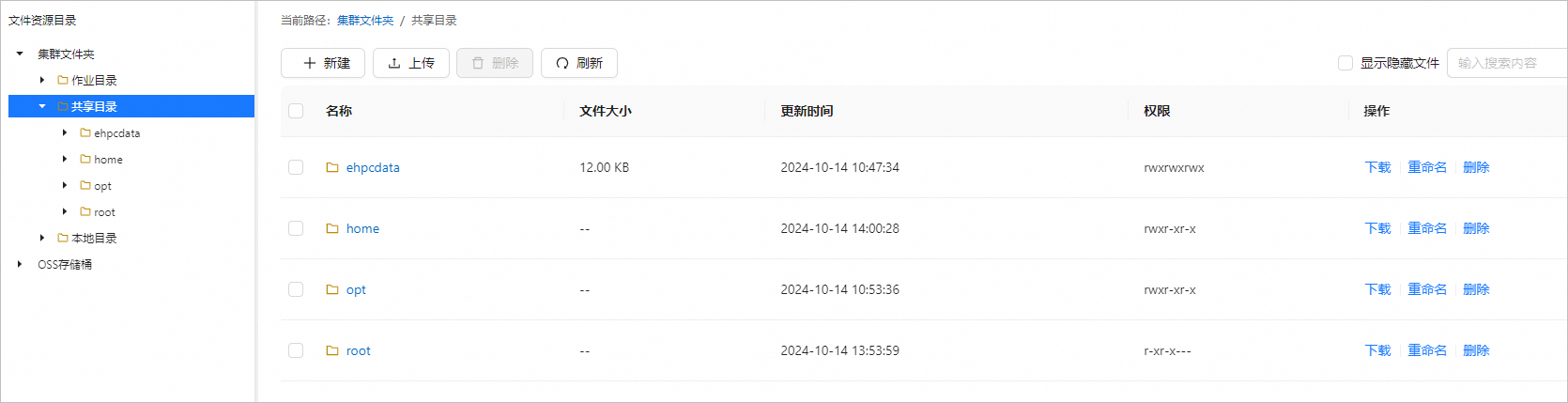
在叢集檔案夾下,您可以操作作業目錄、共用目錄和本地目錄下的檔案,支援的操作如下表所示。
操作
說明
檔案路徑操作
進入下層目錄
單擊檔案夾可進入相應的下層檔案目錄。
回到上層目錄
頁面左上方按層級顯示當前檔案路徑,單擊檔案夾名稱可返回上層目錄。
檔案夾操作
建立
在左側分類樹中找到要在其下層建立檔案夾的目錄,單擊頁面左上方的建立,選擇建立檔案夾,然後輸入檔案夾名稱,確認後即可在該目錄下建立一個檔案夾。
重新命名
在左側分類樹中單擊目標檔案夾的上一層目錄,然後在右側頁面找到目標檔案夾,單擊重新命名,輸入新的檔案夾名稱,確認後即可修改檔案夾名稱。
刪除
在左側分類樹中單擊目標檔案夾的上一層目錄,然後在右側頁面找到目標檔案夾,單擊刪除,確認後即可刪除檔案夾。
重要刪除檔案夾將同步刪除該檔案夾下的所有檔案,請謹慎操作。
檔案操作
建立
進入要建立檔案的目錄,單擊頁面左上方的建立,選擇建立檔案,然後輸入檔案名稱並編寫檔案內容,完成後單擊儲存即可建立檔案。
查看
進入目標檔案所在目錄,找到目標檔案,單擊對應的查看,即可查看檔案內容。在檔案內容詳情頁面,單擊對應的編輯,即可編輯檔案內容。
重新命名
進入目標檔案所在目錄,找到目標檔案,單擊對應的重新命名,輸入新的檔案名稱,確認後即可修改檔案名稱。
刪除
進入目標檔案所在目錄,找到目標檔案,單擊對應的刪除,確認後即可刪除檔案。
上傳、下載檔案
從本地上傳檔案到叢集
進入要上傳檔案的目錄,單擊選擇上傳,選擇檔案或檔案夾。然後在本地選擇檔案或者檔案夾進行上傳。上傳後,重新整理頁面即可查看新上傳的檔案。
下載檔案到本地
進入目標檔案所在目錄,找到目標檔案,單擊對應的下載,即可下載檔案到本地預設的下載路徑。
檔案顯示配置
顯示或收合隱藏檔案
在頁面右上方,單擊顯示隱藏檔案選項,即可切換是否顯示隱藏檔案的狀態。
檔案尋找
按名稱模糊搜尋檔案
在右上方的搜尋方塊中輸入內容,可以搜尋該目錄下,檔案名稱包含搜尋內容的檔案。
在OSS和叢集之間上傳或下載檔案
在OSS儲存桶下,預設會顯示登入使用者所屬阿里雲帳號下所有OSS Bucket,您可以將叢集中的檔案上傳至OSS Bucket,也可以從OSS Bucket中下載檔案到叢集中。
進入E-HPC Portal的資料管理頁面。
在左側目錄中單擊OSS儲存桶,然後單擊目標OSS Bucket。
根據需要上傳或下載檔案。
操作
說明
上傳檔案
進入要上傳檔案的目錄,單擊上傳檔案,然後選擇叢集中的檔案,確認後即可將叢集中的檔案上傳至OSS Bucket
下載檔案
進入目標檔案所在目錄,選中目標檔案並單擊頂部的下載,或者單擊目標檔案對應操作列中的下載,然後選擇要存放下載檔案的路徑,確認後即可從OSS Bucket中下載檔案到叢集中。