本文介紹如何使用E-HPC叢集運行WRF軟體進行氣象類比計算。
背景資訊
WRF(Weather Research and Forecasting model)是一款採用先進中尺度數值模式的開源氣象類比軟體,廣泛應用於氣象行業。它不僅支援廣泛的大氣過程研究和類比,包括歷史資料再現和未來天氣預報,而且能夠在多種計算平台上運行。更多資訊,請參見WRF官網。
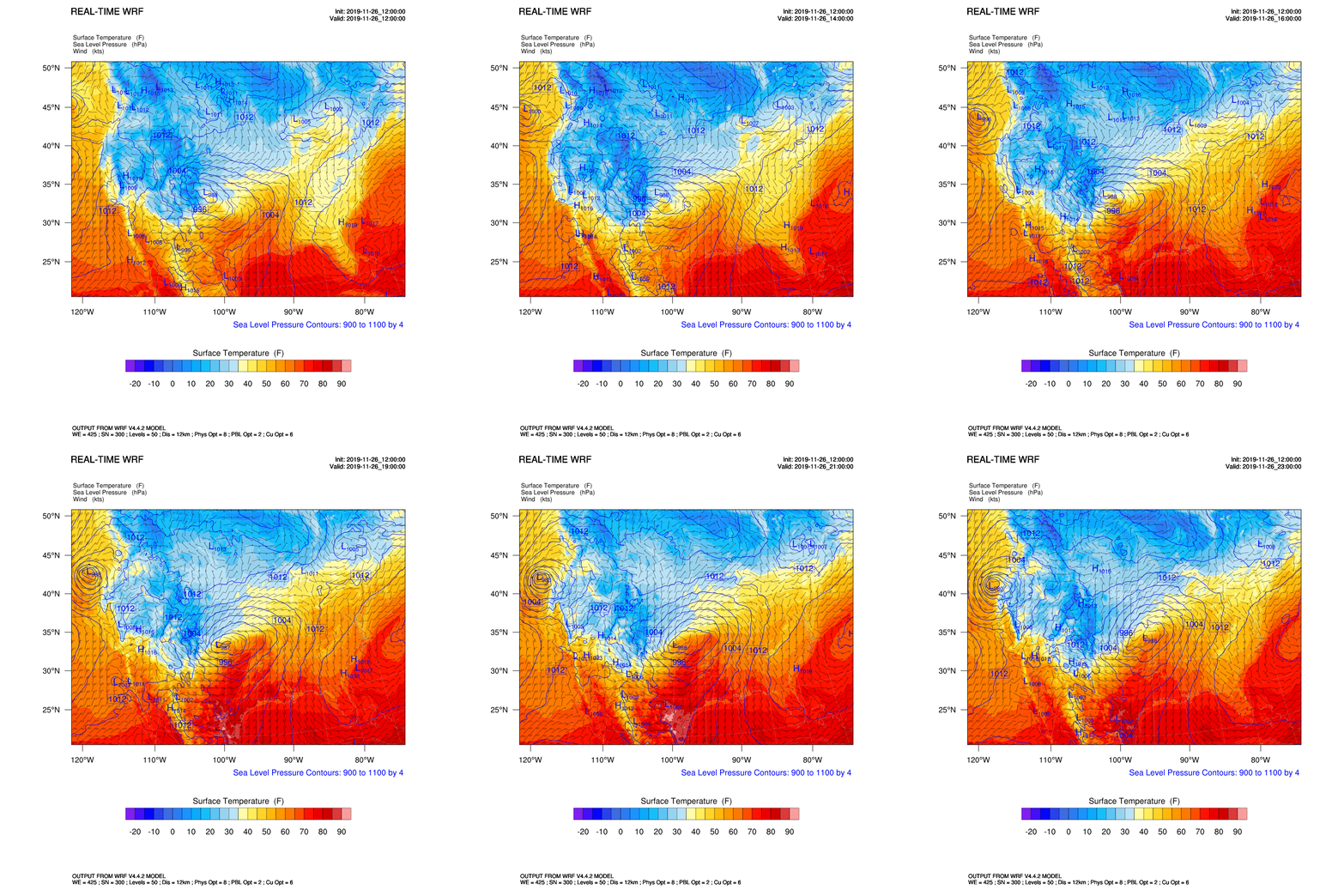
本文以2019年感恩節前的美國冬季風暴事件為例,使用WRF模型進行了12公裡空間解析度的類比。分析和研究了降水、溫度、風速等關鍵氣象要素,並展示了它們在特定12小時時間段內的變化和分布。
準備工作
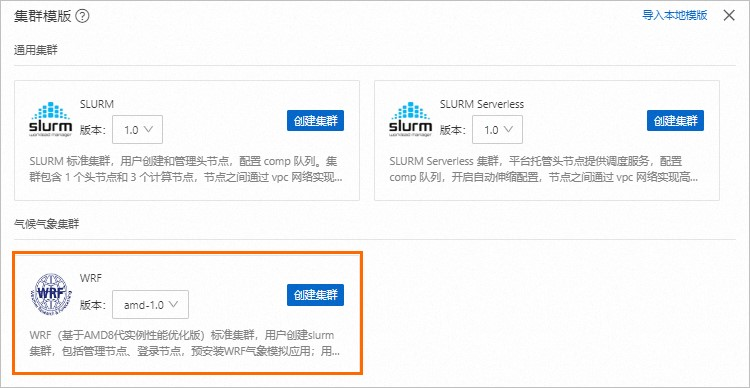
選擇以下任一方式建立一個E-HPC叢集。
本文使用的叢集配置樣本如下:
配置項
配置
系列
標準版
部署模式
公用雲叢集
叢集類型
SLURM
節點配置
包含1個管理節點、1個登入節點和4個計算節點,規格如下:
管理節點:採用ecs.c8ae.xlarge執行個體規格,該規格配置為4 vCPU,8 GiB記憶體。
登入節點:採用ecs.c8ae.xlarge執行個體規格,該規格配置為4 vCPU,8 GiB記憶體。
計算節點:採用ecs.c8ae.16xlarge執行個體規格,該規格配置為64 vCPU、128 GiB記憶體。
計算節點間使用eRDMA網路互聯。
叢集鏡像ID
Alibaba Cloud Linux 2.1903 LTS 64位
建立叢集使用者。具體操作,請參見使用者管理。
叢集使用者用於登入叢集,進行編譯軟體、提交作業等操作,本文建立的使用者樣本如下:
使用者名稱:testuser
使用者組:sudo許可權組
(條件必選)如果您是手動建立叢集,則您需要安裝
wrf-aocc軟體;否則,請跳過此步驟。具體操作,請參見安裝和卸載叢集軟體。說明安裝
wrf-aocc軟體至叢集後,將自動觸發安裝所有其他必需的依賴軟體。
步驟一:環境驗證和配置
登入E-HPC Portal。具體操作,請參見登入E-HPC Portal。
在E-HPC Portal頁面,單擊頁面右上方
 表徵圖,通過Workbench遠端連線叢集。
執行以下命令,查看軟體是否安裝成功,以確保系統成功載入特定版本的環境。
module avail系統返回資訊如下所示:

配置conus12km算例。
執行以下命令,下載並解壓算例檔案。
cd ~
wget https://ehpc-perf.oss-cn-hangzhou.aliyuncs.com/yt710/WRFV4/input-data/v4.4_bench_conus12km.tar.gz

tar -zxvf v4.4_bench_conus12km.tar.gz
cd v4.4_bench_conus12km
ln -s /opt/ehpc_common_softwares/nwp/wrf-aocc/4.4.2/aliyun/2/x86_64/run/* .
執行以下命令,下載並解壓NCL程式設計語言。
cd ~
wget https://ehpc-perf.oss-cn-hangzhou.aliyuncs.com/AMD-Genoa/WRFV4/ncl_draw.tar.gz
tar -zxvf ncl_draw.tar.gz
執行以下命令,修改
~/.bashrc檔案。vim ~/.bashrc新增內容如下:
module load aocc/4.0.0   aocl/4.0.1   gcc/12.3.0   hdf5/1.10.5   libfabric/1.16.0   mpich-aocc/4.0.3   netcdf/4.8.0   szip/2.0.0   wrf-aocc/4.4.2   zlib/1.2.13

export NCARG_ROOT=~/ncl

export PATH=$NCARG_ROOT/bin:$PATH
在四個計算節點上統一執行以下命令,安裝NCL和ImageMagick。
說明您可以通過控制台快速發送命令執行。具體操作,請參見發送命令。
sudo yum install -y ncl ImageMagick執行以下命令,建立檔案名稱為
png2gif.sh的作業執行檔案。cd ~ vim png2gif.sh
步驟二:提交作業
在完成環境驗證和配置後,請關閉Workbench對話方塊以繼續下述步驟。
在頂部導覽列,選擇任務管理。
在頁面上方,單擊submitter。
在建立作業頁面,填寫以下作業資訊。
說明請注意以下配置,未提及的配置請保持預設。
基本參數
參數
樣本
說明
作業名稱
wrf-conus12
作業的名稱。
如果需要自動下載解壓作業檔案,解壓目錄也將以作業名稱進行命名。
輸出檔案
變數名:out
變數值:test.gif
作業的輸出檔案。
作業隊列
comp
運行作業的隊列。
如果計算節點已加入到指定隊列中,則必須將作業提交到對應的隊列,否則作業會執行失敗;如果計算節點沒有排入佇列,則預設將作業提交到調度器所在的預設隊列中。
執行命令
線上編輯
向調度器提交的作業執行命令,可以是指令檔,也可以是一段命令文本。您可以通過以下三種方式提交:
線上編輯
本地檔案
上傳檔案
計算節點數
4
用來運行此作業的計算節點數。
任務數
4
每個計算節點運行此作業使用的任務數,即進程數。
線程數
2
每個任務所使用的線程數,為空白時線程數為1。
進階參數
參數
樣本
說明
MPI效能剖析
開啟MPI效能剖析
選擇是否開啟MPI效能剖析。
單擊提交作業。
完成操作後,您可以看到狀態為RUNNING的作業任務。

步驟三:查看作業詳情
在作業列表地區,找到目標作業,單擊操作列下的查看。
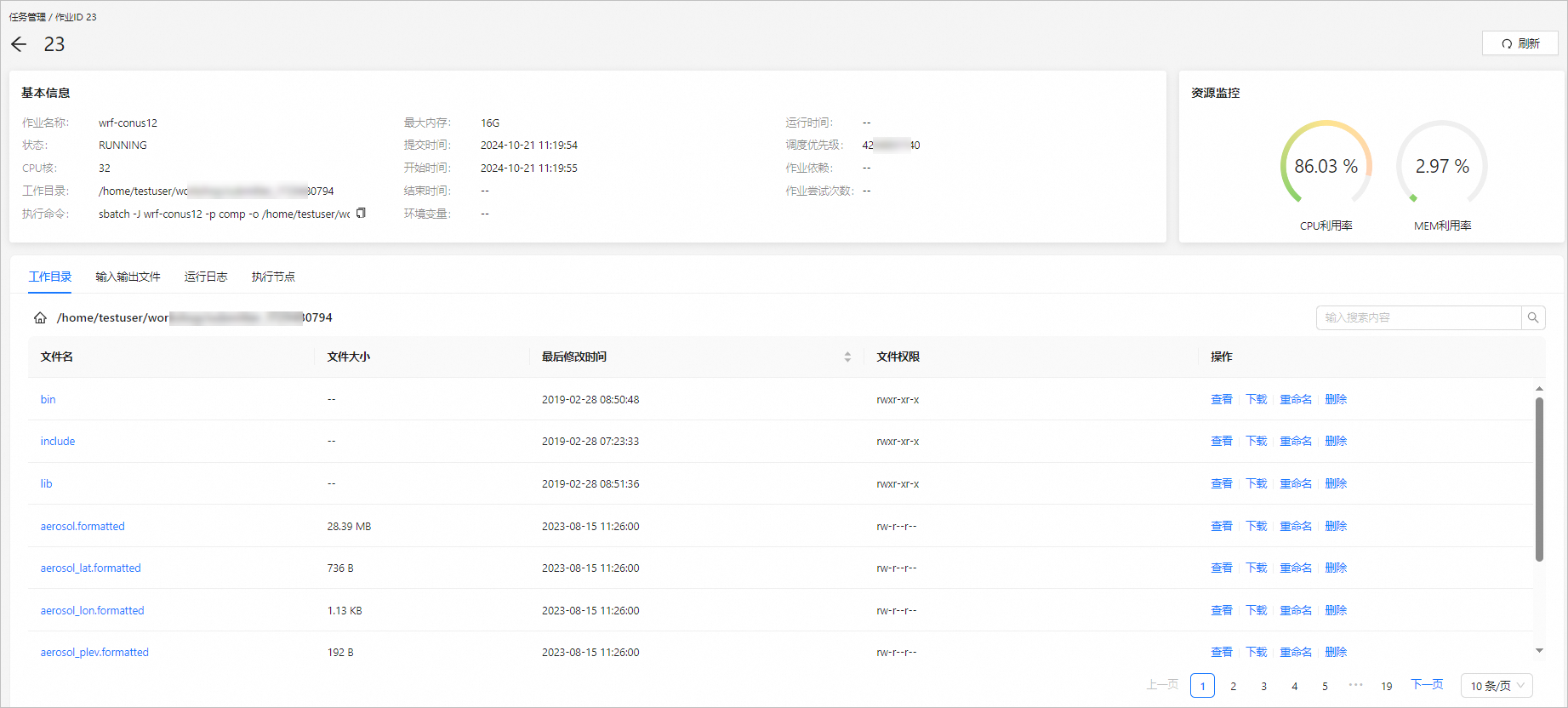
在作業詳情頁面,您可以查看作業的詳細資料,如下圖所示:
待作業任務完成後(狀態為COMPLETED),單擊輸入輸出檔案頁簽,然後選擇輸出檔案,查看作業運行結果。

GIF圖片如下圖所示:
步驟四:查看效能剖析
在頂部導覽列,選擇效能管理,進入效能管理頁面。
在效能剖析篩選地區,設定以下參數篩選效能剖析任務。
參數
說明
狀態
選擇剖析狀態為已完成。
類型
選擇MPI類型。
找到名稱為
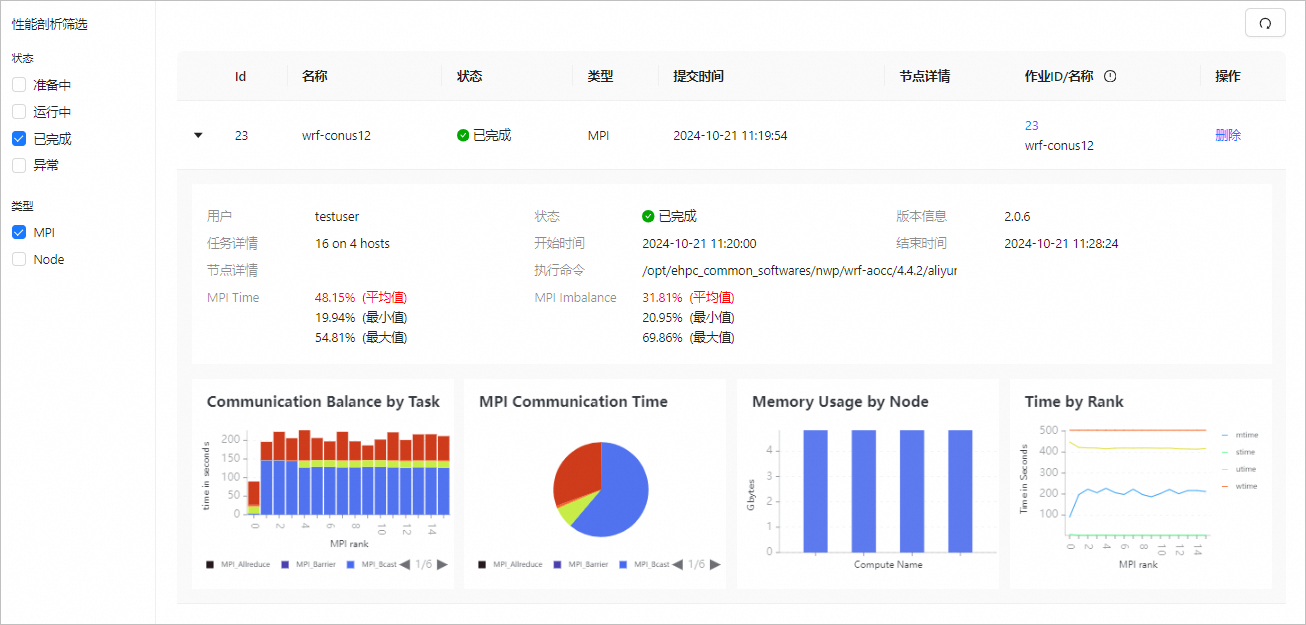
wrf-conus12的任務,然後在左側單擊 按鈕,以查看效能剖析資訊。
關於更多參數指標說明,請參見查看效能剖析。