E-HPC最佳化器是效能監控與剖析平台,支援叢集效能指標、查看叢集效能記錄、分析進程級的效能熱點。您可以根據E-HPC最佳化器展示的效能大盤及效能資料最佳化叢集效能。
查看效能大盤
-
登入彈性高效能運算控制台。
-
在頂部功能表列左上方處,選擇地區。
-
在左側導覽列,選擇作业与性能管理 > 作業 > E-HPC优化器。
-
在性能大盘頁面,找到目的地組群,查看叢集的基本資料和節點熱力圖。
效能大盤的基本資料地區展示叢集的計算節點數、CPU核心數、記憶體容量和GPU數;右側操作地區提供節點、進程和剖析按鈕。
熱力圖中每個方格表示一個節點,滑鼠移動到對應的節點即可顯示該節點的名稱和對應的效能。
說明節點熱力圖支援展示CPU使用率、記憶體使用量率、網路總頻寬、磁碟吞吐率和磁碟使用率。如果調整展示的參數,您可以單擊目的地組群的右上方的設定,在彈出的大盤參數設定對話方塊中選擇要展示的參數。
查看節點效能
-
在彈性高效能運算控制台的性能大盘頁面,找到目的地組群,在操作列單擊節點。
-
在节点列表頁面,選擇要查看的節點。
-
(可選)在節點列表上方,單擊選擇,選擇查看對應作業的節點效能。
-
滑動指標調整查看的時間區間,或單擊时间段选择調整時間區間。
-
單擊指标选择,選擇需要查看的指標。
-
選擇展示的維度。
-
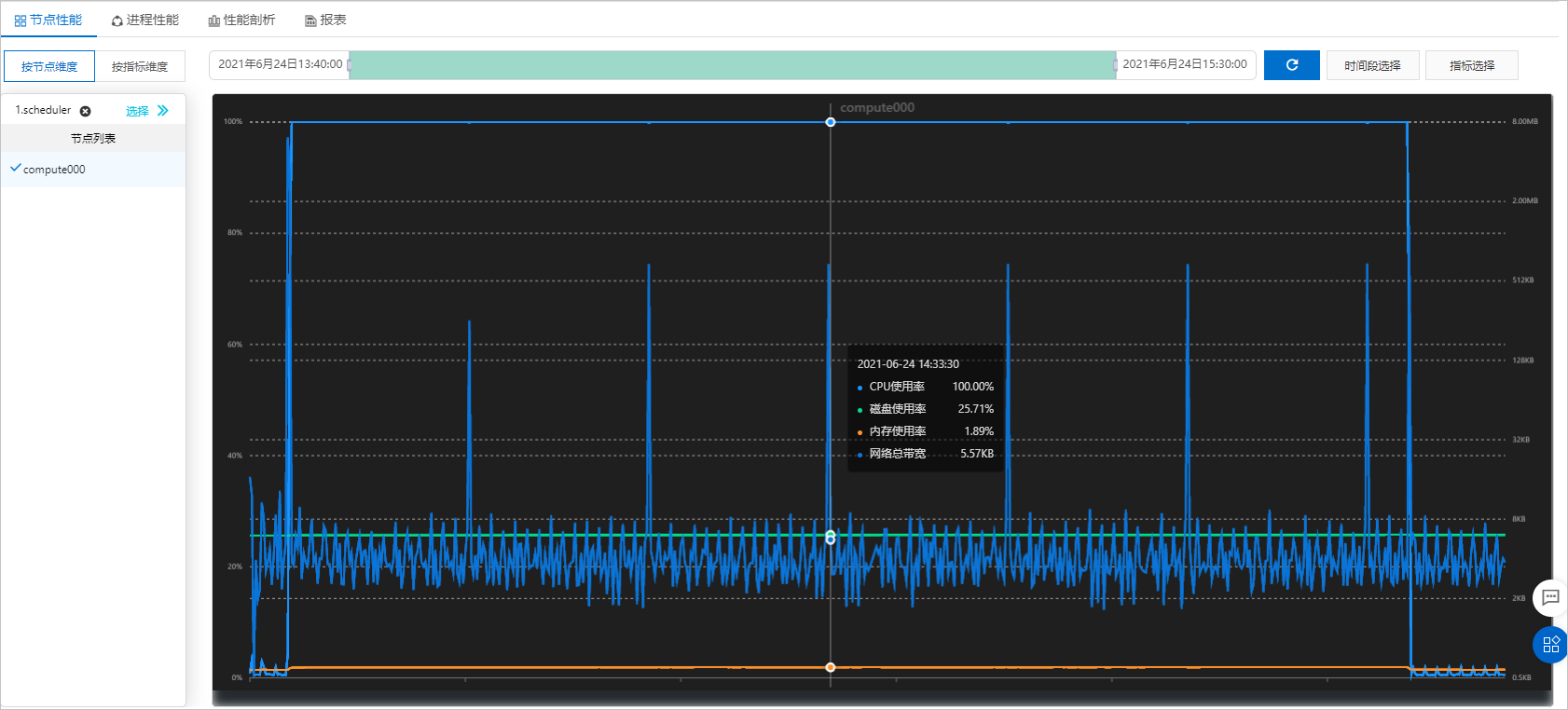
按節點維度:每個子圖展示的是一個節點的效能資料,不同的指標顯示為不同的曲線。
-
按指標維度:每個子圖展示的是一個指標的效能資料,不同的節點顯示為不同的曲線。
-
查看進程效能
-
在彈性高效能運算控制台的性能大盘頁面,找到目的地組群,在操作列單擊进程。
-
在节点列表,選擇要查看的節點。
-
(可選)在節點列表上方,單擊選擇,選擇查看對應作業的進程效能。
-
滑動指標調整查看的時間區間,或單擊时间段选择調整時間區間。
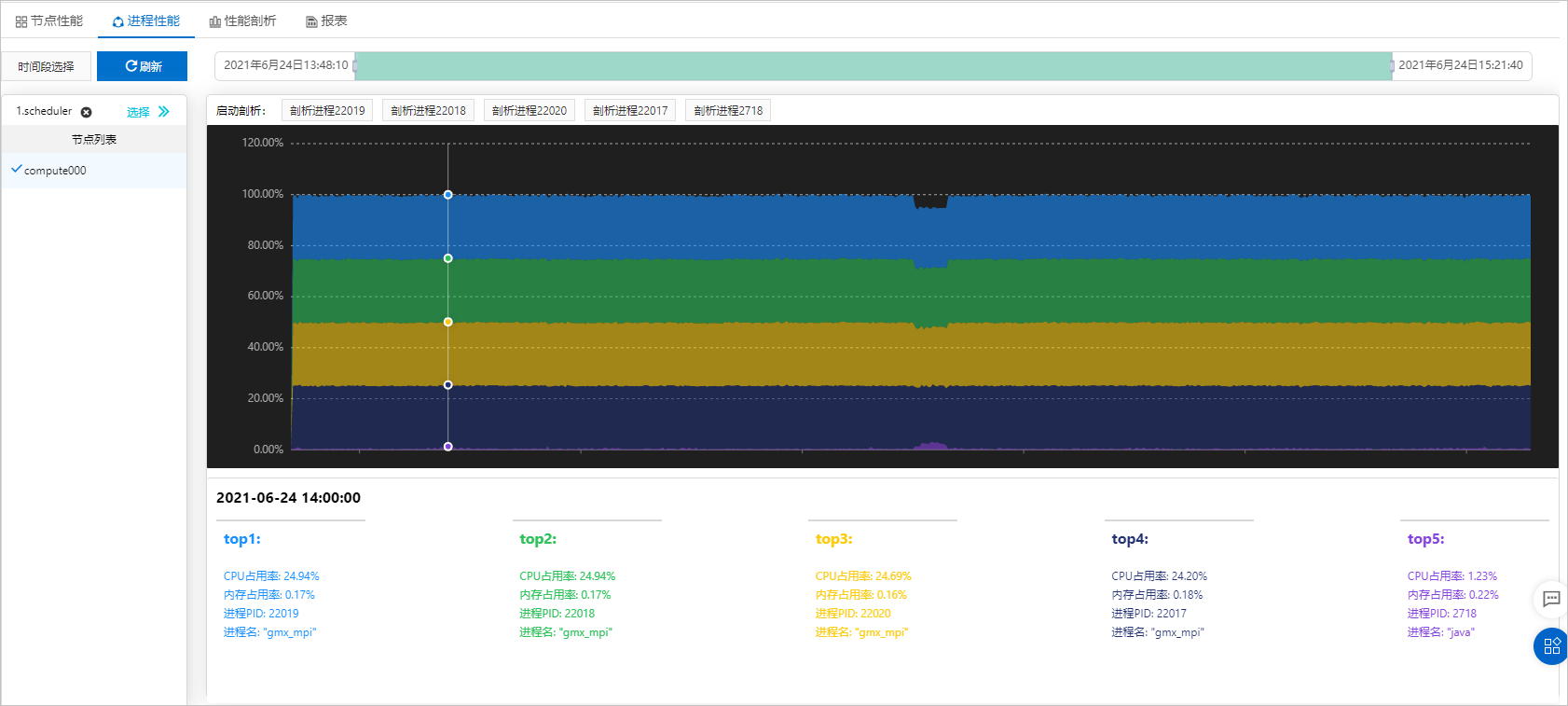
圖表中將會展示設定的時間段內Top5進程CPU佔用率,滑鼠移動時會在圖表下方顯示具體時間點的Top5進程資訊。
剖析效能
-
在彈性高效能運算控制台的性能大盘頁面,找到目的地組群,在操作列單擊进程。
-
在进程性能頁簽,選擇要剖析的進程。
說明頁面中出現5個啟動剖析進程,分別對應設定的時間區間內的CPU Top5進程ID。
-
在彈出的性能剖析參數設定對話方塊,設定剖析時間長度和採樣頻率,單擊确定。
-
在性能剖析頁簽,選擇需要查看的剖析結果,單擊查看。
頁面右側將會顯示效能分析的火焰圖。您可以查看函數級的運行資訊,分析效能熱點函數。
火焰圖上方可通過 Bottom-up 和 Top-down 選項按鈕切換視圖模式,底部狀態列顯示當前選中函數的名稱及採樣佔比,右上方提供下載按鈕可匯出剖析結果。
-
(可選)單擊右上方下載,可以下載剖析結果至本地。
剖析結果可為您最佳化叢集效能提供參考。