您可以將AD域使用者體系與雲上E-HPC的叢集LDAP使用者帳號建立互連,使用一套使用者體系來減少使用者帳號的管理和維護成本。本文為您介紹佈建網域賬戶類型為LDAP的叢集與Windows AD域建立互連的具體操作,從而實現AD域帳號密碼同步化至叢集的效果。
背景資訊
本教程適用於首次配置帳號互連,以及當Windows AD域的使用者體系發生變化(如新增或刪除使用者)的情境。
使用限制
目前僅支援AD網域名稱尾碼為.com的AD域。
部署AD域並開啟SSL服務
如果您已經在Windows伺服器上完成了AD域的部署且開啟了SSL服務,可以跳過本節。本節以作業系統為Windows Server 2016的ECS執行個體為例,介紹如何部署AD域並開啟SSL服務。
用於安裝AD域的伺服器的作業系統僅支援Windows Server 2012、2016或2019。
建立一台ECS執行個體。具體操作,請參見使用嚮導建立執行個體。
需要注意的配置資訊如下:
鏡像:Windows Server 2012 R2 資料中心版64位
主機名稱:預設自動產生,建議自訂便於記憶。本文使用example作為樣本。
在ECS執行個體所屬安全性群組中添加入方向規則,允許存取636連接埠。具體操作,請參見添加安全性群組規則。
入方向規則配置資訊如下:
授權策略:允許
優先順序:按需配置
協議類型:自訂TCP
連接埠範圍:636/636
授權對象:ECS執行個體所屬交換器的IPv4網段。
登入ECS執行個體。具體操作,請參見通過密碼或密鑰認證登入Windows執行個體。
在Windows案頭的工作列單擊
 表徵圖,開啟伺服器管理員。
安裝AD域。
在伺服器管理員對話方塊,單擊添加角色和功能。
在添加角色和功能嚮導對話方塊中,按照嚮導完成AD域安裝。
需要注意的配置頁如下,未提及的配置頁保持預設配置即可。
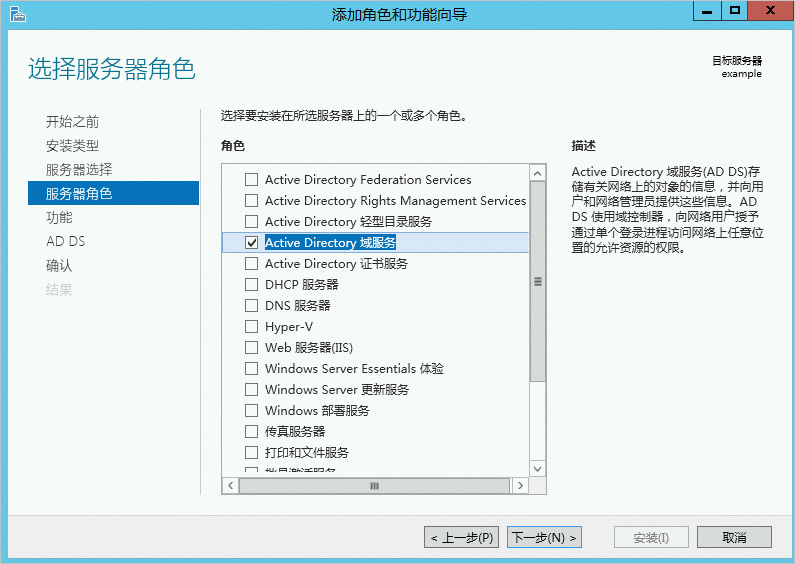
在伺服器角色頁簽,選中Active Directory 網域服務。
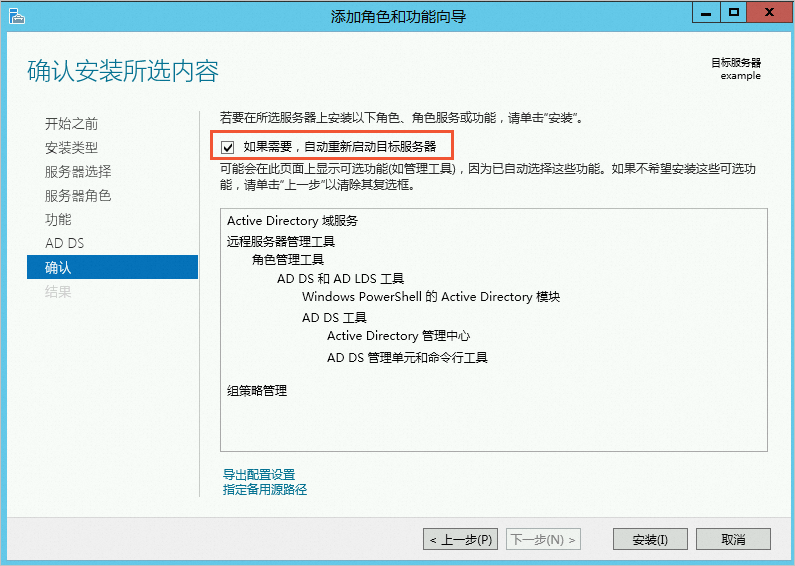
在確認頁簽,選中如果需要,自動重新啟動目標伺服器,單擊安裝(I)。
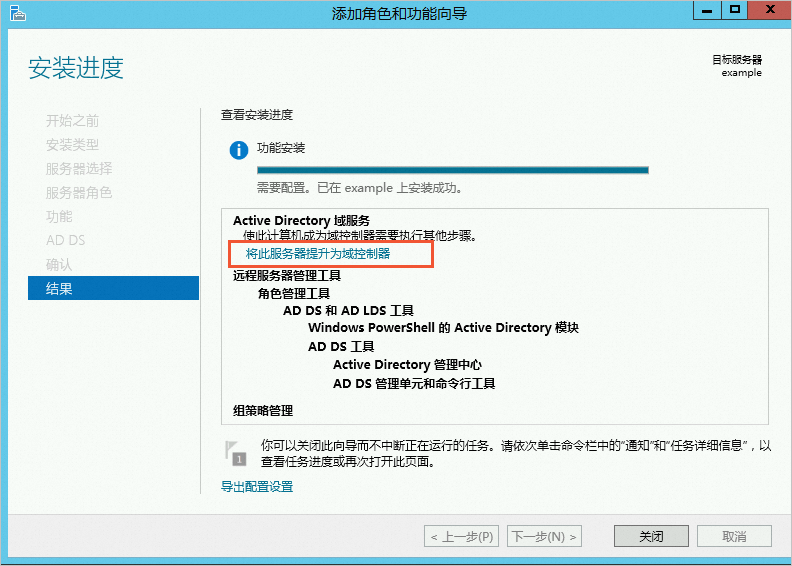
在結束頁簽,等待AD域安裝完成後,單擊將此伺服器提升為網域控制站。
在Active Directory 網域服務設定精靈對話方塊中,按照嚮導完成AD域部署。|
需要注意的配置頁如下,未提及的配置頁保持預設配置即可。
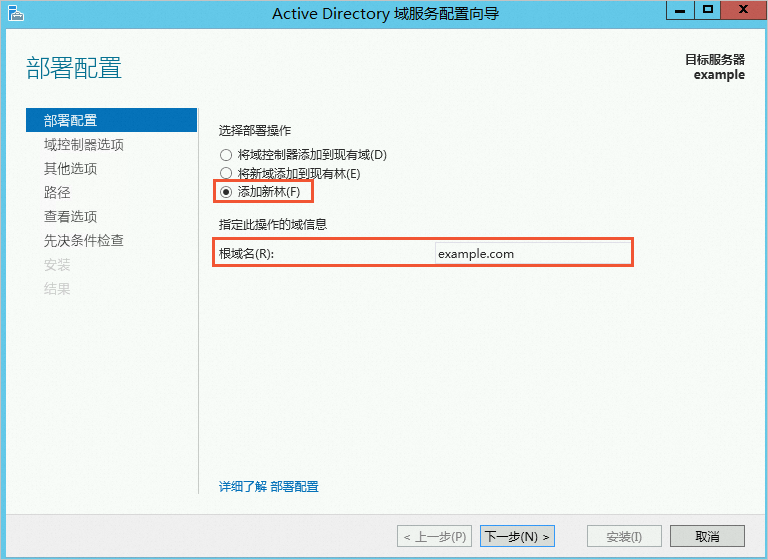
在部署配置頁簽,選擇添加新林(F),然後輸入欄位名(請使用.com作為網域名稱尾碼),本文使用example.com作為樣本。
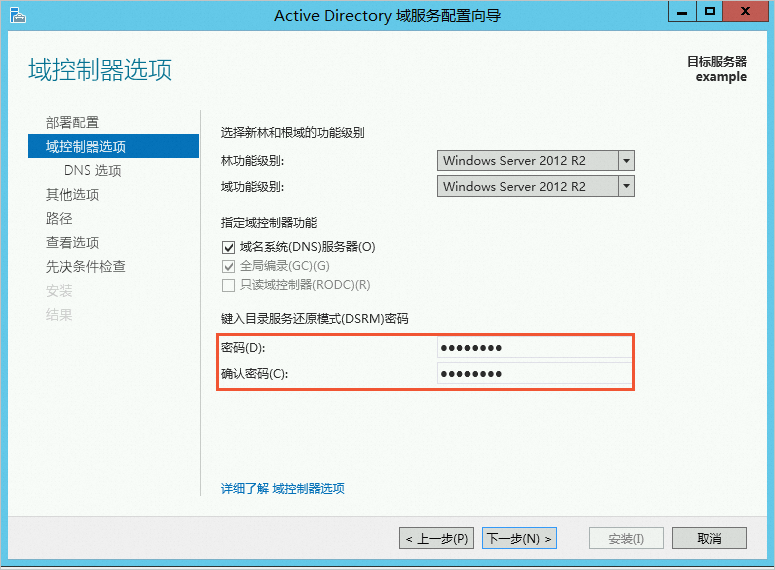
在網域控制站選項頁簽,輸入密碼。
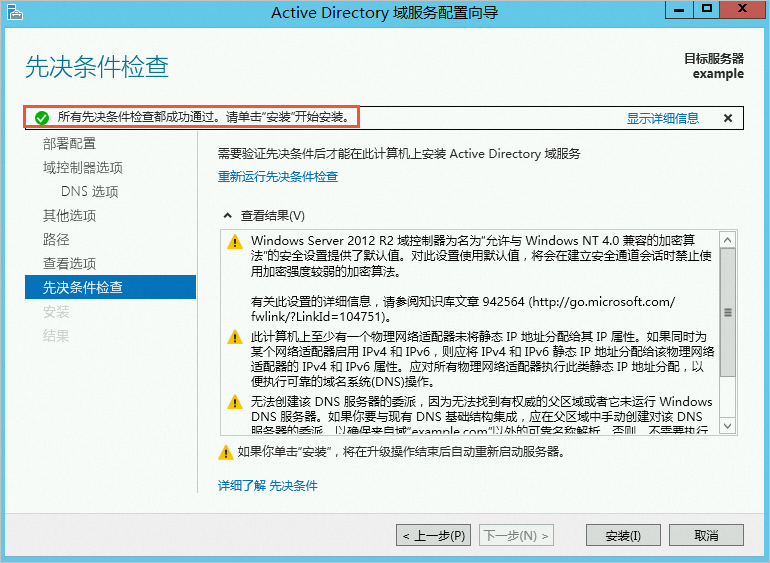
在先決條件檢查頁簽,等待檢查通過,單擊安裝(I)。
 說明
說明如果檢查不通過,請根據提示資訊排查原因。
啟動安裝後,系統會自動部署AD域,完成後ECS執行個體將自動重啟。
等待ECS執行個體重啟完成後,重新串連ECS執行個體。
開啟伺服器管理員,然後單擊添加角色和功能。安裝Active Directory 認證服務。
需要注意的配置頁如下,未提及的配置頁保持預設配置即可。
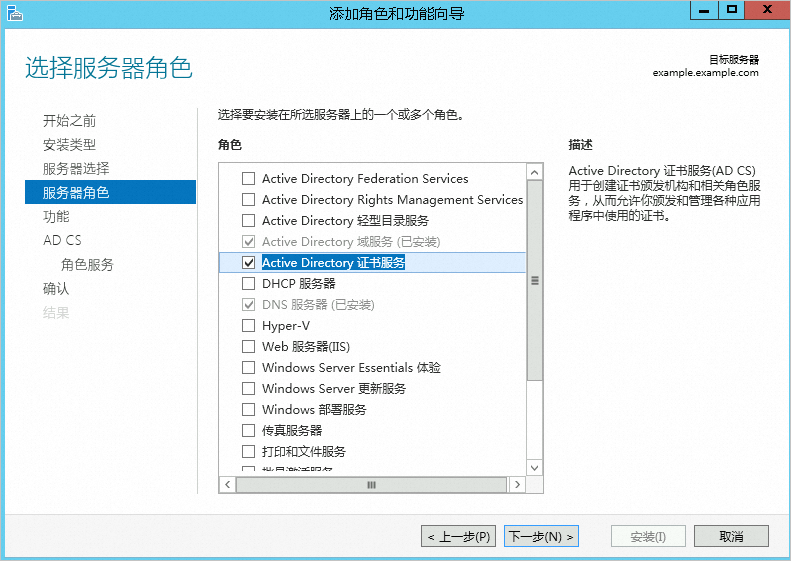
在伺服器角色頁簽,選中Active Directory 認證服務。
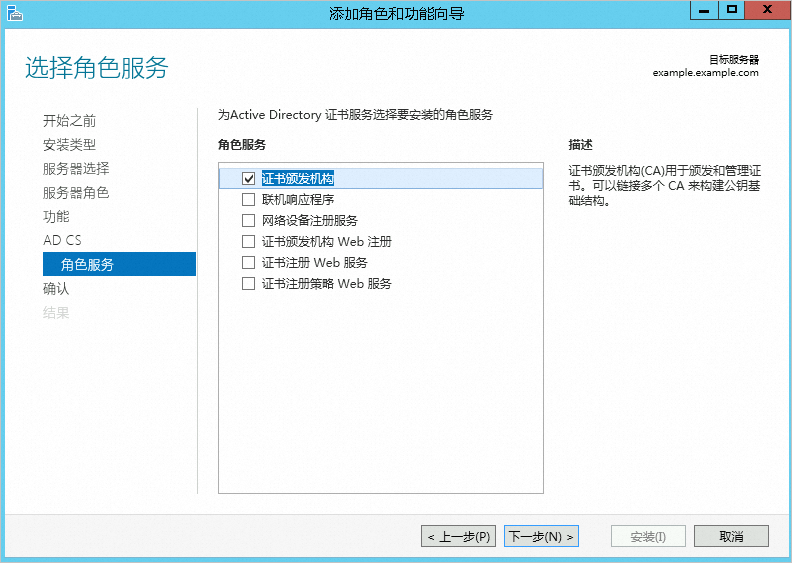
在角色服務頁簽,選中憑證授權單位。
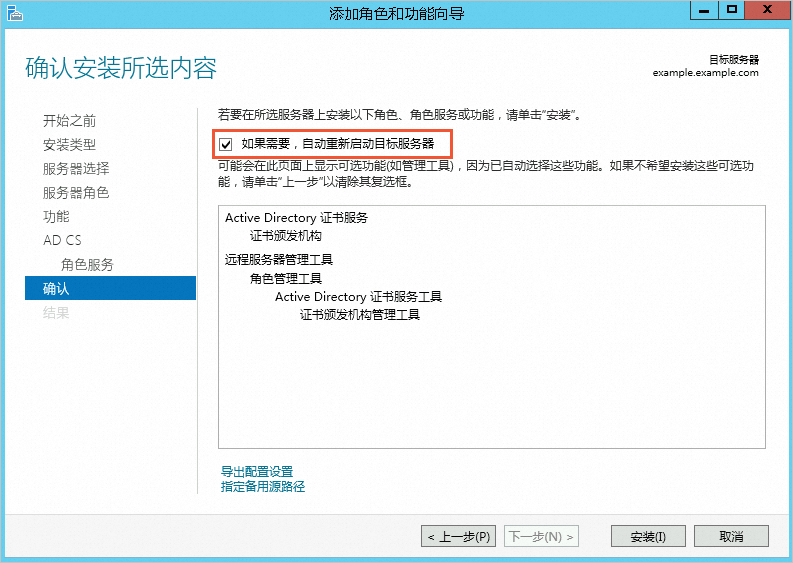
在確認頁簽,選中如果需要,自動重新啟動目標伺服器,單擊安裝(I)。
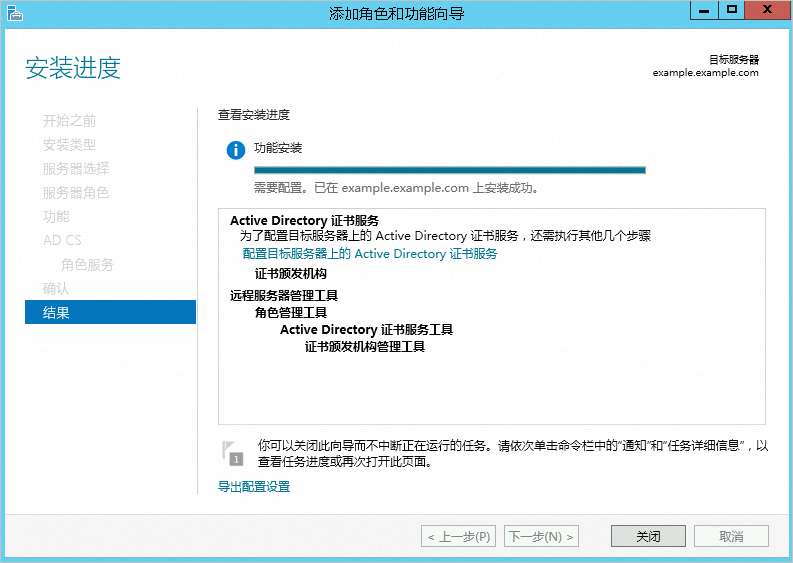
在結束頁簽,等待AD認證安裝完成後,單擊配置目標伺服器上的Active Directory認證服務。
在AD CS配置對話方塊完成認證相關配置。
需要注意的配置頁如下,未提及的配置頁保持預設配置即可。
在角色服務頁簽,選中憑證授權單位。
在設定類型頁簽,選中企業 CA(E)。
在CA類型頁簽,選中根 CA(R)。
在私密金鑰頁簽,選中建立新的私密金鑰(R)。
預期結果如下:
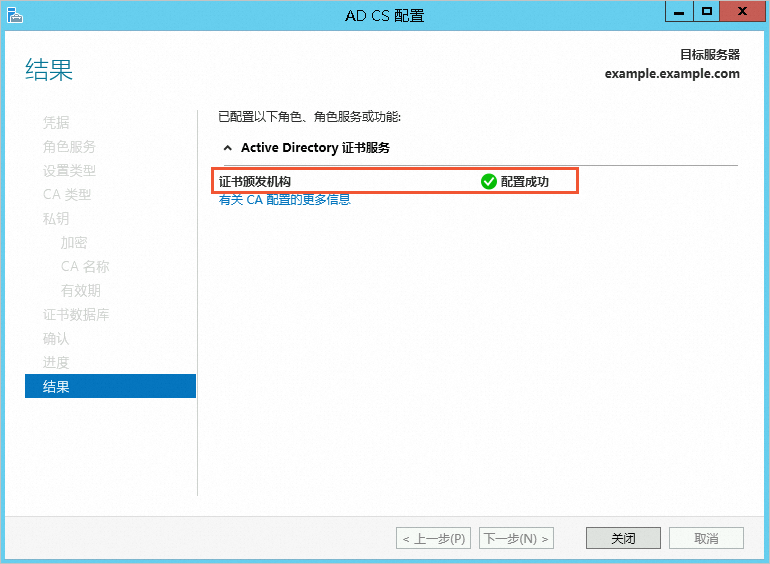
重啟ECS執行個體,建立AD使用者,並確認認證。
開啟伺服器管理員。
建立AD使用者。
本文建立一個名稱為test的普通使用者作為樣本,用於後續測試組態帳號互連後,能否自動從AD域同步處理的使用者資訊至叢集。
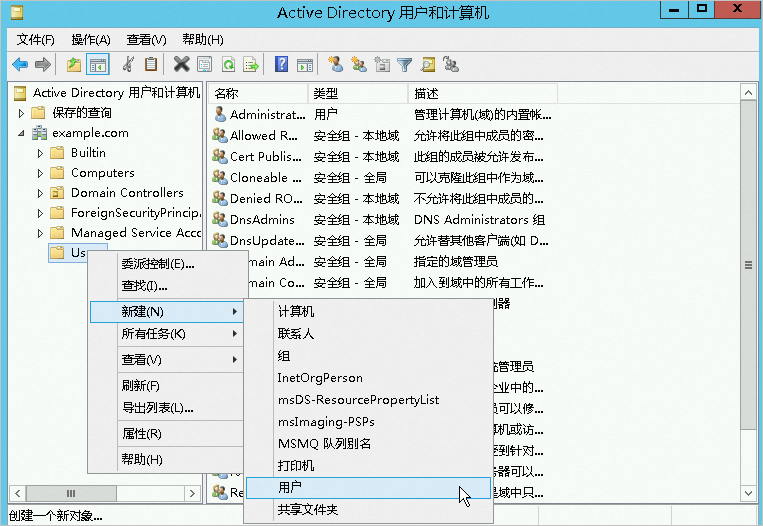
在伺服器管理員的右上方選擇工具>Active Directory使用者和電腦。
在彈出的對話方塊中,按右鍵User,選擇建立(N)>使用者。
完成使用者資訊配置。
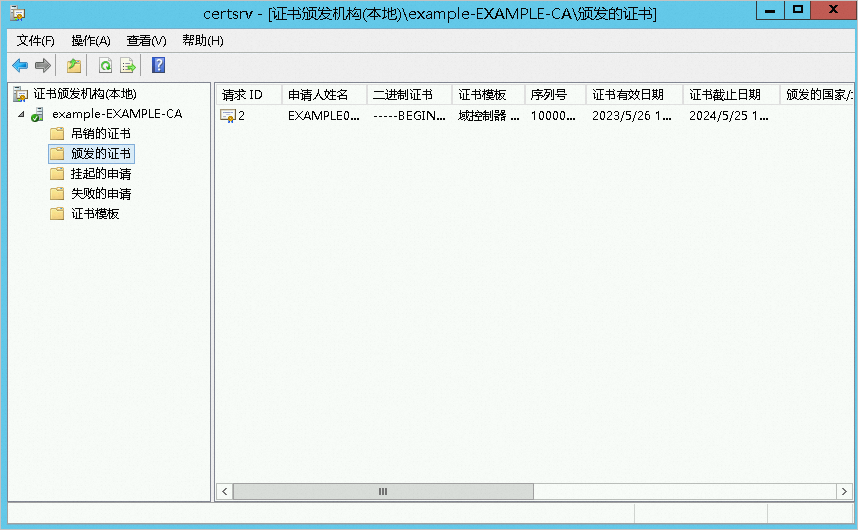
確認認證。
在伺服器管理員的右上方選擇工具>憑證授權單位。
在頒發的認證頁簽,查看認證。
測試AD域的LDAP協議是否生效。
按右鍵開始菜單,選擇運行(R)。
在運行對話方塊中輸入
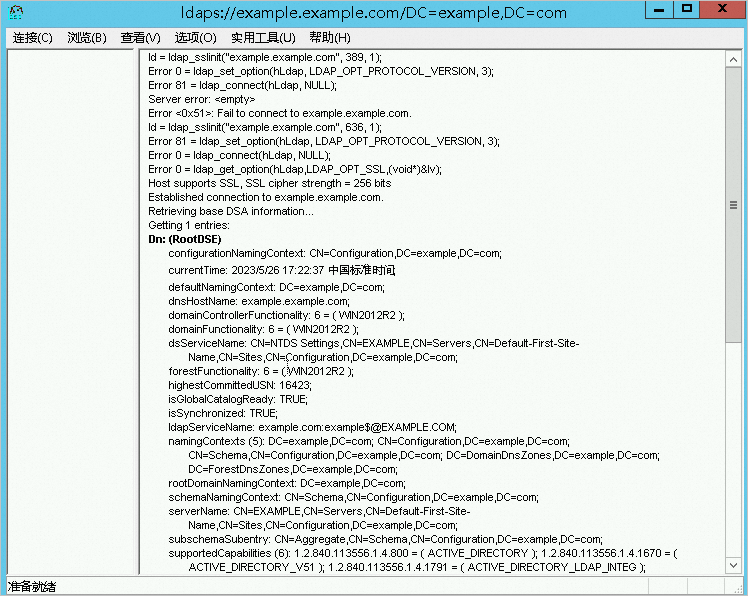
ldp.exe,然後在開啟的Ldp視窗的導覽列,選擇串連(C) > 串連(C)。在串連對話方塊,輸入伺服器名稱以及連接埠號碼389,然後單擊確定(O)。
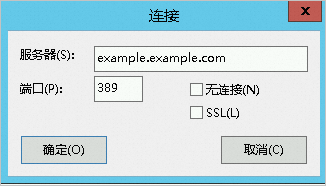
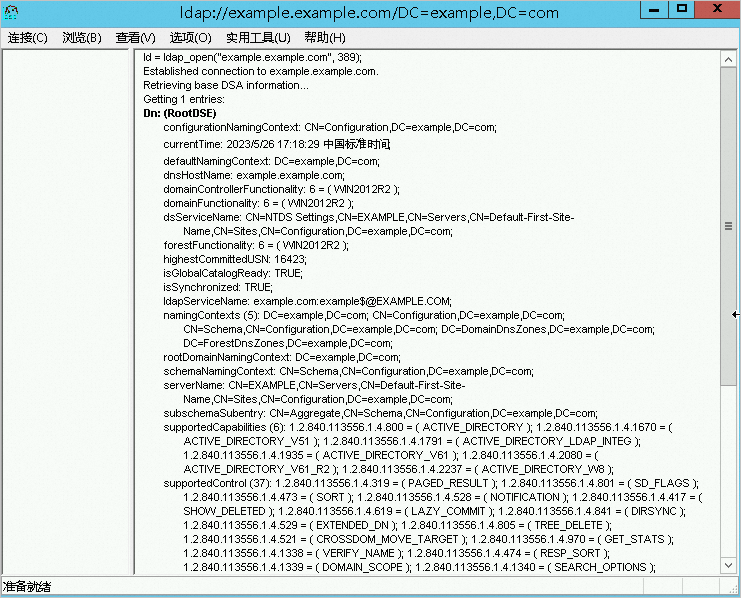
伺服器名稱需要輸入電腦全名,串連後顯示類似如下資訊,表示串連正常。
開啟一個新的Ldp視窗,並在導覽列選擇串連(C) > 串連(C)。
在串連對話方塊,輸入伺服器名稱以及連接埠號碼636,同時選中SSL(L),然後單擊確定(O)。
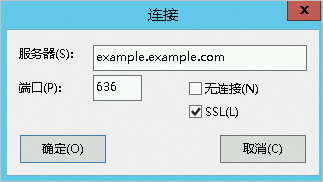
伺服器名稱需要輸入電腦全名,串連後顯示類似如下資訊,表示串連正常。
配置Windows AD域與叢集LDAP使用者帳號互連
登入AD網域服務器,擷取相關資訊並產生認證。
登入AD網域服務器。
擷取AD網域服務器的電腦全名和IP地址。
電腦全名:可查看伺服器的系統屬性擷取。
IP地址:可在CMD命令列中執行
ipconfig命令擷取。
開啟CMD命令列,執行
certutil -ca.cert client.crt命令,產生認證。說明認證檔案預設儲存在
C:\Users\Administrator目錄下。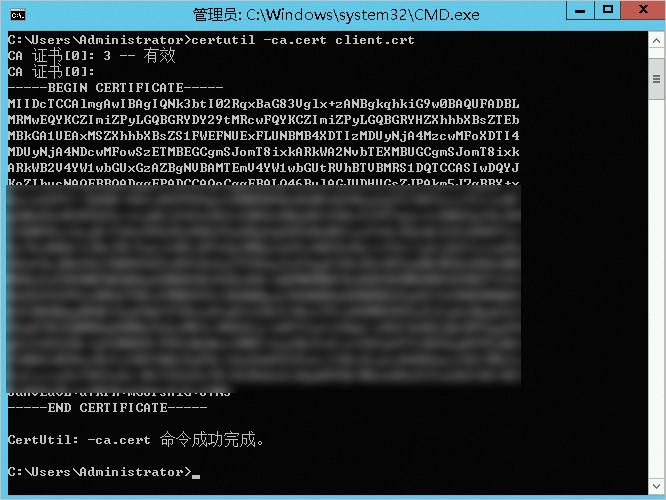
建立域賬戶類型為LDAP的叢集。具體操作,請參見使用嚮導建立叢集。
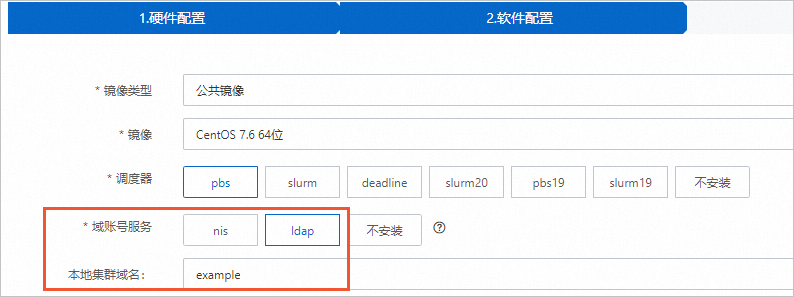
建立叢集時,在軟體配置頁面,域帳號服務選擇ldap,本地叢集網域名稱填寫AD域的網域名稱稱(只填寫首碼,無需填寫網域名稱全稱,例如AD網域名稱為example.com,則此處只需填寫example)。
登入叢集。具體操作,請參見登入叢集。
登入賬戶管理節點。
如果叢集的部署方式是標準,可執行
ssh account切換到賬戶管理節點。如果叢集的部署方式是精簡,則登入節點即為賬戶管理節點,無需進行切換。
從AD網域服務器下載認證,並上傳到叢集賬戶管理節點的某個目錄下。
說明您可以使用WinSCP工具進行檔案傳輸。
在賬戶管理節點,執行以下命令配置AD域與叢集LDAP使用者帳號互連。
配置AD域與叢集互連。
/usr/local/ehpc/bin/ehpcutil account connectad --ad_hostname <AD網域服務器的電腦全名> --ad_ip <AD網域服務器的IP> --ad_passwd <AD網域服務器的密碼>請根據實際替換命令參數,樣本命令如下:
/usr/local/ehpc/bin/ehpcutil account connectad --ad_hostname ***.example.com --ad_ip 47.106.XX.XX --ad_passwd ehpc***返回以下資訊表示配置成功。

在叢集中匯入認證。
/usr/local/ehpc/bin/ehpcutil account importcert --filename <認證存放路徑> --ad_passwd <AD網域服務器的密碼>請根據實際替換命令參數,樣本命令如下:
/usr/local/ehpc/bin/ehpcutil_py account importcert --filename /root/client.crt --ad_passwd ehpc***返回以下資訊表示配置成功。

執行如下命令,實現賬戶同步。
/usr/local/ehpc/bin/ehpcutil account syncad返回以下資訊表示配置成功。

在彈性高效能運算控制台的使用者頁面,確認是否已從AD域同步處理的使用者資訊至叢集。
如果已自動建立與AD域中使用者同名的叢集使用者,則表示同步成功。