全部產品
Search
文件中心

DataV:輪播列表

更新時間:Sep 16, 2025

本文介紹輪播列表的使用指南。

組件概述

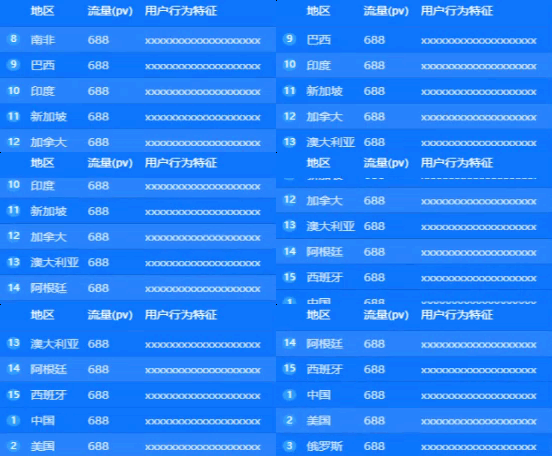
輪播列表是一種表格組件,能夠使用輪播動畫的方式,將資料資訊以列表的形式有序、清晰地展示在資料看板上。支援自訂行、列的樣式和內容,支援將列表內容配置為超連結及圖片。

使用情境

輪播列表適用於需要在指定地區內瀏覽大量資訊的情境,該內容可通過自動或手動方式進行輪播切換。例如,電子商務網站可使用輪播列表展示熱門商品、促銷活動的相關資訊。

效果展示
B12A90A2-8110-4594-B245-41A4FED8D106

前提條件

添加輪播列表

  1. 登入DataV控制台

  2. 工作台頁面的資料看板地區,滑鼠移至上方至目標看板,單擊編輯,進入看板的畫布編輯頁面。

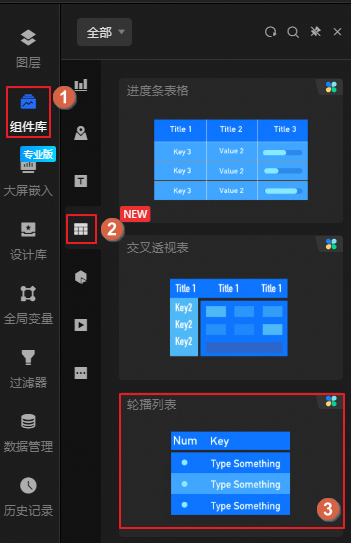
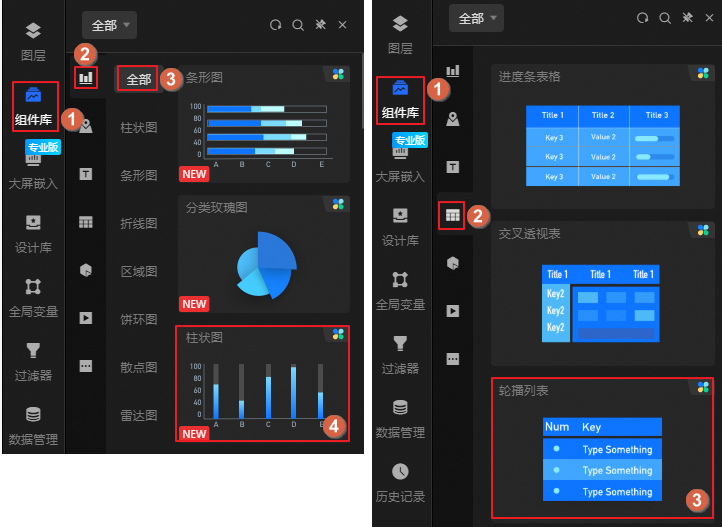
  3. 在左側導覽列,按下圖步驟添加輪播列表組件至畫布。image

您也可使用全域搜尋添加相關組件。

接入業務資料

添加組件後,您可將已準備的業務資料接入組件進行顯示。單擊輪播列表,在右側的資料來源頁簽,即可選擇該組件所要呈現的資料。image
  • 輪播列表接收的資料欄位介紹如下。

    欄位

    說明

    自訂參數

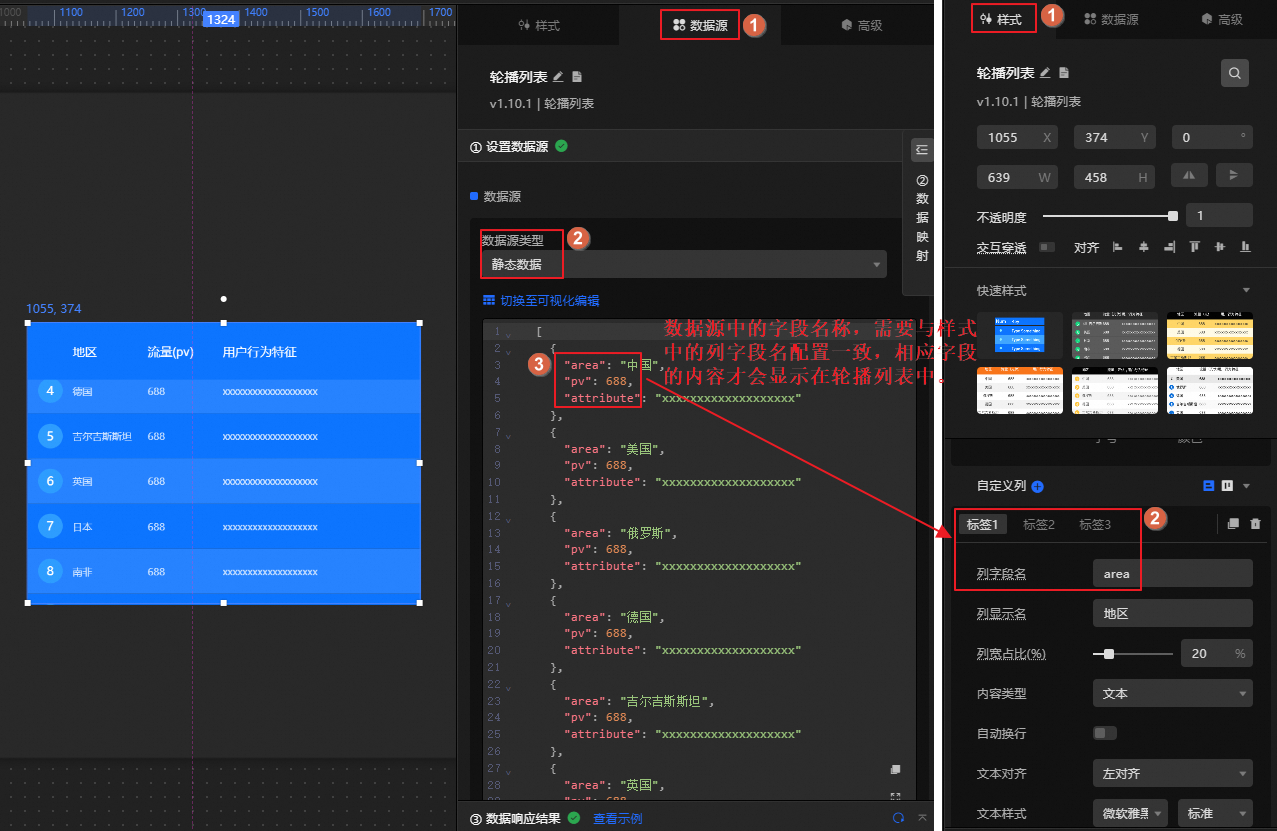
    輪播列表的表格內容。可自訂多個欄位值,需要與樣式 > 自訂欄 > 欄欄位名匹配使用。

    說明

    欄位內容可使用HTML標籤。例如,使用<a>實現超連結效果的程式碼範例為"DataV": "<a href='https://www.aliyun.com/product/bigdata/datav?'>DataV官網</a>"

    樣本輪播列表的資料結構如下。

    [
      {
        "area": "中國",
        "pv": 688,
        "attribute": "xxxxxxxxxxxxxxxxxxx"
      },
      {
        "area": "美國",
        "pv": 688,
        "attribute": "xxxxxxxxxxxxxxxxxxx"
      },
      {
        "area": "德國",
        "pv": 688,
        "attribute": "xxxxxxxxxxxxxxxxxxx"
      },
      {
        "area": "英國",
        "pv": 688,
        "attribute": "xxxxxxxxxxxxxxxxxxx"
      }
    ]
  • 資料來源的核心配置項介紹如下。

    配置項

    描述

    選擇資料來源

    支援接入CSV檔案、API、各類資料庫等多種類型資料,詳情請參見支援的資料來源類型。您可使用可視化表格或代碼方式編輯資料欄位。

    配置過濾器(可選)

    用於自訂過濾代碼,實現資料的結構轉換、篩選、展示和簡單的計算,詳情請參見管理資料過濾器

    配置資料對應

    用於將所選資料來源中的欄位對應至組件對應的欄位上,實現資料的即時匹配。單擊image表徵圖可配置欄位樣式。

    查看響應結果

    用於即時展示組件所接入的資料。當組件資料來源發生變化時,此處會對應展示最新資料。

    • 單擊資料響應結果,可查看編寫的資料欄位代碼。

    • 單擊查看樣本,可查看資料來源接收的數群組類型及程式碼範例。您可參考樣本編寫相關欄位。

    其他資料請求配置:

    • 禁止載入態:勾選後,在組件更新或預覽資料看板時,將不呈現組件初始化時的載入內容。

    • 受控模式:勾選後,組件在初始化狀態下不會請求資料。此時僅支援通過藍圖編輯器或全域變數事件發起資料請求。

    • 自動更新請求:勾選後,平台會根據您設定的輪詢時間,動態輪詢更新資料;不勾選,則需手動重新整理頁面,或通過藍圖編輯器和全域變數事件來觸發請求更新資料。

配置輪播列表

單擊輪播列表組件,即可在右側面板配置組件的基礎樣式、全域變數和互動事件等進階配置,以及藍圖互動配置。

樣式配置

樣式面板,可配置輪播列表的表格字型、顏色、輪播動畫等樣式,相關配置項介紹如下。

說明

您也可單擊image表徵圖,通過關鍵詞搜尋,快速定位到所需配置項,搜尋支援模糊比對。詳情請參見搜尋配置項

配置項

描述

圖示

全域配置

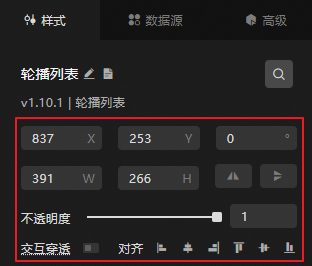
定義組件在資料看板中的位置分布、透明程度、互動穿透。

  • 不透明度:數值越小,組件越透明。取值範圍為0~1內的數值。

  • 互動穿透:開啟後,滑鼠可穿透該組件,避免看板中組件較多時,該組件會遮擋滑鼠與下層組件的互動。

image

快速樣式

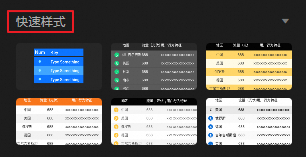
平台內建了多種輪播列表樣式,您可根據實際情境快速切換使用。

image

全域樣式配置

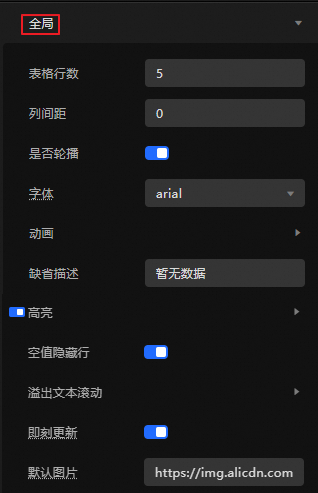
定義輪播列表的表格行數、列間距、字型樣式、輪播控制及動畫樣式、高亮顯示等配置。

  • 是否輪播:開啟後,輪播列表才會以動畫樣式進行輪播。可設定輪播的動畫類型、間隔時間,以及單頁是否需要輪播等。

    • 輪播動畫:支援設定為逐條滾動和全部滾動。全部滾動是以當前頁面為單位進行輪播,類似翻頁效果。

    • 單頁不輪播:開啟後,若資料條數達不到表格行數(即資料只有一頁),則不進行輪播。

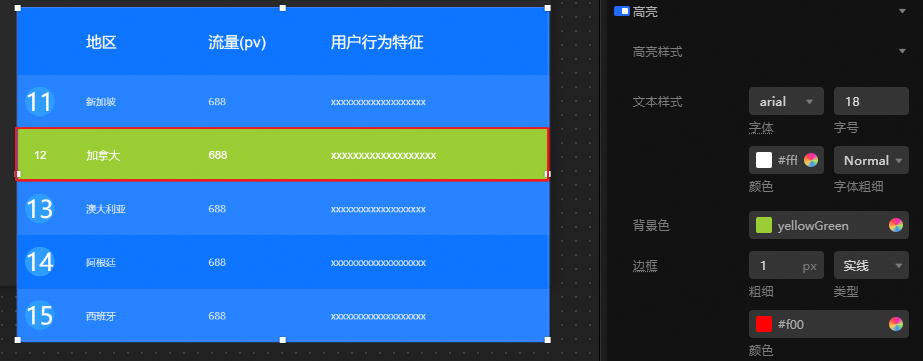
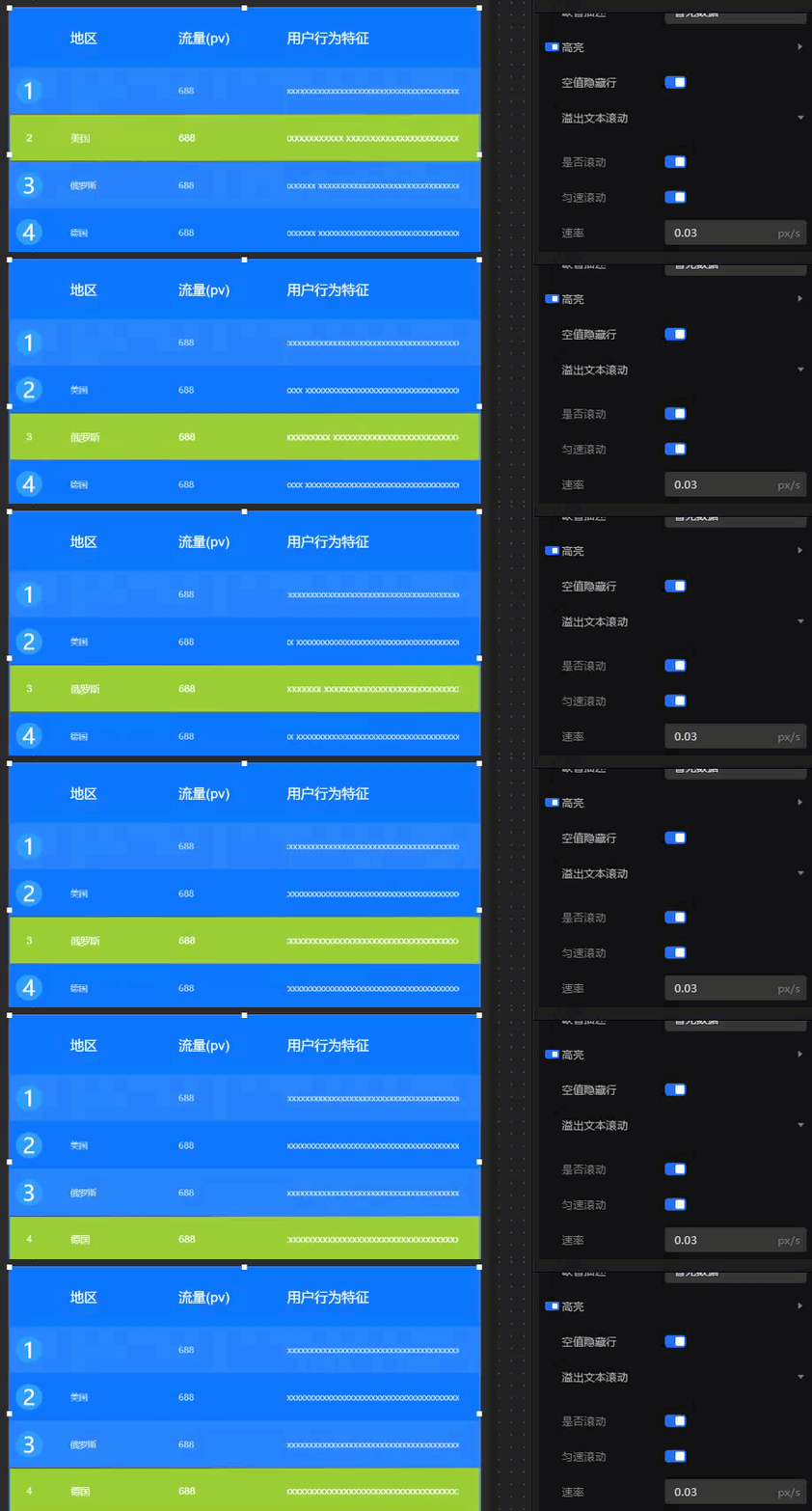
  • 高亮配置:開啟後,輪播到指定行時,該行將按照當前高亮樣式配置(字型、背景色、邊框等樣式)進行高亮呈現。image

    • 自動依次高亮:開啟後,每一行內容輪播時自動依次高亮顯示;關閉後,可指定某行高亮展示。

    • 指定高亮序號:輸入輪播列表某行的序號,該序號的行內容將高亮顯示。僅在關閉自動依次高亮配置項時生效。

  • 其他配置:可設定空值行隱藏、溢出文本滾動樣式、視圖渲染更新時間、自訂欄的圖片配置等。

    • 空值隱藏行:開啟後,若某行資料內容為空白,則該行將自動隱藏。

    • 溢出文本滾動:若某欄位資料內容較長,可設定溢出文本是否滾動呈現,以及滾動的速率或時間長度。若關閉滾動開關,則溢出的文本將會被截斷,不會呈現。image

    • 即刻更新:開啟後,當資料更新時將立即更新視圖渲染;關閉後,當資料更新時,視圖將在下次輪播時更新。

    • 預設圖片:當自訂欄的內容類型為圖片時,相應列內容所顯示的預設圖片。image

      說明

      圖片支援PNGJPGGIFJPEG等格式。此處的圖片非真實圖片地址,僅作為預設圖片顯示,您可在資料來源中配置您實際需要展示的內容。

image

表頭配置

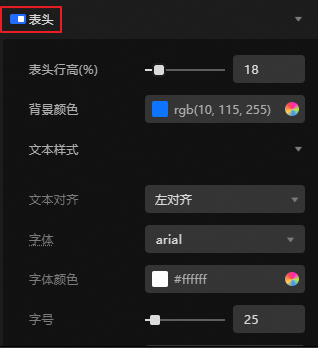
定義輪播列表是否需要添加表頭,以及設定表頭的行高(占整個輪播列表高度的比例)、背景顏色、文本樣式(字型大小、顏色、粗細等)。關閉後,輪播列表將沒有表頭。

image

行配置

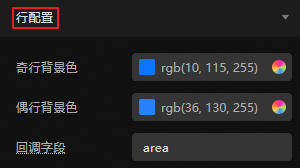
可分別設定奇數行、偶數行的背景顏色,以及所有行的回調欄位(該欄位將作為回調參數的取數欄位)。

說明

回調ID新版已遷移至互動面板中,樣式面板互動功能將棄用,請儘快升級。

image

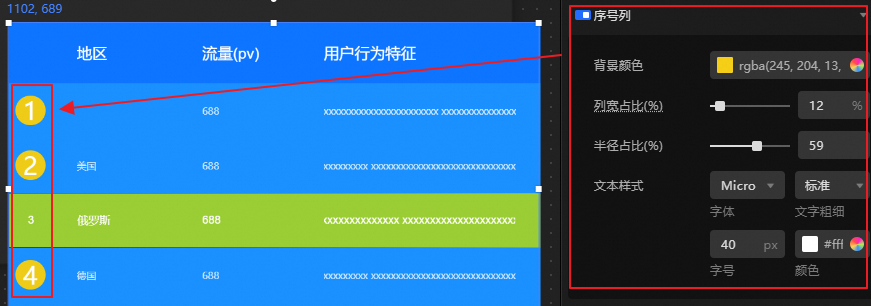
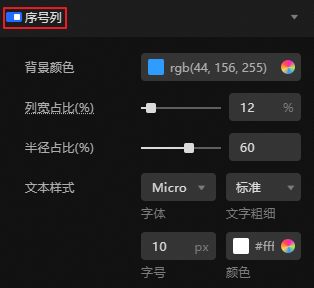
序號列配置

開啟後,將在輪播列表最左側產生一個序號列。可設定序號列的背景顏色、列寬、序號表徵圖(即圓圈)半徑,以及文本的字型、大小、顏色等樣式。image

image

自訂欄配置

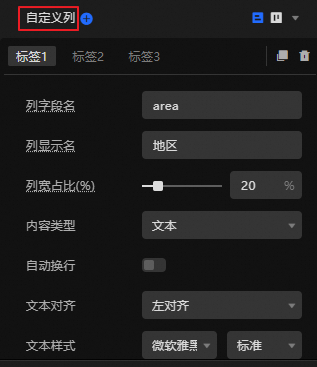
定義輪播列表的列內容及樣式。該配置項為一個數組,可配置多個標籤(一個標籤為一列),編輯器會遍曆資料,使資料通過自訂欄的配置迴圈渲染。標籤的先後順序即為列的展示順序,您可按需調整相應順序。

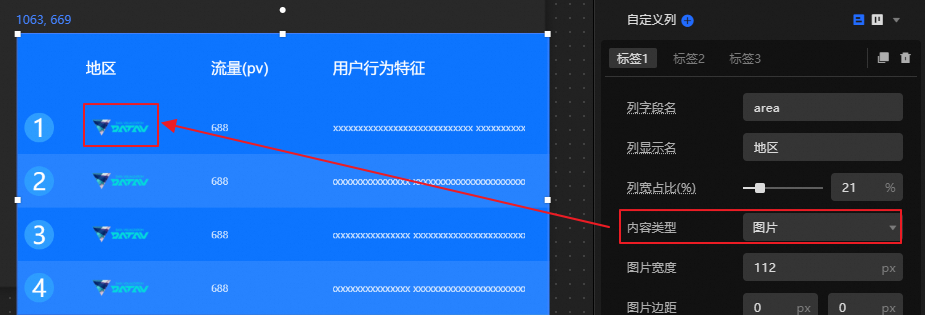
  • 支援定義列的欄位名稱、顯示名稱、列寬、內容類型(文本或圖片)、是否換行、文本樣式、圖片樣式等。

    • 欄欄位名:需要來源於資料來源中的欄位名稱。配置後,輪播列表中該列才會擷取資料來源相應欄位的內容進行顯示。

    • 列顯示名稱:作為該列的表頭內容顯示。

    • 文本樣式:當內容類型選擇文本時生效。可設定文本的對齊、字型、大小、顏色,以及是否自動換行等。開啟自動換行後,當前列的資料內容溢出時,將進行換行展示。否則,溢出資料可能會被截斷。

    • 圖片樣式:當內容類型選擇圖片時生效。可設定圖片的寬度、邊距等。

  • 單擊imageimage表徵圖,可添加或刪除一個標籤列;單擊imageimage表徵圖,可更改自訂欄配置地區的排列樣式;單擊image表徵圖,可複製當前選中的標籤列。

image

進階配置

可定義輪播列表與其他組件間的互動,以及資料傳遞關係。相關配置項介紹如下。

配置項

描述

圖示

互動事件

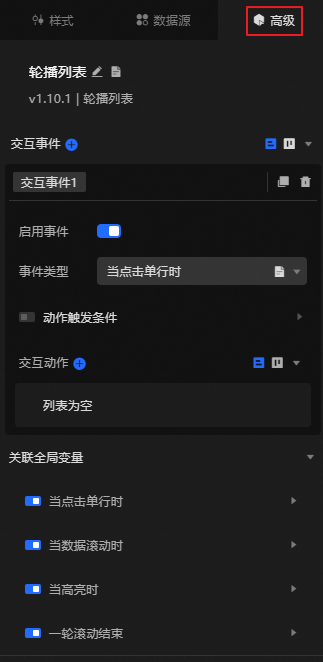
定義與其他組件間的互動行為,實現組件聯動。單擊image表徵圖,即可定義相關互動事件及互動動作。

image

關聯全域變數

可在組件中關聯全域參數,實現組件間的參數傳遞,進行組件互動。單擊image表徵圖,即可開啟相應指令,並為該指令關聯所需全域變數

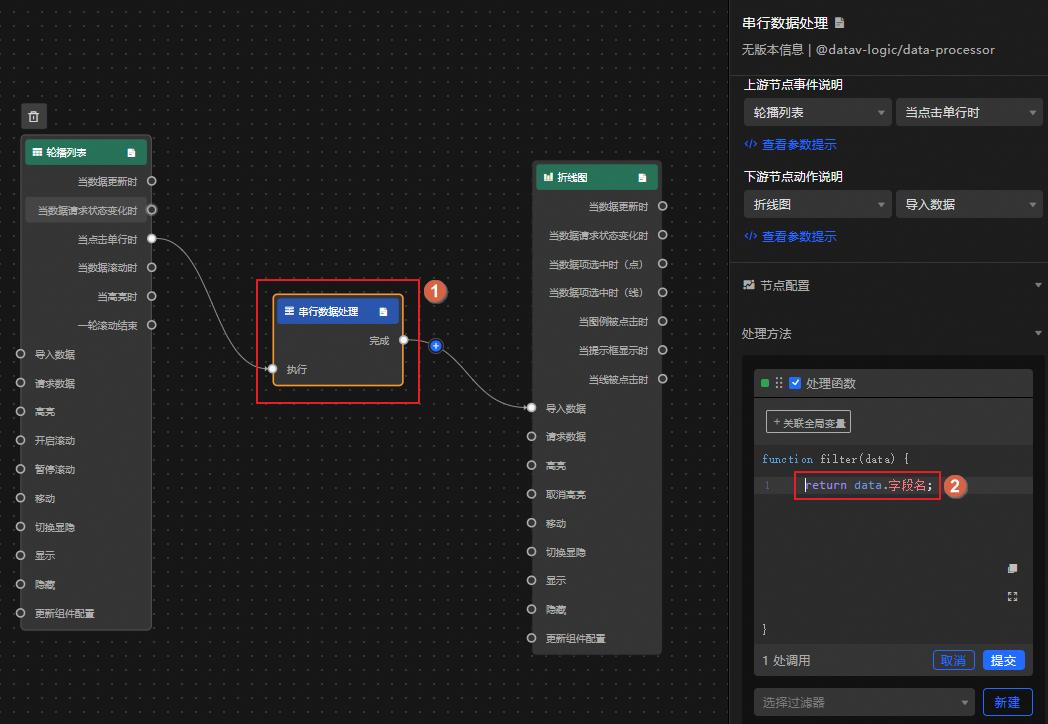
  • 當點擊單行時:可單擊輪播列表中的某一行拋出臨時變數,預設拋出areapvattribute欄位。

    說明

    僅當您的輪播列表欄欄位名使用預設欄位areapvattribute時,當前指令生效。若您的欄欄位名使用自訂欄位,則請進入藍圖編輯器使用當點擊單行時功能。

    藍圖編輯器中當點擊單行時的欄位配置操作樣本如下。

    image

  • 當資料滾動時:當列表中的資料進行翻動時,會拋出臨時變數,預設拋出dataindex(索引值)欄位。

  • 當高亮時:當列表中的資料行內容高亮顯示時,會拋出臨時變數,預設拋出dataindex(索引值)欄位。

  • 一輪滾動結束:當列表中的資料行滾動完一輪時,會拋出臨時變數,預設拋出messageisEnding欄位。

配置詳情請參見組件互動配置

藍圖互動

可通過藍圖編輯器使用可視化連線方式,定義組件間的互動關係及行為邏輯。

操作步驟

  1. 在畫布編輯頁面,單擊頂部功能表列左側的image表徵圖,進入藍圖編輯器。

  2. 在圖層節點列表,滑鼠移至上方至輪播列表組件,單擊image表徵圖,添加該組件至主畫布。

  3. 通過連線方式,按需配置相關組件的藍圖互動效果。

    樣本如下。image

配置項介紹

相關互動事件及動作的介紹如下。

說明

您也可在藍圖配置介面右側,單擊相應事件或動作後的image表徵圖,查看相關參數詳細介紹。

類別

子類別

描述

事件

當資料更新時

當組件資料更新時拋出該事件。

當資料請求狀態變化時

當資料請求狀態變化時拋出該事件。狀態值包括Void、Loading、Success、Error。

當點擊單行時

當單擊輪播列表的某一行時拋出當前行的資料,內容隨資料響應結果進行變化,資料樣本如下。

{
  "area": "中國",
  "pv": 1,
  "attribute": "樣本資料"
}

當資料滾動時

當輪播列表的資料行滾動時,觸發並拋出當前頁的資料和索引值,資料樣本如下。

{
  "data": [
    {                     //當前頁資料。
      "area": "中國",
      "pv": 1,
      "attribute": "樣本資料"
     }
   ],  
  "index": 1              //列錶行索引值,始終擷取第一行資料。
}

當高亮時

當輪播列表的資料行高亮顯示時,觸發並拋出當前頁的資料和索引值,資料樣本如下。

重要

使用前請先開啟樣式 > 高亮 > 自動依次高亮配置。

{
  "data": [
    {                     //當前頁資料。
      "area": "中國",
      "pv": 1,
      "attribute": "樣本資料"
    }
  ],  
  "index": 1              //高亮所在的行索引值。
}

一輪滾動結束

當輪播列表一輪滾動結束時,觸發並拋出一輪滾動結束的描述資訊並結束滾動,資料樣本如下。

{
  "message": "第一輪滾動結束",
  "isEnding": "0"
}

動作

匯入資料

按組件繪製格式處理資料後,匯入組件,重新繪製。無需重新請求服務端資料,資料樣本如下。

{
  "area": "中國",
  "pv": 1,
  "attribute": "樣本資料"
}

請求資料

重新請求服務端資料,上遊資料處理節點或圖層節點拋出的資料將作為參數。例如,輪播列表配置的API資料來源為https://api.test,傳到請求資料動作的資料為{ id: '1'},則最終請求為https://api.test?id=1

高亮

高亮顯示輪播列表資料行內容,資料樣本如下。

{
  "isOrder": true,                       //是否依次滾動高亮,支援逐條滾動高亮和指定高亮
  "hightLightIndex": "1",                //指定高亮值,指定高亮序號(e.g:'1,2,3')
  "hightLightStyle": {                   //樣式,高亮樣式
    "color": "#f00",                     //文字顏色
    "borderColor": "#f00",               //邊框額色
    "borderWidth": 1,                    //邊框寬度
    "backgroundColor": "yellow",         //背景色
    "fontSize": 12,                      //字型大小
    "fontWeight": "normal",              //字型粗細
    "fontFamily": "Microsoft Yahei"      //字型
  }
}

開啟滾動

開始輪播滾動,動作傳入資料為Object類型,資料樣本如下。

{
  "isLoop": true //是否輪播,預設值為true。
}

暫停滾動

暫停滾動,無需參數。

移動

將組件移動至指定位置,資料樣本如下。

{   // 移動方式。絕對位置:to,相對定位:by。預設值:to。
    "positionType": "to",
    // 指定位置。x座標,y座標。
    "attr": 
      {
        "x": 0,
        "y": 0
       },
      // 動畫方式。
      "animation": 
   {
       "enable": false,
       // 動畫延時,單位ms。
       "animationDuration": 1000,
       // 動畫曲線。可選值為:linear|easeInOutQuad|easeInOutExpo。
        "animationEasing": "linear"
   }
}

切換顯隱

切換組件為顯示或隱藏,資料樣本如下。

{
  "animationType": "fade",
  "animationDuration": 1000,
  "animationEasing": "linear"
}
  • animationType:動畫方式。可配置為appear(出現/消失)、fade(漸隱漸現)、slideToUp(飛入/飛出),不配置表示無動畫。

  • animationDuration:動畫延時,預設為1000ms。

  • animationEasing:動畫曲線。可配置為linear(勻速)、easeInOutQuad(平滑)、easeInOutExpo(慢快慢)。

顯示

隱藏

更新群組件配置

動態更新組件的樣式配置。

  1. 先在組件的樣式面板中,單擊複製配置到剪貼簿,擷取組件的配置資料。

  2. 根據需要,在藍圖編輯器配置頁面的資料處理節點,更改對應樣式的欄位值。

案例示範

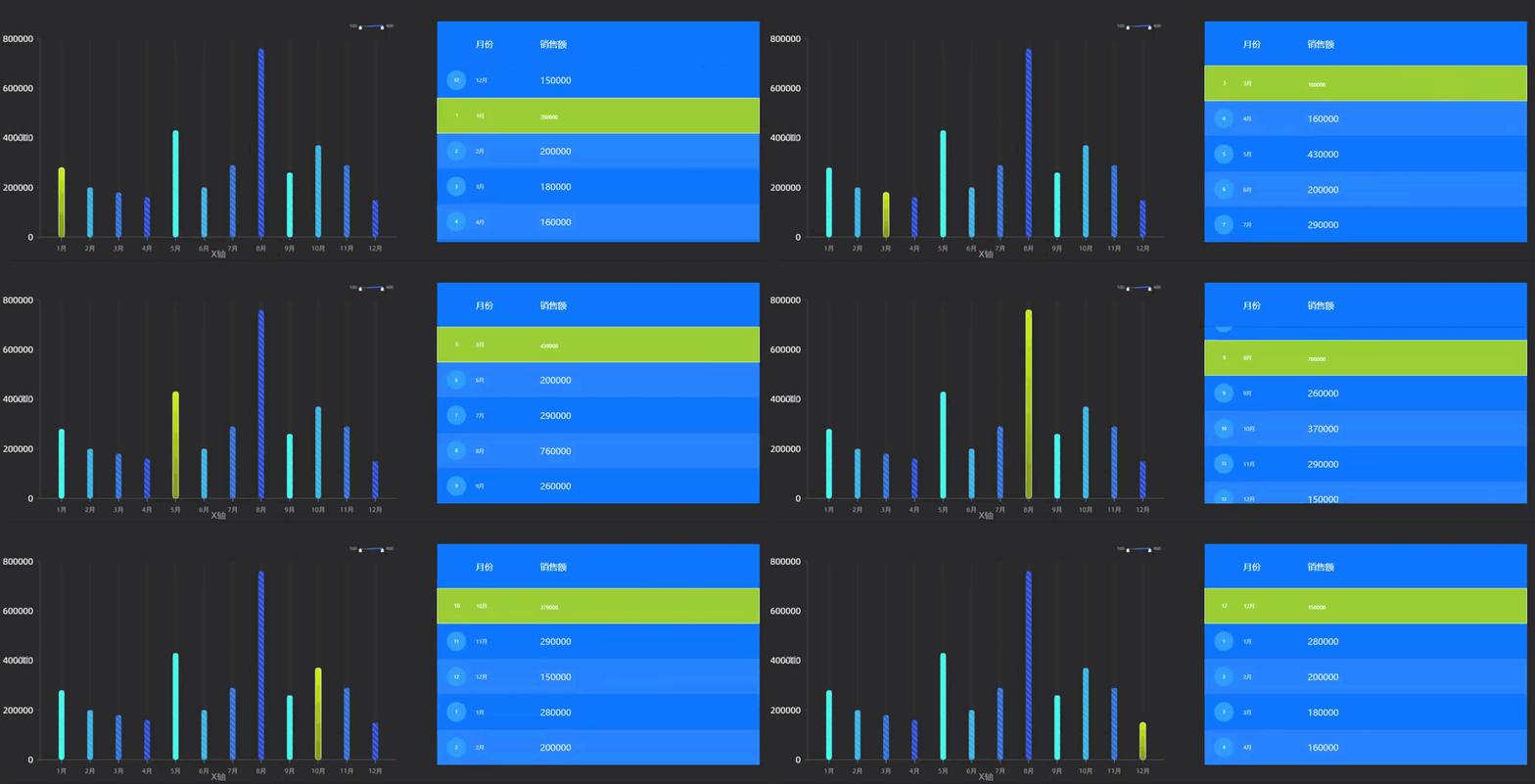
本案例使用柱狀圖和輪播列表互動,實現全年銷售額按月輪播展示。

  1. 添加組件至畫布。

    1. 登入DataV控制台

    2. 選擇任一資料看板,單擊編輯,進入畫布編輯器。

    3. 在左側導覽列的組件庫中,按下圖步驟依次添加柱狀圖輪播列表兩個組件至畫布。image

  2. 配置柱狀圖。

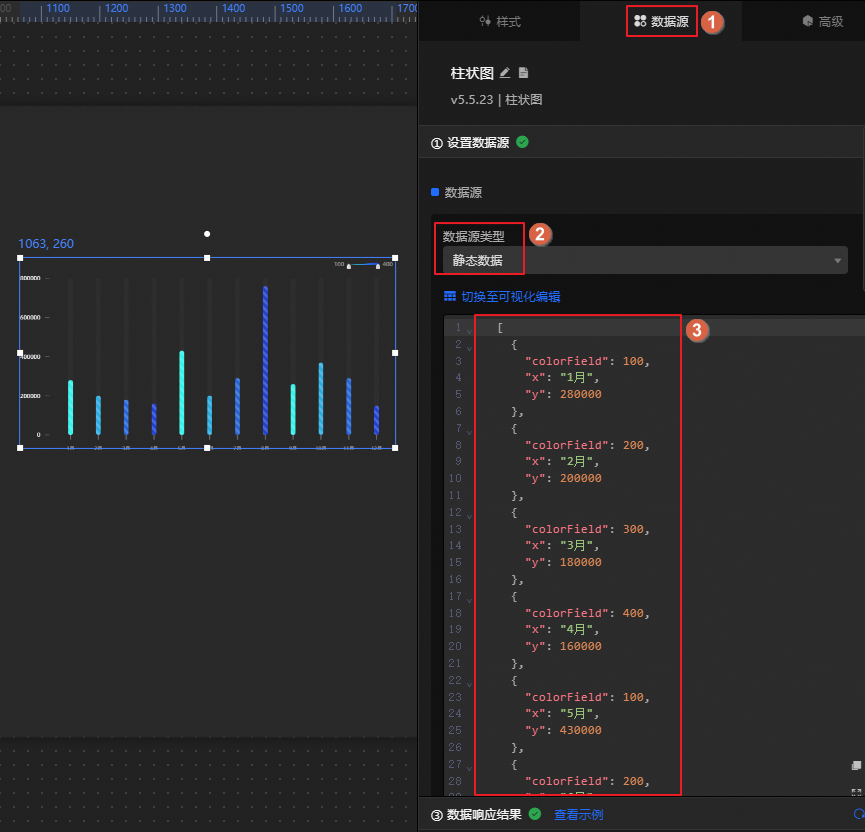
    1. 接入資料。

      單擊柱狀圖組件,選擇資料來源面板,修改待用資料內容。image

      資料內容如下。

      [
        {
          "colorField": 100,
          "x": "1月",
          "y": 280000
        },
        {
          "colorField": 200,
          "x": "2月",
          "y": 200000
        },
        {
          "colorField": 300,
          "x": "3月",
          "y": 180000
        },
        {
          "colorField": 400,
          "x": "4月",
          "y": 160000
        },
        {
          "colorField": 100,
          "x": "5月",
          "y": 430000
        },
        {
          "colorField": 200,
          "x": "6月",
          "y": 200000
        },
        {
          "colorField": 300,
          "x": "7月",
          "y": 290000
        },
        {
          "colorField": 400,
          "x": "8月",
          "y": 760000
        },
        {
          "colorField": 100,
          "x": "9月",
          "y": 260000
        },
        {
          "colorField": 200,
          "x": "10月",
          "y": 370000
        },
        {
          "colorField": 300,
          "x": "11月",
          "y": 290000
        },
        {
          "colorField": 400,
          "x": "12月",
          "y": 150000
        }
      ]
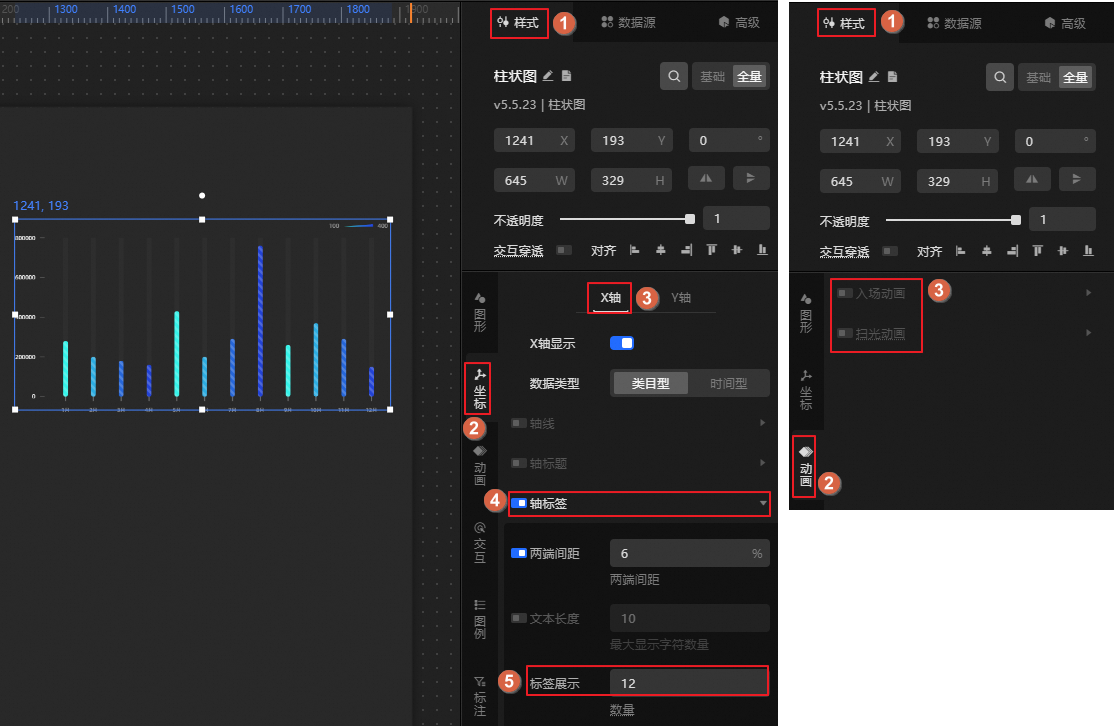
    2. 配置組件樣式。

      選擇樣式面板,配置X軸的標籤展示數量為12,並關閉動畫效果image

  3. 配置輪播列表。

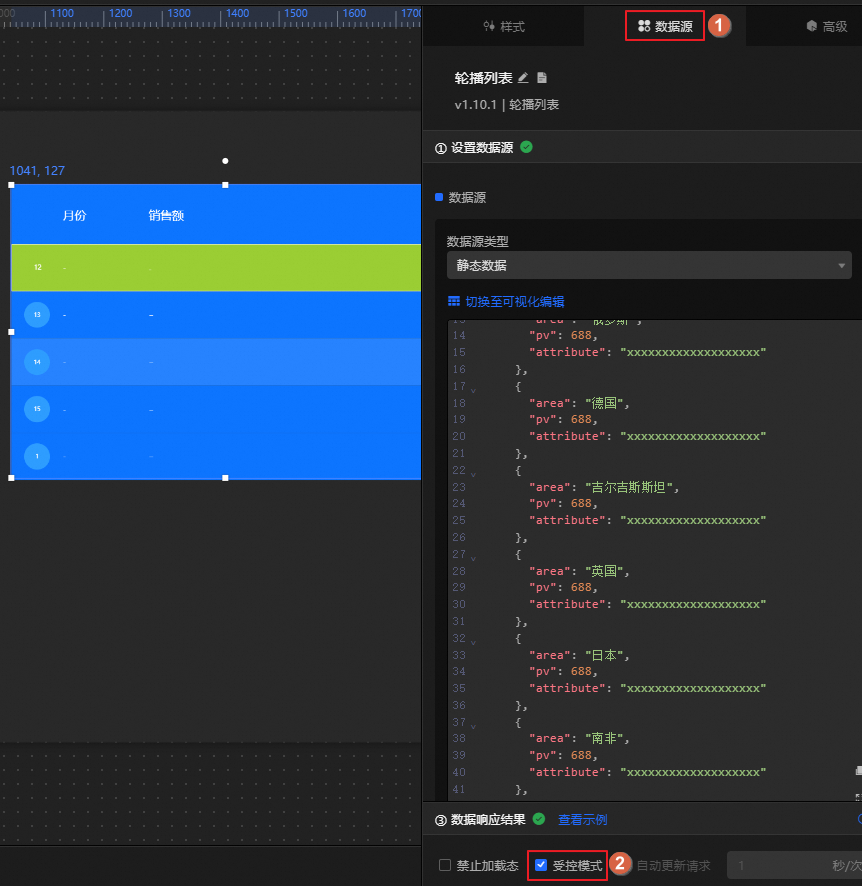
    • 單擊資料來源面板,開啟受控模式。使該組件在初始化狀態下不會請求自己的待用資料,僅可通過藍圖編輯器發起資料請求(即擷取與柱狀圖互動後輸出的資料)。image

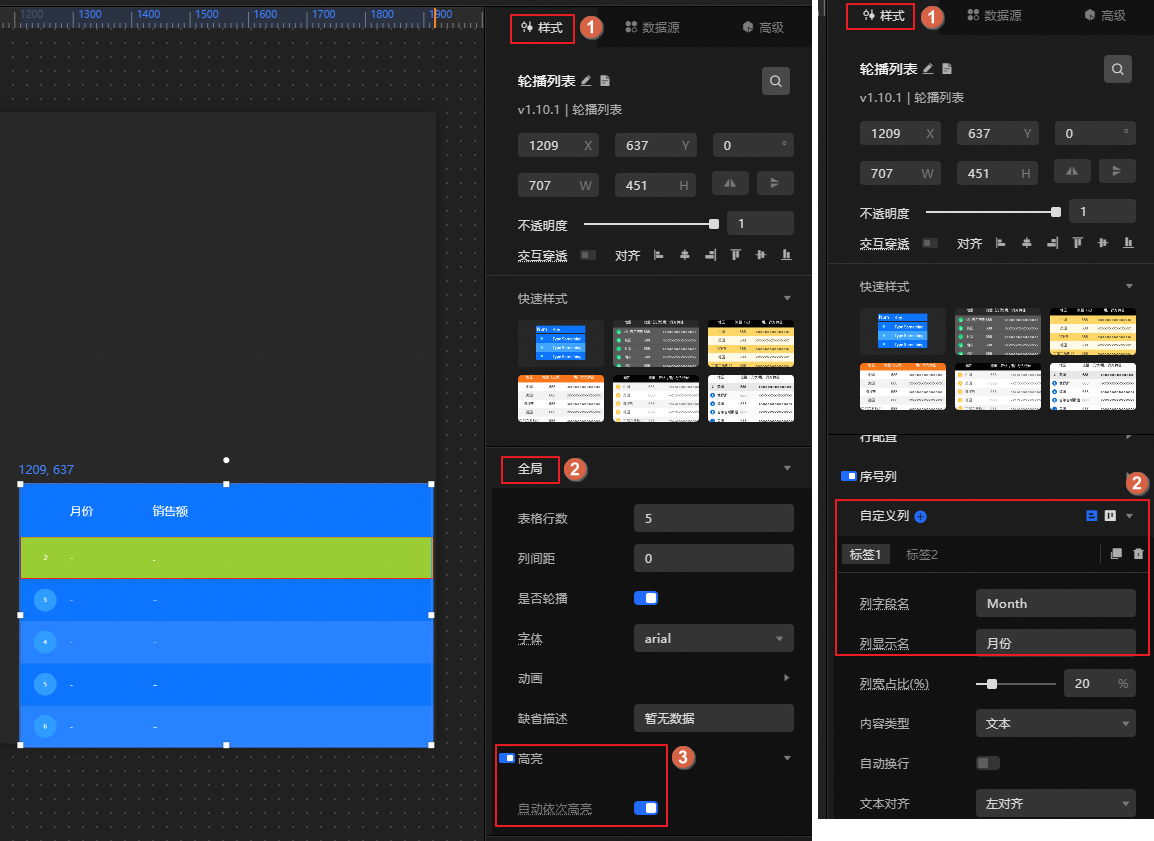
    • 單擊輪播列表組件,選擇樣式面板,開啟全域高亮效果,自訂欄保留兩個標籤列,並修改欄欄位名列顯示名稱image

    • 欄欄位名:依次為Month、Total。

    • 列顯示名稱:依次為月份、銷售額。

  4. 配置藍圖互動。

    使用藍圖互動,實現全年銷售額按月輪播展示。

    1. 單擊頁面左上方的image表徵圖,進入藍圖頁面。

    2. 在左側圖層節點頁簽,滑鼠移至上方至組件,單擊image表徵圖,添加組件至主畫布。

      您需依次執行該操作,添加柱狀圖、輪播列表組件至主畫布。

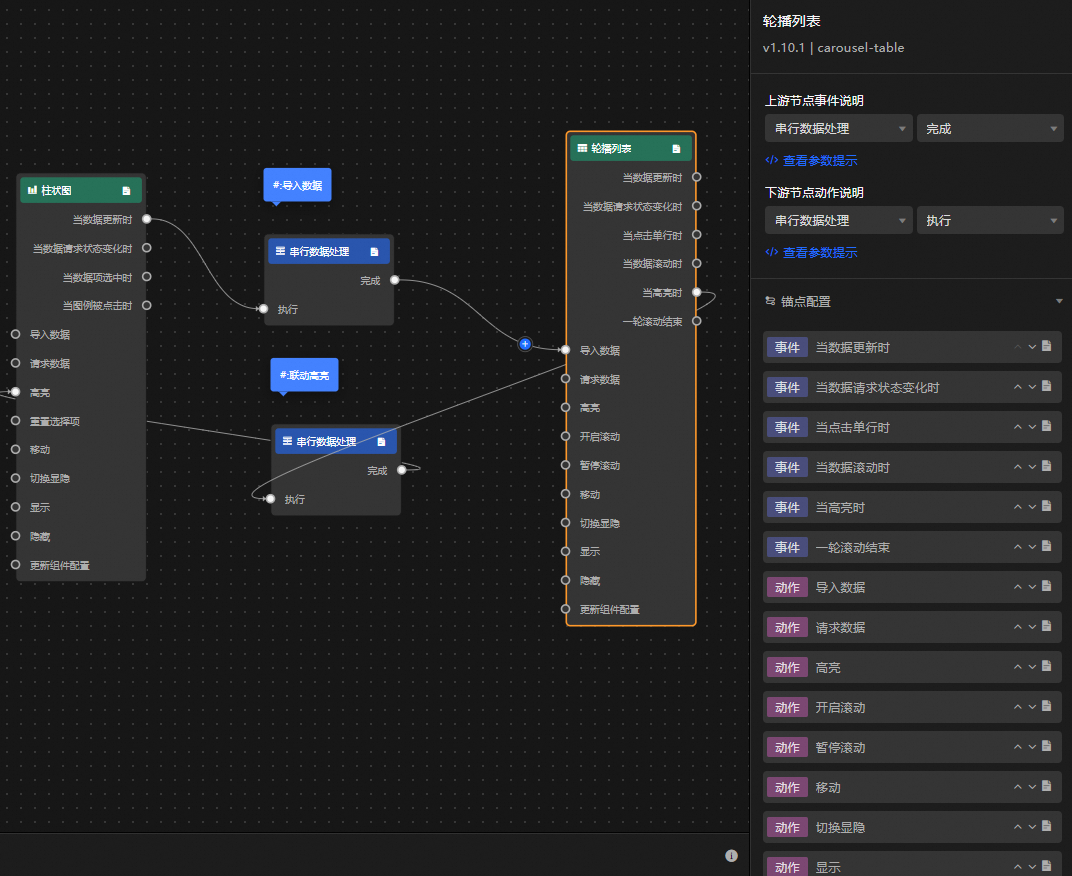
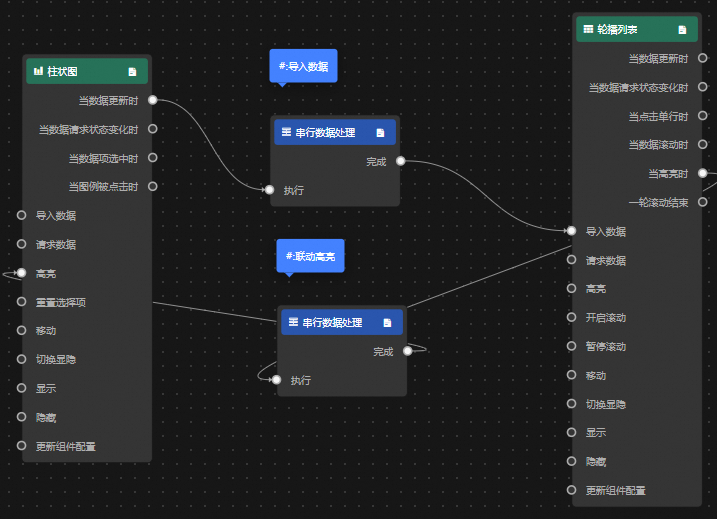
    3. 在左側邏輯節點頁簽,滑鼠移至上方至串列資料處理節點,單擊image表徵圖,添加組件至主畫布。重複執行兩次,添加兩個串列資料處理節點。

    4. 按下圖串連組件,並配置串列資料處理節點。image

      配置串列資料處理節點的處理方法。

      • 匯入資料

        return data.map(i => {
          return {
            Month: i.x,
            Total: i.y
          }
        })
      • 聯動高亮

        return {
          "data": {
            "x": data.data[0].Month,
            "y": data.data[0].Total
          },
          "style": {
            "fillStyle": "#f00"
          }
        }
  5. 單擊頁面右上方的預覽,預覽展示結果。BBB50DCF-7133-4C78-AC63-71983FD6EFB5