Network Intelligence Service (NIS)支援通過阿里雲資源管理的可信服務功能,將多個阿里雲帳號(主帳號)匯總到一個資來源目錄(其中每個阿里雲帳號表示一個成員帳號)中,並委派特定的成員作為NIS的管理員帳號,支援資來源目錄管理員或委派管理員通過NIS統一開展企業級多帳號雲網路營運。
使用限制
僅經過企業實名認證的阿里雲帳號(主帳號)支援開通資來源目錄和NIS多帳號管理功能。
NIS中僅路徑分析、雲企業網拓撲和專用網路拓撲支援多帳號管理。
配置流程
在使用多帳號管理功能之前,您需要先開通資來源目錄,邀請成員,然後再開通NIS的多帳號管理功能,添加委派管理員帳號,完成對成員帳號的集中管理。
步驟一:開通資來源目錄
登入帳號中心控制台,查看您當前帳號的實名登記是否為企業實名帳號,被邀請帳號也必須是企業實名帳號。
登入資源管理主控台。
在左側導覽列,選擇。
單擊開通資來源目錄。

開通資來源目錄後,系統會為您建立一個Root資源夾,並將當前的登入帳號設定為管理帳號。
同時,系統會在管理帳號內自動建立一個服務關聯角色(AliyunServiceRoleForResourceDirectory),用於設定資來源目錄可信服務的存取權限。關於服務關聯角色的更多資訊,請參見資來源目錄中的RAM角色。
步驟二:邀請成員
使用管理帳號登入資源管理主控台。
在左側導覽列,選擇。
單擊邀請成員。
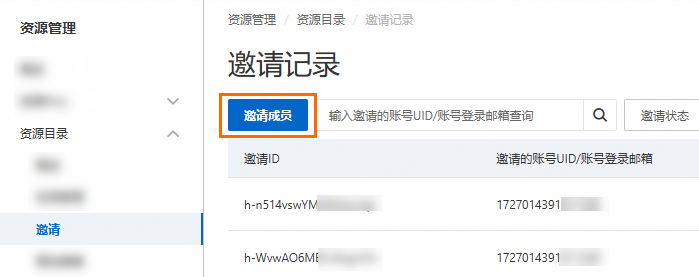
在邀請成員對話方塊,填寫邀請資訊,然後閱讀並選中風險提示,最後單擊確定。
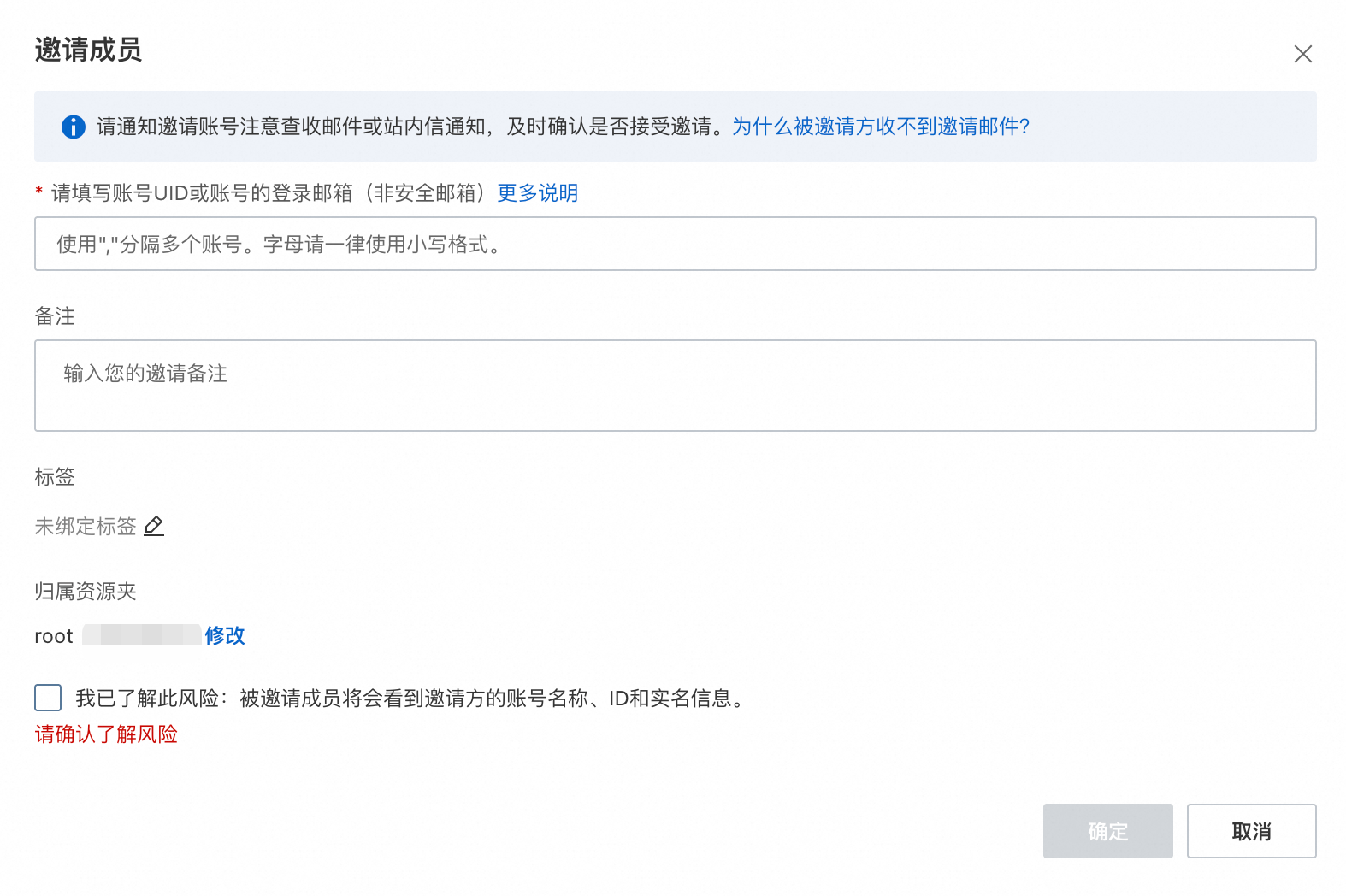
參數
描述
請填寫帳號UID或帳號的登入郵箱(非安全郵箱)
帳號UID:擷取方式,請參見如何查看阿里雲帳號ID?。
帳號登入郵箱:該郵箱為註冊帳號時填寫的登入郵箱。沒有登入郵箱的,請填寫帳號UID。
支援一次性輸入多個進行批量邀請,多個帳號之間用英文逗號(,)分隔。
備忘
填寫邀請備忘,方便被邀請方確認邀請行為的可信性,從而使流程快速完成。
標籤
為成員綁定標籤,方便基於標籤的成員管理。
歸屬資源夾
預設邀請的帳號歸屬在Root資源夾下,您可以單擊修改,按需將成員歸屬到目標資源夾下。該項在成員邀請成功後也支援調整。
被邀請方成功加入資來源目錄後,會作為資來源目錄的成員,由資來源目錄統一管理:
被邀請的阿里雲帳號名稱將預設作為資來源目錄內該成員的顯示名稱和帳號名稱。管理帳號可以修改該成員的顯示名稱,但不能修改帳號名稱。
資來源目錄會為該成員自動建立RAM角色(ResourceDirectoryAccountAccessRole),授權給資來源目錄的管理帳號進行統一管理。
步驟三:開啟網路智慧型服務多帳號管理功能
企業管理帳號和委派管理員帳號均可以開通多帳號管理。
登入網路智慧型服務管理主控台。
在左側導覽列選擇。
在企业多账号管理頁面,單擊開啟網路智慧型服務多帳號管理。
在企业多账号管理頁面,顯示您的帳號已經成功開通多帳號管理。您可以選擇為以下NIS功能開啟多帳號管理員模式。更多資訊,請參見使用樣本。
路徑分析
雲企業網拓撲
專用網路拓撲
步驟四:添加委派管理員帳號
資來源目錄的企業管理帳號作為企業的中心管理者預設擁有超級管理員權限,在企業互連網管理的最佳實務中應使企業管理帳號聚焦在對資來源目錄的組織管理上,盡量減少對其他雲上配置的管理職責,避免超級管理員權限的誤操作。因此,企業管理帳號可以選擇某個成員帳號作為NIS的委派管理員帳號,在NIS中集中查看和管理多帳號的網路資產。
使用企業管理帳號登入資來源目錄管理主控台。
在左側導覽列,選擇。
在可信服務頁面,在產品列找到網路智慧型服務,然後在操作列單擊管理。
在網路智慧型服務頁面委派管理員帳號地區,單擊添加。
在添加委派管理員帳號面板,選中成員帳號,單擊確定。
添加成功後,使用該委派管理員帳號訪問NIS的多帳號管理模組,即可進行資來源目錄組織範圍內的管理操作。
使用樣本
使用多帳號訪問雲企業網拓撲
使用管理員帳號登入網路智慧型服務管理主控台。
在左側導覽列選擇,針對云企业网拓扑開啟多帳號管理員模式。
在左側導覽列選擇。
選擇目標成員帳號,選擇雲企業網ID,單擊產生拓撲,查看和管理雲上組網。更多資訊,請參見使用雲企業網拓撲。
使用多帳號訪問專用網路拓撲
使用管理員帳號登入網路智慧型服務管理主控台。
在左側導覽列選擇,針對专有网络拓扑開啟多帳號管理員模式。
在左側導覽列選擇。
選擇目標成員帳號,選擇地區,選擇專用網路ID,單擊產生拓撲,查看和管理專用網路拓撲。更多資訊,請參見使用專用網路拓撲。
使用多帳號訪問路徑分析
使用管理員帳號登入網路智慧型服務管理主控台。
在左側導覽列選擇,針對路径分析開啟多帳號管理員模式。
在左側導覽列選擇。
單擊發起分析,在發起分析頁面,選擇目標成員帳號,配置相關參數,單擊發起分析,在分析詳情頁面,查看分析結果。更多資訊,請參見使用路徑分析。