本文介紹了在Windows執行個體中訪問外部網路不通的處理方法。
問題描述
在Windows系統的ECS執行個體中,無法使用瀏覽器訪問外部網路,如圖所示。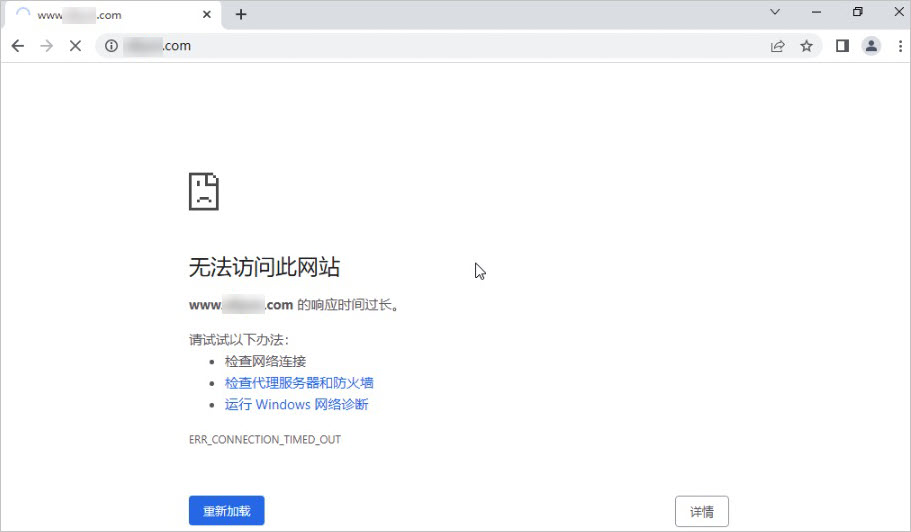
可能原因
造成該問題的原因與Windows執行個體通過外部存取網路不通的處理類似,常見問題原因參考如下。
公網ISP電訊廠商的管控。
Windows執行個體異常行為,導致阿里雲安全性原則阻止該Windows執行個體訪問外部網路。
Windows執行個體安全性群組配置錯誤。
Windows執行個體效能問題。
Windows執行個體上防火牆策略限制。
Windows執行個體安裝的第三方殺毒軟體存在限制。
Windows執行個體被病毒、木馬影響。
Windows執行個體TCP/IP協議棧自身存在Bug或者相容性問題。
Windows執行個體安裝了路由與遠程服務後,配置錯誤。
Windows執行個體路由表、網路設定錯誤。
解決方案
您可以通過對比測試和使用工具抓取網路包來進行問題排查,並針對性解決問題,方法如下:
本文操作以Windows Server 2019 資料中心版 64位中文版作業系統為例進行測試,具體操作以您實際的作業系統版本為準。
方法一:對比測試排查
您可以根據實際情況,選擇對應的排查步驟。
在Security Center中檢查Windows執行個體狀態,確認Windows狀態正常
在Security Center,您可以先在Security Center的主機資產頁面查看執行個體是否存在風險。
具體操作,請參見管理伺服器。
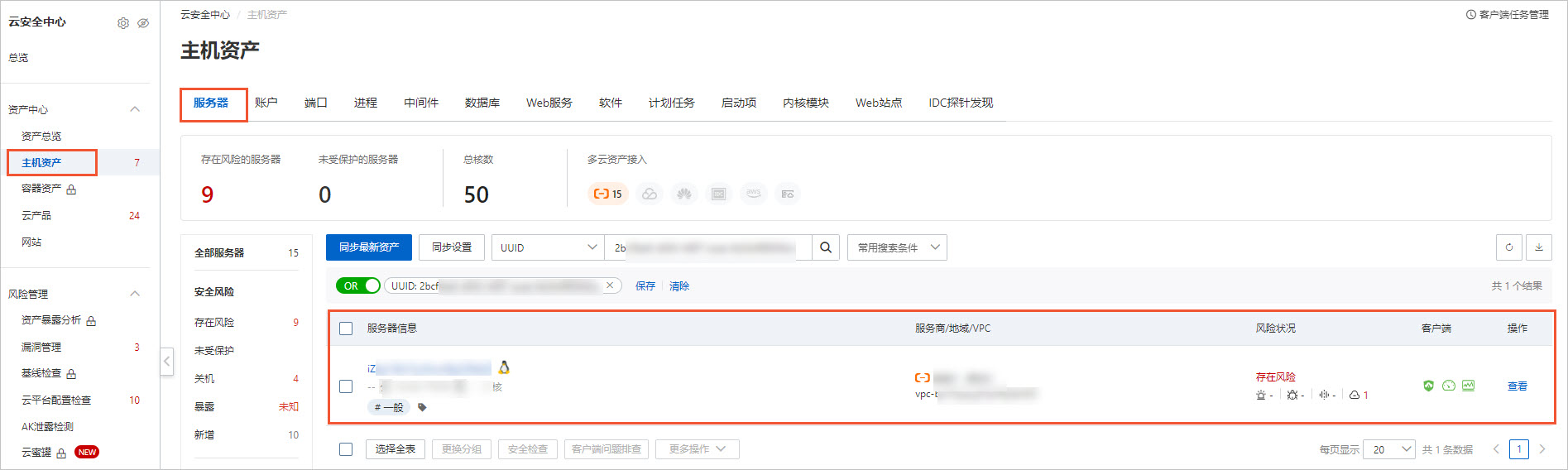
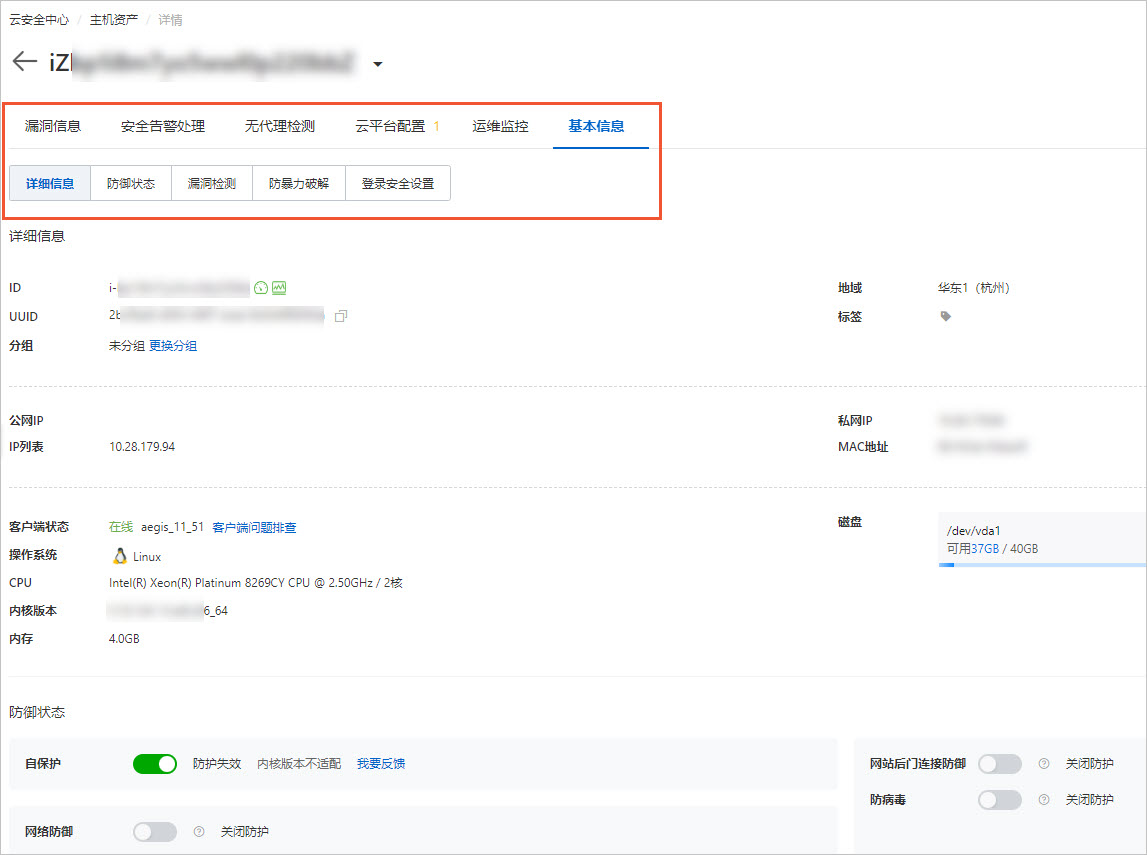
您可以通過單擊目標執行個體ID進入執行個體詳情頁面,查看ECS執行個體的漏洞資訊、應用漏洞資訊、防禦資訊、安全設定、安全警示處理等內容,然後針對相關警示或通知處理問題使Windows執行個體狀態恢複正常。
檢查Windows執行個體是否與該網站所在的特定網段網路不通。
如果僅Windows執行個體與該網站所在的特定網段網路不通,則可能與電訊廠商管控有關。此時,您可以在CMD命令提示字元中使用
ping 網段命令對相關的多個網段進行對比測試,操作步驟如下:說明ping 網段命令僅針對特定網路不通而不適合排查所有網路故障問題。開啟命令提示字元。
在案頭左下角,單擊
 表徵圖,然後在搜尋方塊輸入
cmd。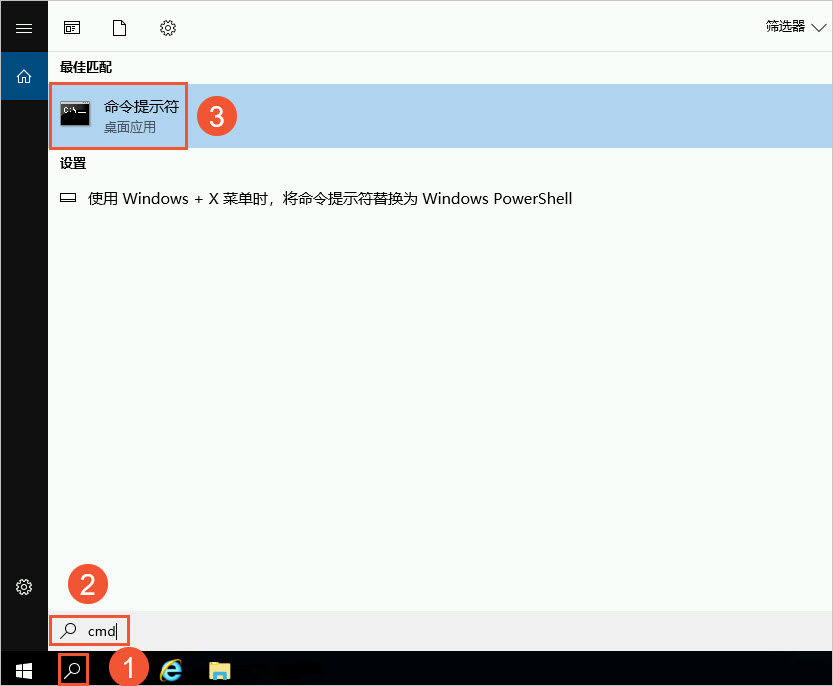
單擊命令提示字元。
進入命令提示字元。
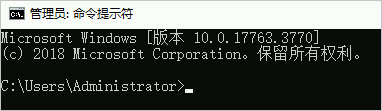
在命令提示字元中,執行
ping 網段命令,對相關的多個網段進行對比測試。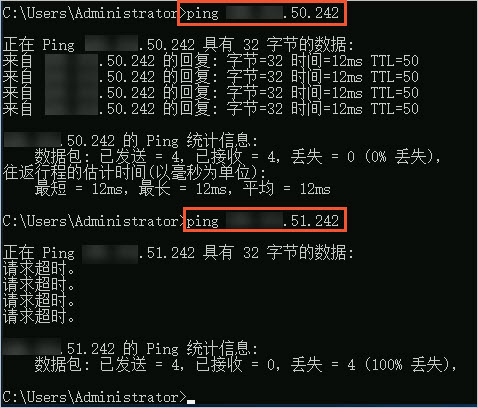
在命令提示字元中,執行ipconfig /all命令,檢查網卡配置是否正確
開啟命令提示字元。
在案頭左下角,單擊
表徵圖,然後在搜尋方塊輸入cmd。單擊命令提示字元。
進入命令提示字元。
執行
ipconfig /all命令,查看網卡配置資訊。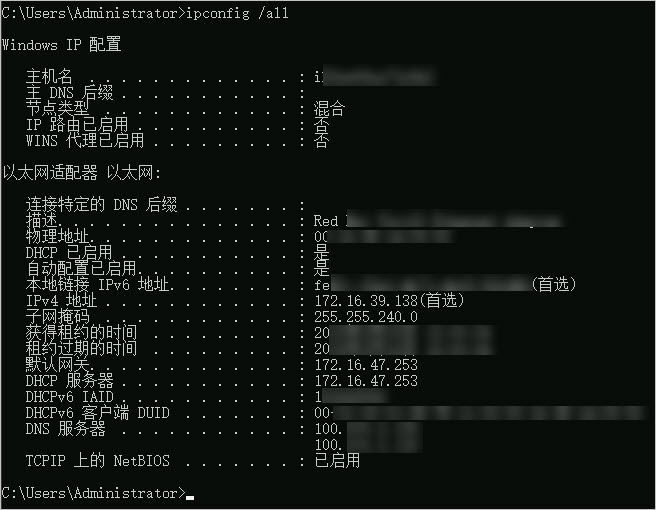
在案頭輸入
ncpa.cpl開啟網際網路共用與管理中心,檢查網卡狀態是否正常收發。案頭左下角,單擊
表徵圖,在搜尋方塊輸入ncpa.cpl,然後單擊ncpa.cpl。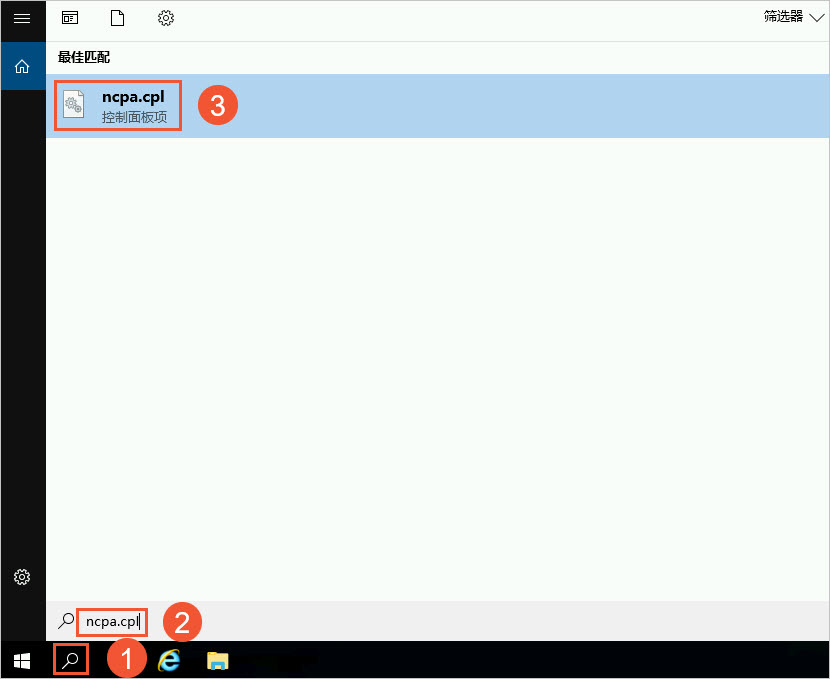
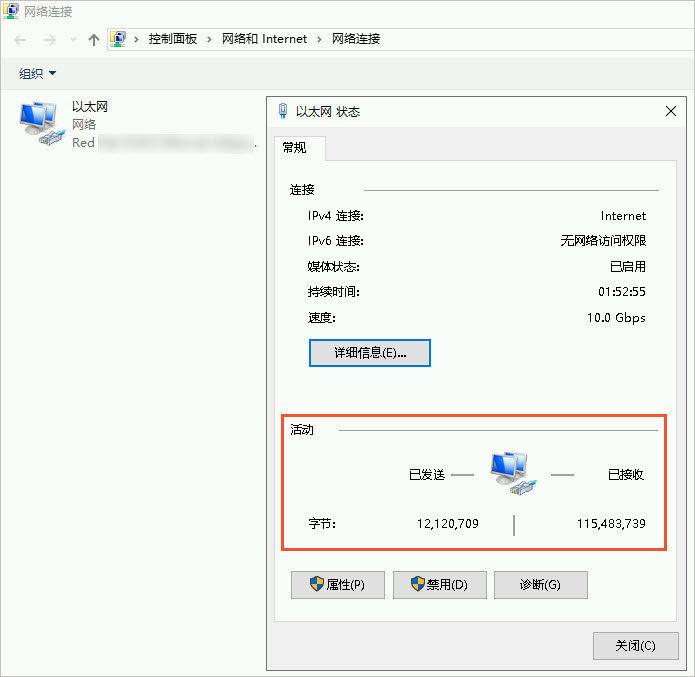
在網路連接頁面,雙擊目標網卡。
查看網卡狀態是否正常收發,如果正常,則表示網卡正常啟用。
在命令提示字元中,通過nslookup或ping命令,檢查是否存在DNS解析問題
具體操作,請參見Windows執行個體內部自訂網域名解析與本網網域名稱解析不一致導致無法訪問網站如何處理?。
檢查Windows執行個體是否存在效能問題
Windows執行個體可能存在CPU資源佔用高、記憶體耗盡、頻寬佔用滿、網路動態連接埠耗盡等問題,您可以通過如下方式進行檢查:
使用工具進行分析,具體操作,請參見Windows系統記憶體分析工具的介紹。
通過ECS控制台或CloudMonitor控制台查看Windows執行個體相關效能資訊,具體操作,請參見查看執行個體監控資訊。
檢查Windows執行個體的安全性群組規則是否正確
您可以查看Windows執行個體的安全性群組規則,如果配置錯誤,您需要更改安全性群組配置為允許所有網路通訊進行測試。
查看Windows執行個體安全性群組規則的具體操作,請參見在執行個體詳情頁面查看單個執行個體資訊。
檢查防火牆策略配置是否正確
您可以先禁用Windows執行個體上的防火牆,然後測試是否可以正常訪問。如果防護牆禁用後,可以訪問,則您需要檢查防火牆策略配置,具體操作如下:
在案頭左下角,選擇
 > 伺服器管理員。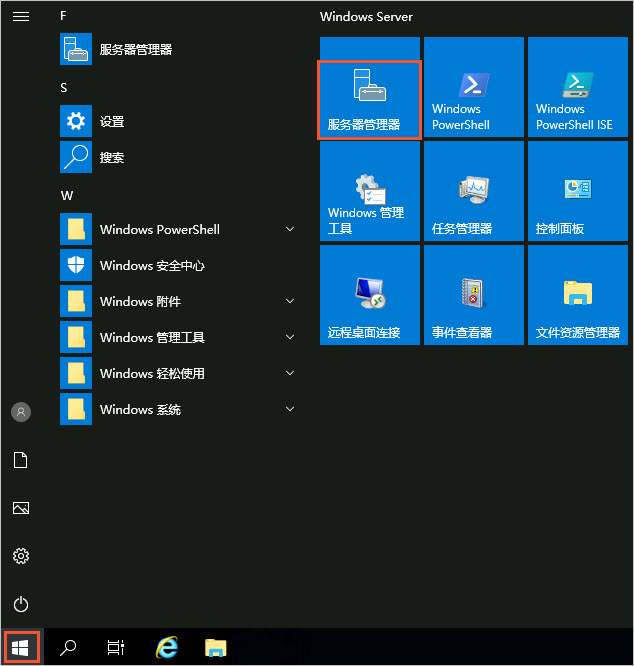
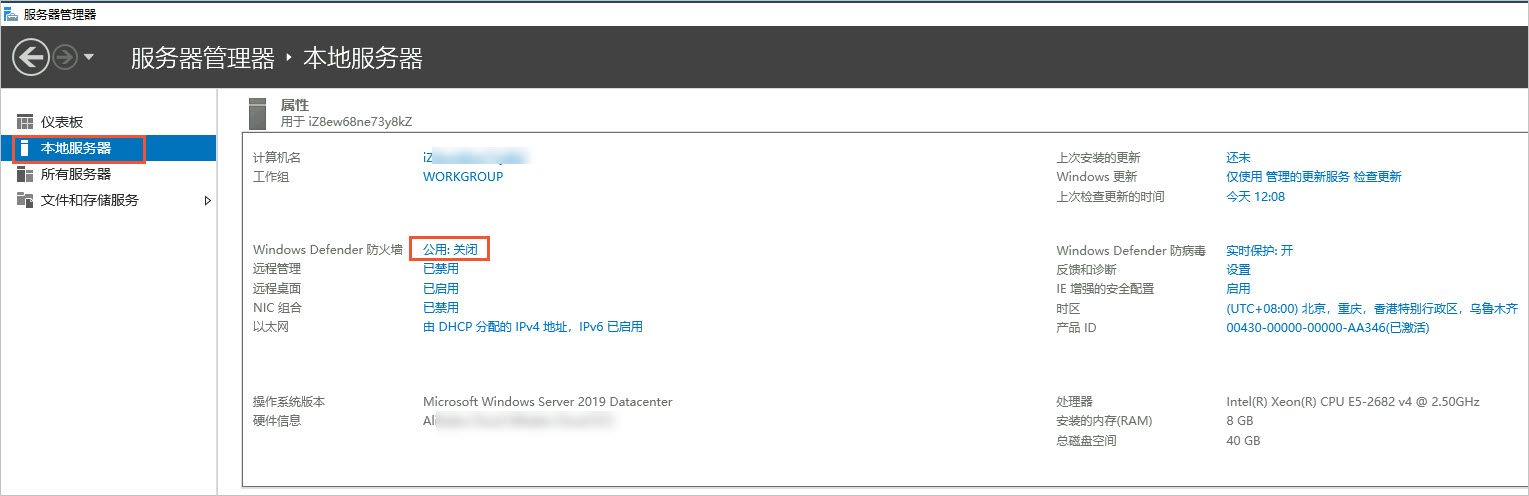
在伺服器管理員頁面,單擊左側導覽列的本機伺服器。
在屬性地區,單擊Windows Defender防火牆右側的防火牆狀態。
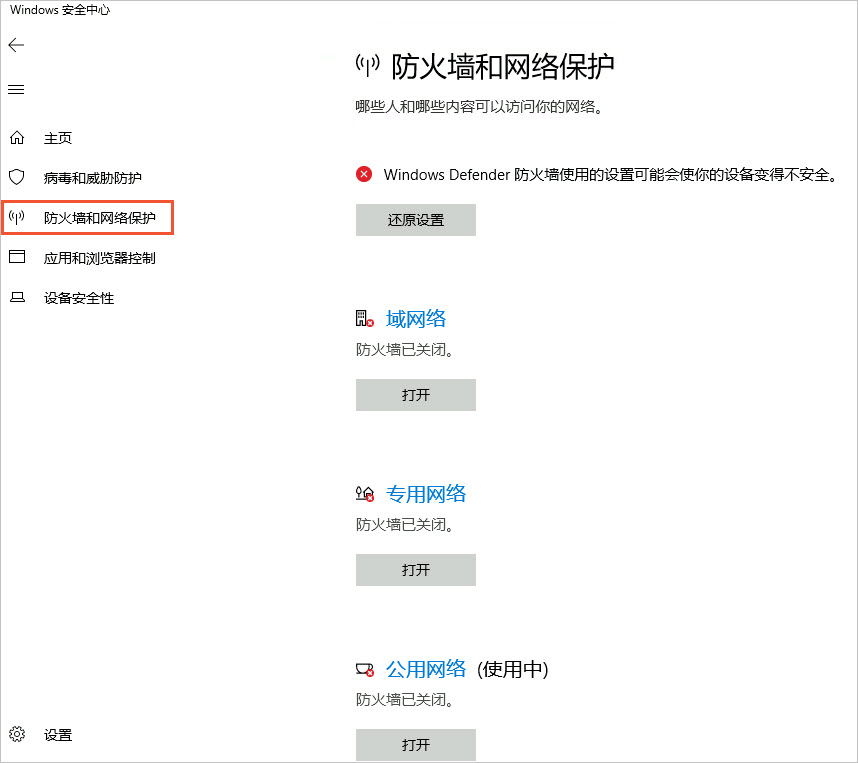
在Windows資訊安全中心頁面,按照介面操作,關閉防火牆。
重新訪問網站。
如果可以正常訪問,則您需要繼續檢查防火牆策略配置。具體操作,請參見Windows Server系統的ECS執行個體防火牆策略的配置方法。
禁用或者卸載Windows執行個體中第三方殺毒軟體後,重新訪問網站
您可以參考第三方殺毒軟體對應的相關文檔禁用或者卸載Windows執行個體中的第三方殺毒軟體,然後重新訪問網站。
運行Windows Update程式,安裝最新版本的補丁
該操作可以排除作業系統TCP/IP協議棧自身問題,操作步驟如下:
在案頭左下角,單擊
表徵圖,在搜尋方塊輸入update,然後單擊檢查更新。在Windows更新頁面,單擊下載,安裝最新版本的補丁。
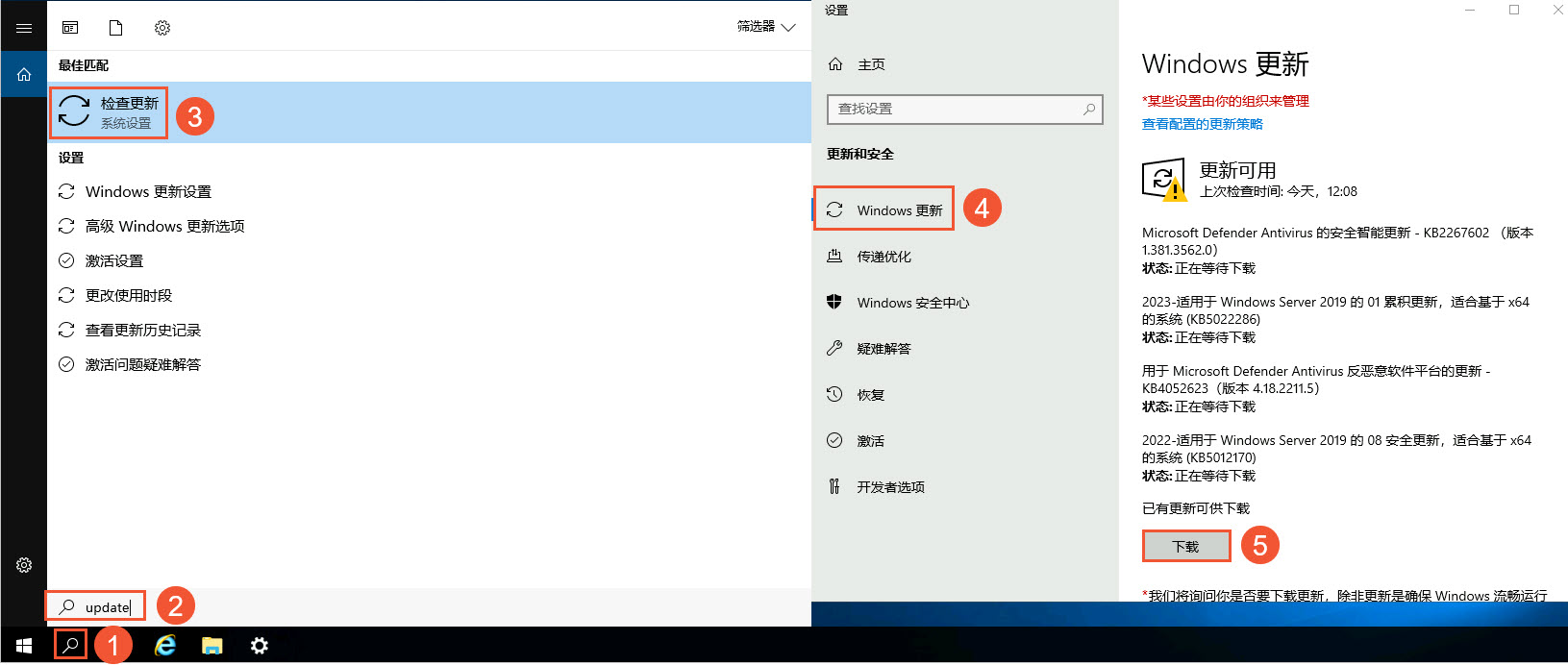
重新訪問網站。
方法二:工具抓取網路包進行分析
在Windows執行個體上使用抓包工具(例如Wireshark)抓取資料包,根據抓包結果分析網路包中是否存在DNS解析、ARP解析或者TCP串連無法建立的問題。具體操作,請參見Windows執行個體通過外部存取網路不通的處理。