本文介紹Windows執行個體內部自訂網域名解析與本網網域名稱解析不一致導致無法訪問網站的問題描述、問題原因和解決方案。
問題描述
在Windows執行個體內部通過瀏覽器無法訪問某網站,但在其他裝置上可以正常訪問,排查發現Windows執行個體內部自訂網域名解析與本網網域名稱解析不一致,具體說明如下:
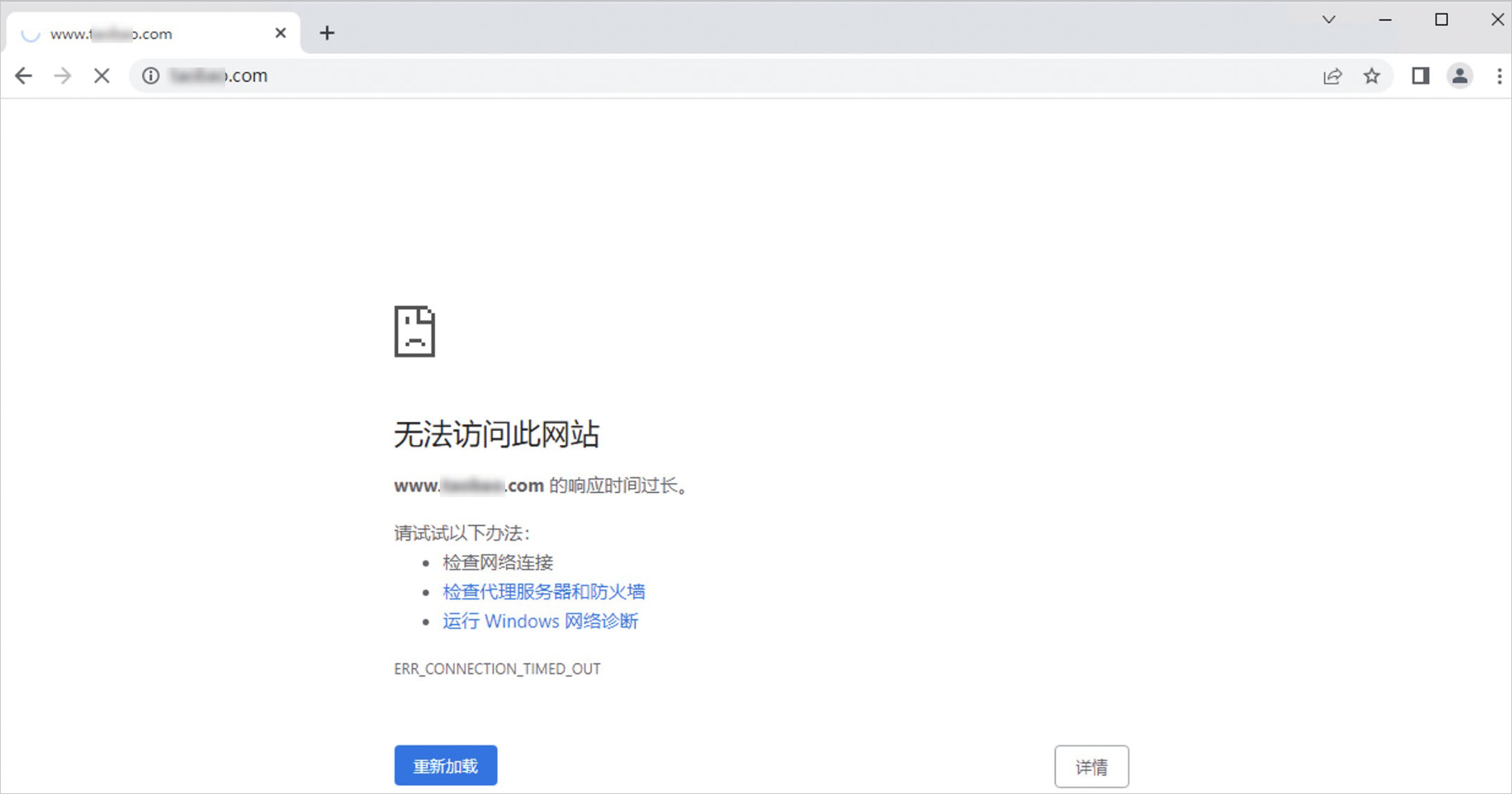
在Windows執行個體內訪問失敗,如圖所示,但是使用本地電腦可以正常訪問該網站。
登入Windows執行個體,然後在Windows執行個體內部的命令提示字元中執行
ping 網站網域名稱和nslookup 網站網域名稱命令,發現在Windows執行個體內部自訂網域名解析與本網網域名稱解析不一致,如圖所示: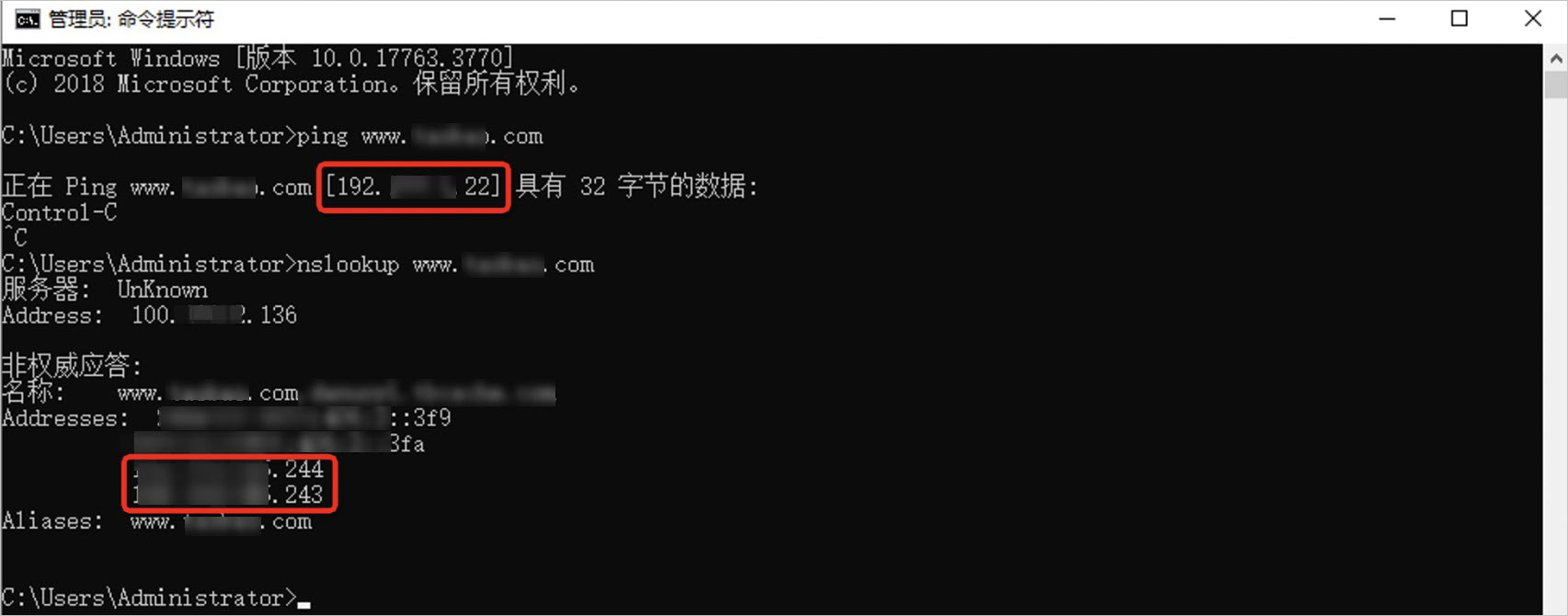
問題原因
Windows執行個體內部和本地區名解析的IP地址不一致的可能原因如下:
Windows作業系統中存在DNS(Domain Name Server,簡稱DNS)解析緩衝。此時,您需要重新整理DNS解析緩衝後重新訪問網站,具體操作,請參見重新整理DNS解析緩衝。
Windows作業系統的hosts檔案中已存在該網站綁定的配置。此時,您需要刪除hosts檔案中綁定的配置後重新訪問網站,具體操作,請參見刪除hosts檔案配置。
Virtual Private Cloud類型的Windows執行個體內針對該網域名稱配置了PrivateZone記錄。此時,您需要修改Windows執行個體的相關記錄後重新訪問網站,具體操作,請參見修改內網DNS解析(PrivateZone)記錄。
解決方案
本文操作以Windows Server 2019 資料中心版 64位中文版作業系統為例,其他版本的Windows作業系統可參考本文操作步驟進行修改。
重新整理DNS解析緩衝
遠端連線Windows執行個體。
具體操作,請參見串連方式概述。
清空Windows作業系統中的DNS解析緩衝。
在搜尋欄輸入
cmd,然後單擊命令提示字元。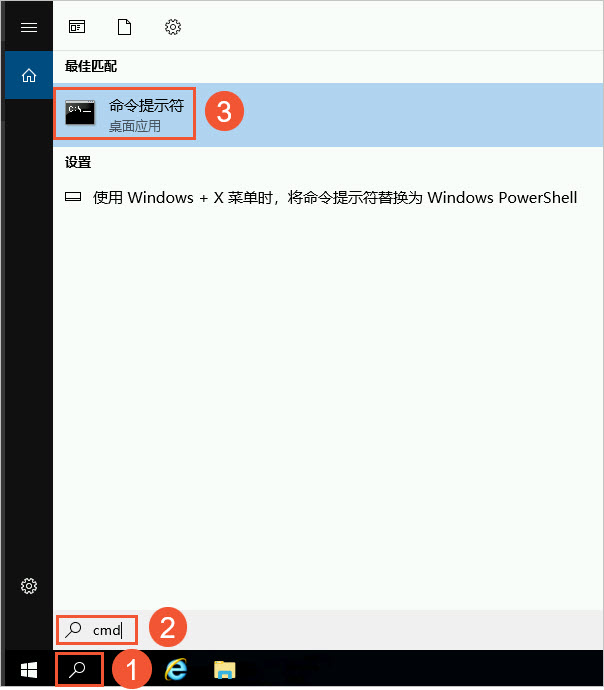
在命令提示字元中,執行
ipconfig /flushdns命令,清空DNS解析緩衝。
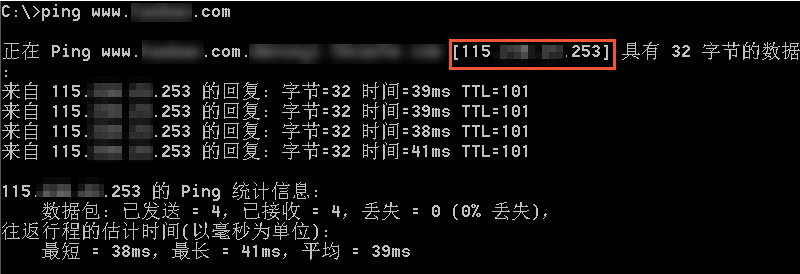
在命令提示字元中,執行
ping 網站網域名稱命令,查看網域名稱解析是否正常。如圖所示,網域名稱解析恢複正常。
重新使用瀏覽器訪問網站。
刪除hosts檔案配置
遠端連線Windows執行個體。
具體操作,請參見串連方式概述。
清除Windows作業系統的hosts檔案中該網站綁定的配置。
開啟
C:\Windows\System32\drivers\etc\hosts檔案,查看是否存在該網站的配置,如果存在,如圖所示,則您需要刪除該配置後儲存檔案。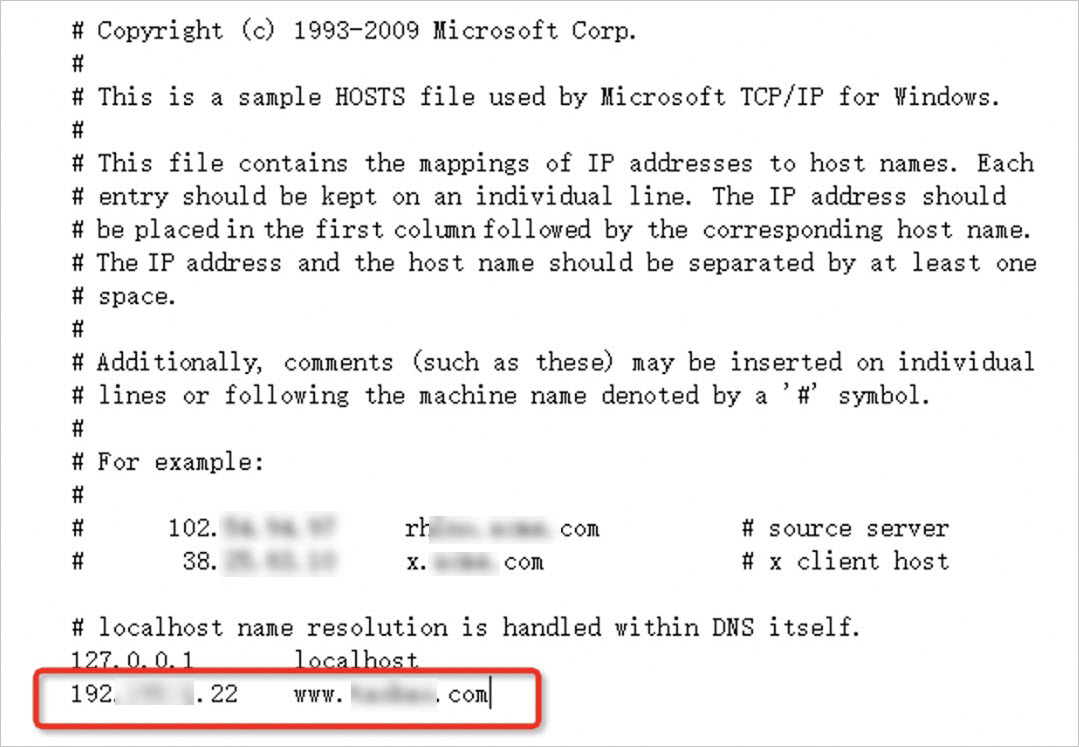
在命令提示字元中,執行
ping 網站網域名稱命令,查看網域名稱解析是否正常。如圖所示,網域名稱解析恢複正常。
重新使用瀏覽器訪問網站。
修改內網DNS解析(PrivateZone)記錄
依次完成以下排查操作。
檢查網域名稱生效範圍資訊是否與Windows執行個體所在的VPC資訊一致。如果關聯的VPC資訊與Windows執行個體所在的VPC資訊不一致,則您需要在雲解析控制台上將VPC資訊修改為Windows執行個體所在的VPC資訊。具體操作,請參見設定網域名稱生效範圍。
檢查已設定的解析記錄資訊與業務使用方式是否一致。如果已設定的解析記錄資訊與業務使用方式不一致,則您需要修改解析記錄。具體操作,請參見修改解析記錄。
重新使用瀏覽器訪問網站。
重要Windows執行個體作業系統內每隔1分鐘自動讀取並更新PrivateZone記錄,您無需再執行其他動作。