PolarSearch Dashboard是基於OpenSearch Dashboard構建的可視化分析工具,支援通過圖表、儀錶圖、表格等形式直觀呈現PolarSearch搜尋節點中的資料。您可以利用Discover探索資料、建立多種可視化圖表並組裝為儀表板,還可以通過內建的Observability(可觀測性)功能追蹤服務的請求鏈路。本文介紹PolarSearch Dashboard的核心功能,並指導您完成可視化圖表建立和應用監控。
訪問PolarSearch Dashboard
設定叢集白名單:請根據您本地環境的IP地址至PolarDB MySQL版叢集白名單中。
在瀏覽器中登入PolarSearch控制台:
在瀏覽器地址欄輸入
http://<endpoint>:<port>後斷行符號。其中,<endpoint>:<port>需替換PolarSearch的Dashboard公網地址。在控制台登入頁面,輸入PolarSearch的管理員帳號,即可登入Kibana相容的PolarSearch控制台。
使用Discover探索資料
Discover支援互動式搜尋、篩選和瀏覽索引資料,適用於即時資料探索、日誌分析和問題排查。
1. 修改帳號許可權
使用Discover前,您需先修改kibana_user角色的許可權,增加對自身帳號的mapping。
在左側導覽列中,選擇。
在Roles頁面,搜尋kibana_user角色並單擊進入角色詳情頁面,切換至Mapped users頁簽,單擊右上方的Manage mapping。
在Map user頁面中的Users地區添加自身帳號,完成後單擊Map完成添加。
2. 建立索引模式
使用Discover前,需要先建立索引模式(Index pattern)以定義要查詢的索引範圍。
在左側導覽列中,選擇
在Index patterns頁面,單擊Create index pattern。
輸入匹配目標索引的模式。例如:
my-index:匹配單個索引。您可以在Dashboard的Home頁面單擊Add sample data以添加一些簡單樣本資料來體驗實際效果。logs-*:匹配所有以logs-開頭的索引。
選擇一個時間欄位(如
timestamp或@timestamp)作為時間軸。單擊Create index pattern完成建立。
3. 搜尋和篩選資料
完成建立索引模式後,在左側導覽列中,選擇。
在Discover頁面中,您可看到可視化的索引模式資訊。同時,您可以在左上方的下拉式清單中選擇其他索引模式。
設定搜尋條件:
查詢條件:PolarSearch Dashboard支援以下兩種查詢文法。
DQL(Dashboard Query Language):例如
status:200或host:"example.com" AND response >= 400。Lucene:在查詢語言選取器中切換至Lucene文法。
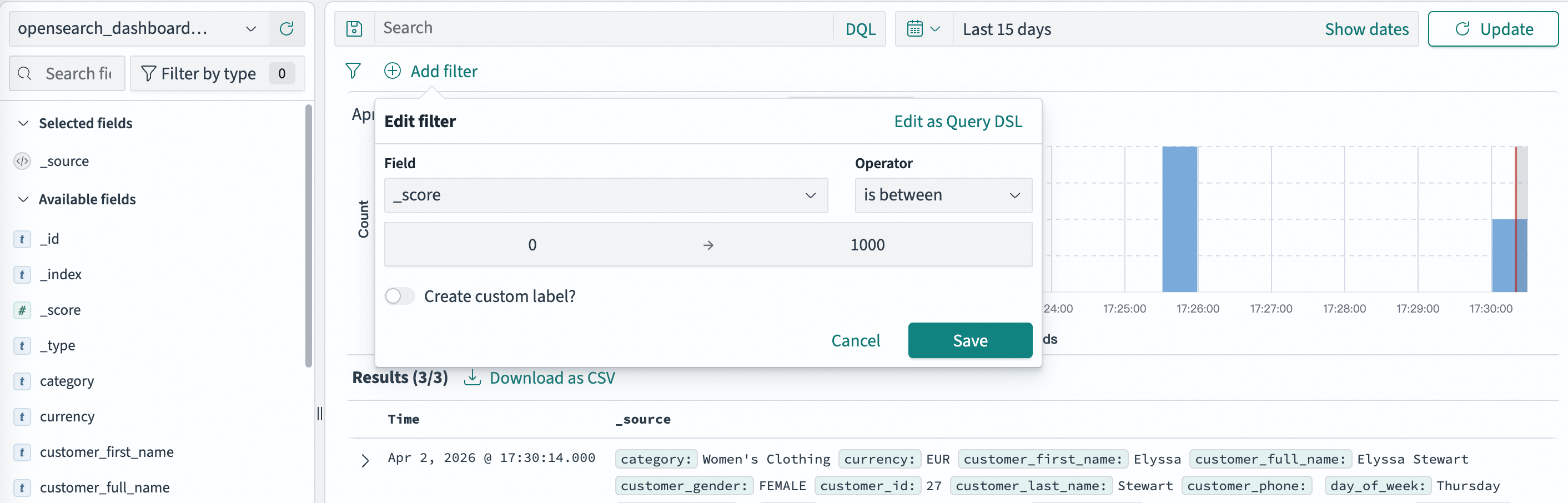
時間範圍:在右上方的時間選取器中可設定時間範圍,如Last 15 days或自訂時間段。
篩選條件:通過篩選欄添加篩選條件以縮小結果範圍。例如,篩選
_score欄位值在0到1000之間的資料。
4. 瀏覽查詢結果
頁面頂部的長條圖展示文檔數量隨時間的分布情況。
左側的Available fields面板列出索引模式中的所有欄位。單擊某個欄位可查看其Top值和分布情況。
文檔表格顯示匹配的文檔記錄。單擊某一行可展開查看該文檔的所有欄位。
若要自訂表格格列,在Available fields面板中單擊欄位名稱旁的+表徵圖。
建立可視化圖表(Visualizations)
可視化圖表將資料轉化為直觀的圖形展示。您可以建立多種類型的可視化圖表,並在後續步驟中將它們組裝到儀表板中。
建立可視化圖表的通用步驟:
在左側導覽列中,選擇。
在Visualizations頁面,單擊Create visualization。
選擇可視化類型,常見可視化類型如下:
面積圖(Area)
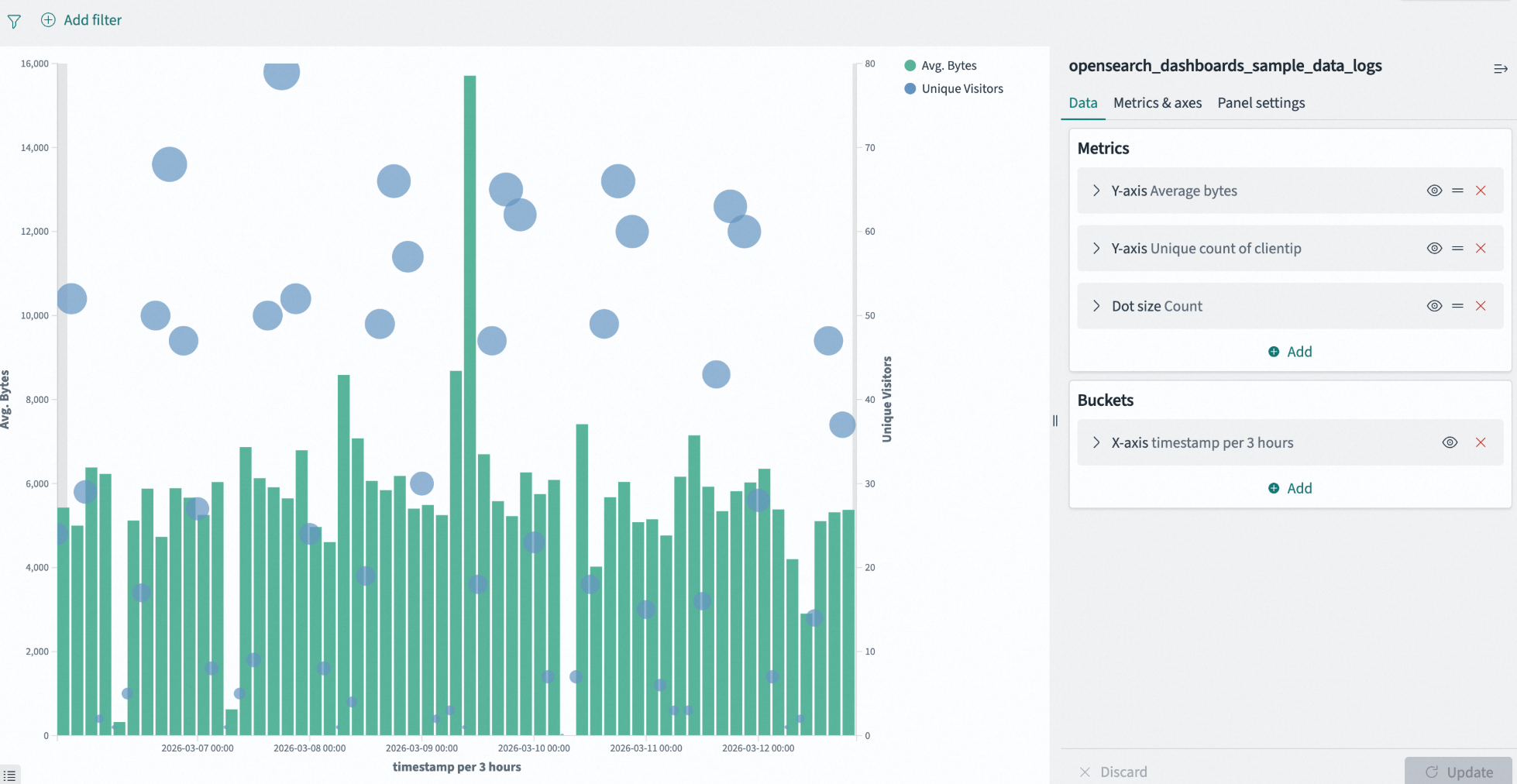
面積圖以填充線條下方地區的方式展示數值隨時間的變化趨勢,適合強調數量的累積效果。
Y軸(Metrics):選擇彙總方式,如Average(平均值)、Sum(總和)或Count(計數)。例如,使用
bytes欄位的平均值。X軸(Buckets):通常設定為基於時間欄位的Date Histogram,以展示時間維度上的資料變化。
面積圖適用於監控網路流量、請求量或資源使用率等隨時間變化的指標。
餅圖(Pie)
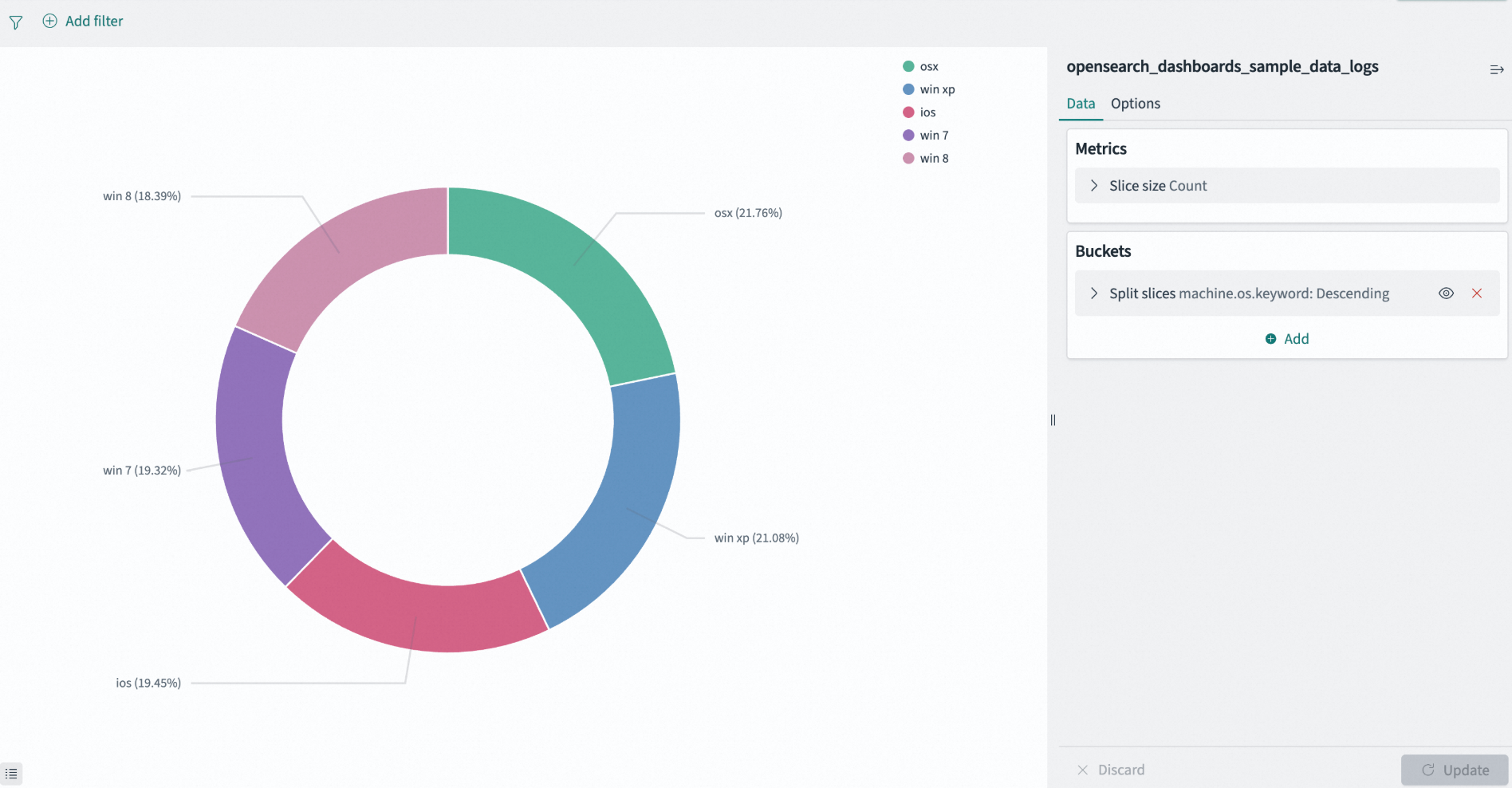
餅圖展示各類別佔整體的比例關係。
切片大小(Metrics):選擇彙總方式,如Count或Sum。
切片拆分(Buckets):在類別欄位(如
response或geo.src)上選擇Terms彙總來劃分餅圖。
餅圖適用於展示HTTP狀態代碼分布、各地區流量佔比等分類資料。
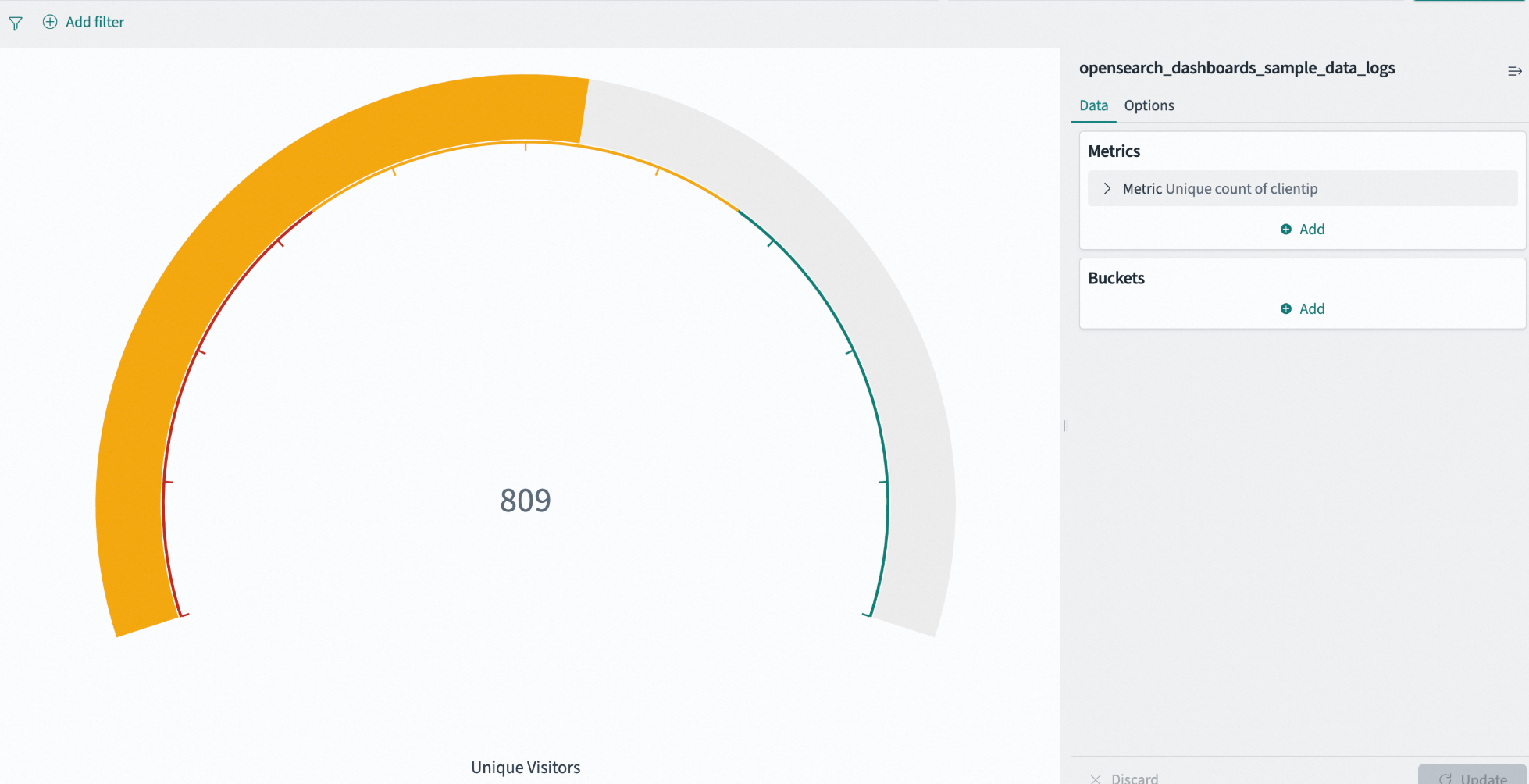
儀錶圖(Gauge)
儀錶圖以錶盤形式展示單個指標值在預設範圍內的位置,類似於汽車速度表。
指標(Metrics):選擇彙總方式,如Average或Max。
範圍(Ranges):定義帶顏色標識的閾值範圍,例如0-50為綠色、50-80為黃色、80-100為紅色。
儀錶圖適用於監控CPU利用率、記憶體使用量率或錯誤率等關鍵計量。
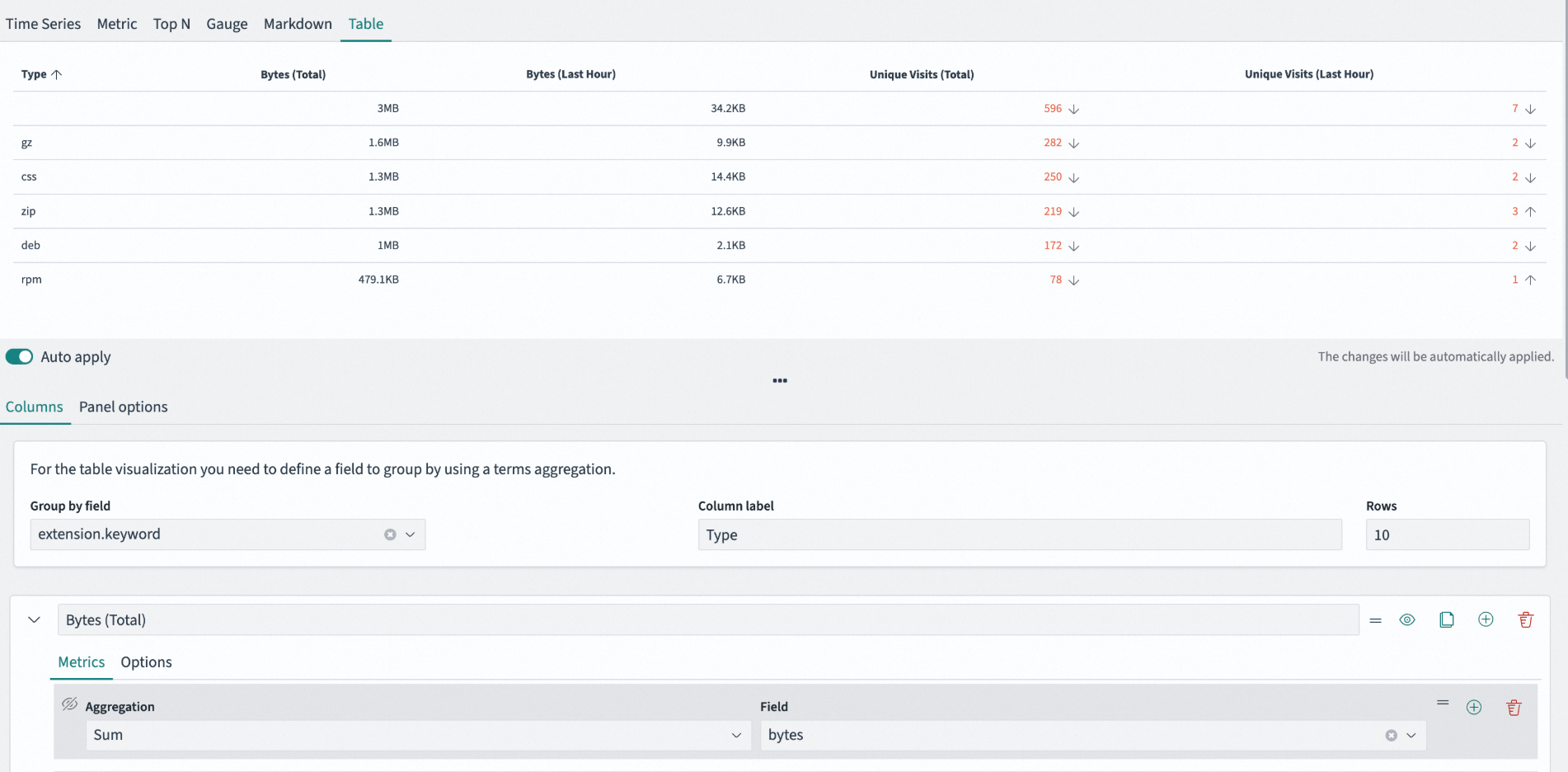
TSVB(時間序列可視化構建器)
TSVB是功能強大的時序資料視覺化工具,支援在單個圖表中疊加多種資料數列、執行數學運算,並提供多種展示模式。
TSVB的功能定位介於VisBuilder(簡易工具)和Vega(完全可程式化)之間,在靈活性和易用性之間取得了良好的平衡,特別適合處理監控情境下的時序資料。核心功能如下:
功能
說明
指標定義(Metrics)
支援Count、Average、Sum、Min/Max等彙總方式,可在單個圖表中疊加多個指標系列。
分組(Group by)
按欄位值(如主機名稱、狀態代碼)拆分資料,在同一圖表中對比不同維度趨勢。
面板類型
提供Time Series、Metric、Top N、Gauge、Markdown和Table六種面板類型。
標註(Annotations)
從其他索引疊加事件標記,將事件與指標變化進行關聯分析。
面板選項(Panel Options)
自訂標題、色彩配置、座標軸標籤和圖例位置。
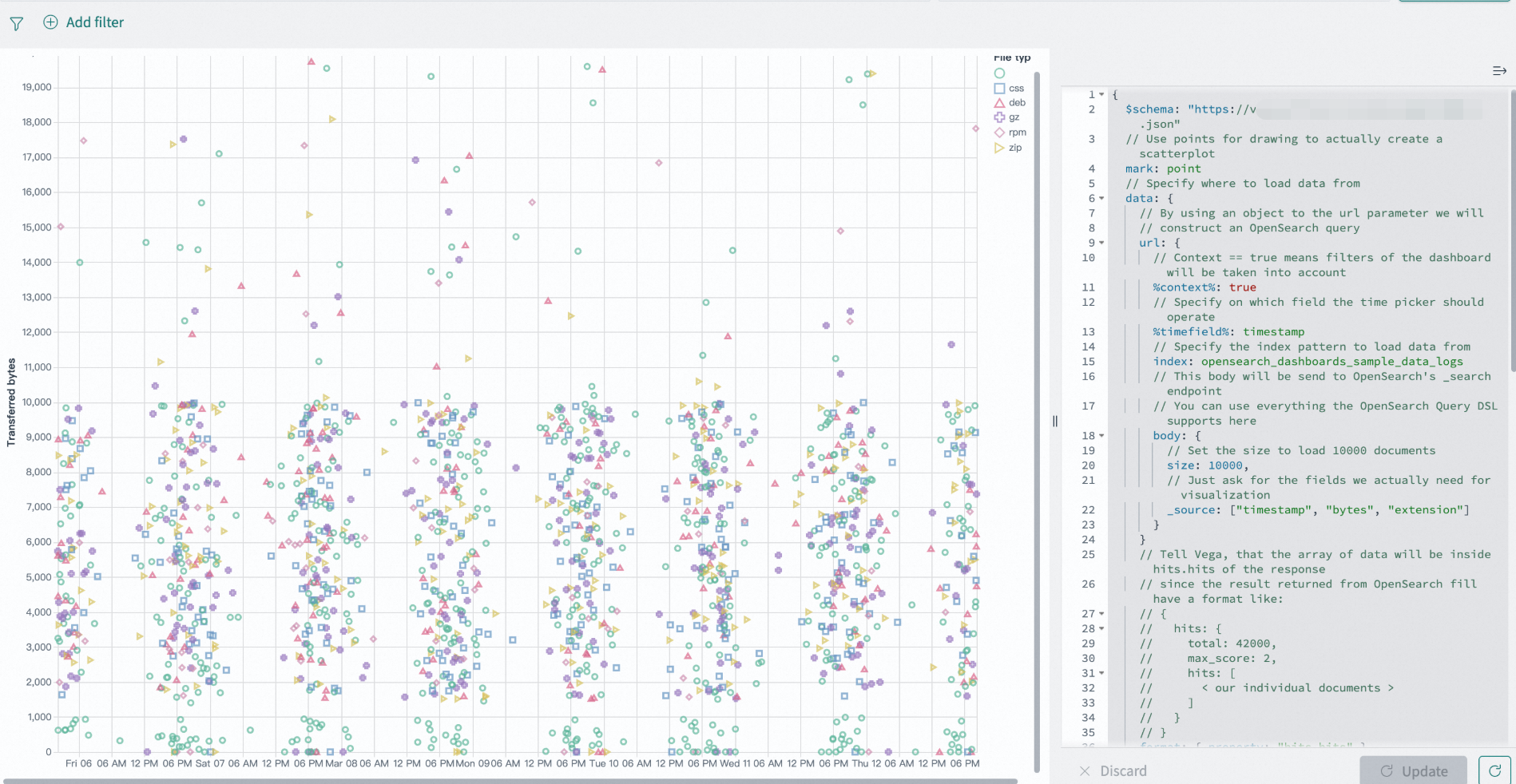
Vega
Vega是基於Vega和Vega-Lite聲明式文法的進階視覺化檢視。通過編寫JSON規範實現完全自訂的圖表,是靈活性最高的可視化選項。適用於以下情境:
標準可視化類型無法滿足的自訂圖表需求。
需要多資料來源或複雜資料轉換。
需要互動式功能,如選區、工具提示或切入。
地理空間可視化。
說明Vega可視化需要瞭解Vega或Vega-Lite規範語言。對於常規圖表類型,建議使用內建可視化類型以獲得更簡便的配置體驗。
選擇一個索引模式作為資料來源。
配置指標(Metrics)和分桶(Buckets),然後單擊Update預覽效果。
若預覽效果滿足您的預期後,可單擊右上方的Save儲存可視化圖表。
組裝儀表板
儀表板將多個可視化圖表組合到統一視圖中,用於構建監控大屏、營運視圖或分析報告。
建立儀表板
在左側導覽列中,選擇。
在Dashboards頁面,單擊。
在建立Dashboard頁面,您可自訂儀表板:
添加可視化圖表:
選擇已有的可視化圖表:單擊右上方的Add按鈕,並選擇目標可視化圖表。
建立新的可視化圖表:單擊右上方的Create new,可參考建立可視化圖表(Visualizations)流程建立一個新的可視化圖表。
拖拽面板以調整布局位置。
拖動面板右下角手柄以調整大小。
若儀表板效果滿足您的預期後,可單擊右上方的Save並輸入儀表板標題,完成建立。
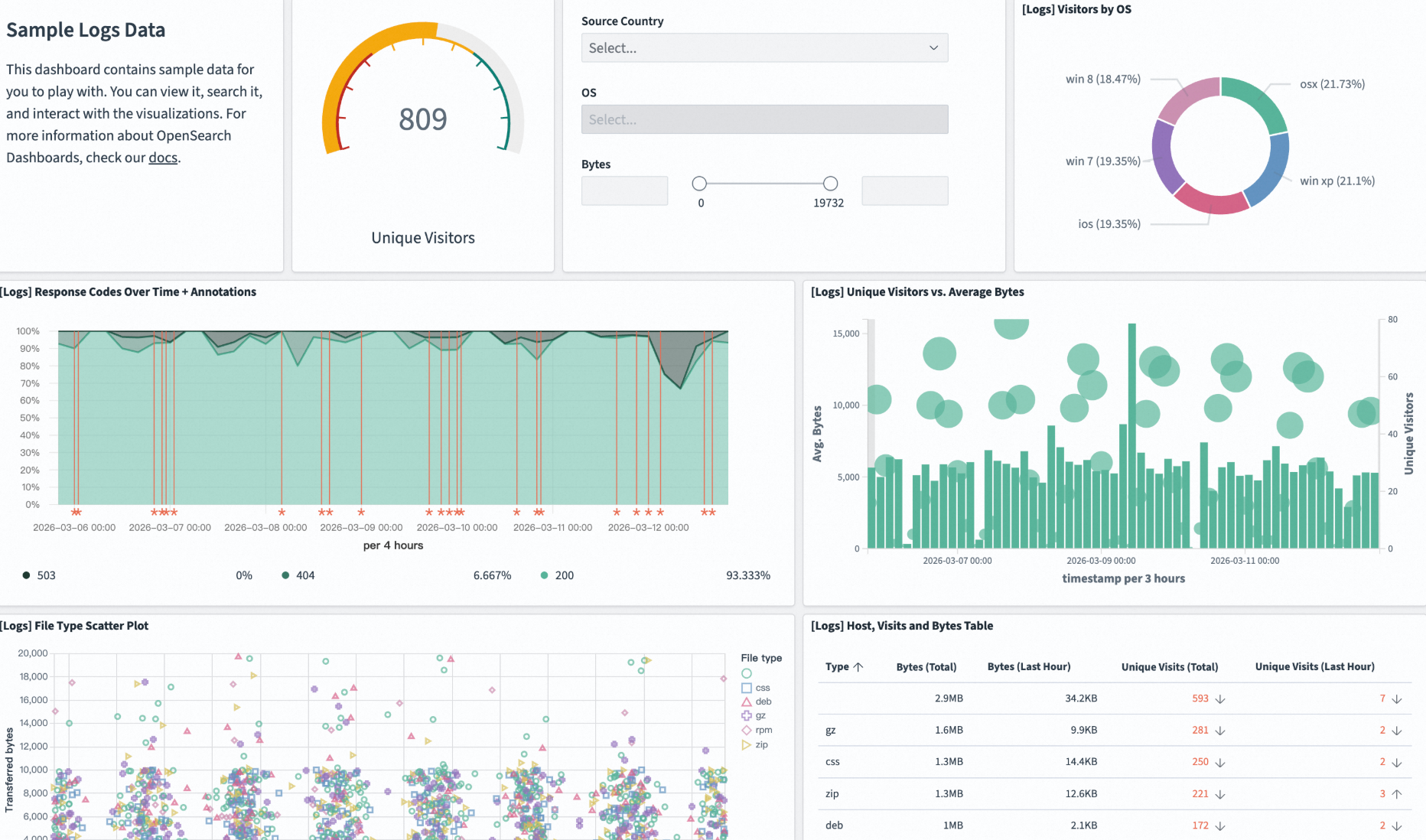
管理面板
搜尋條件:儀表板層級的篩選條件和時間範圍變更會應用到所有面板。您可以通過調整全域篩選條件,同時瀏覽所有可視化圖表在不同時間視窗或篩選條件下的表現。
更多操作:
操作
說明
Edit visualization
開啟面板的可視化編輯器,修改圖表配置。
Clone panel
在當前儀表板中複製一個面板。
Edit panel title
修改當前面板的標題。
Inspect
查看底層資料、請求和響應統計資訊。
Maximize panel/Minimize
將單個面板擴充至全屏或縮小。
Replace panel
用其他已儲存的可視化圖表替換當前面板。
Delete from dashboard
從儀表板中移除面板,已儲存的可視化圖表不會被刪除。
使用Observability監控應用
PolarSearch Observability將指標(Metrics)、日誌(Logs)和追蹤(Traces)整合到統一的監控體驗中,支援追蹤服務的請求鏈路、識別效能瓶頸並關聯分析不同類型的可觀測訊號。
Observability使用OpenTelemetry(OTel)格式的資料。要將追蹤資料發送到PolarSearch,需要在應用程式中配置OpenTelemetry SDK和Collector,然後通過Data Prepper或相容的資料管道將資料路由至PolarSearch。
建立應用
在左側導覽列中,選擇。
在Applications頁面,單擊Create application。
輸入應用程式名稱與描述。
在Log source(日誌來源)地區,選擇需要可視化展示的索引。
在Services & entities(服務與實體)地區,選擇要包含的服務。
在Trace groups(追蹤組)地區,選擇要監控的追蹤操作。
單擊Create完成建立。
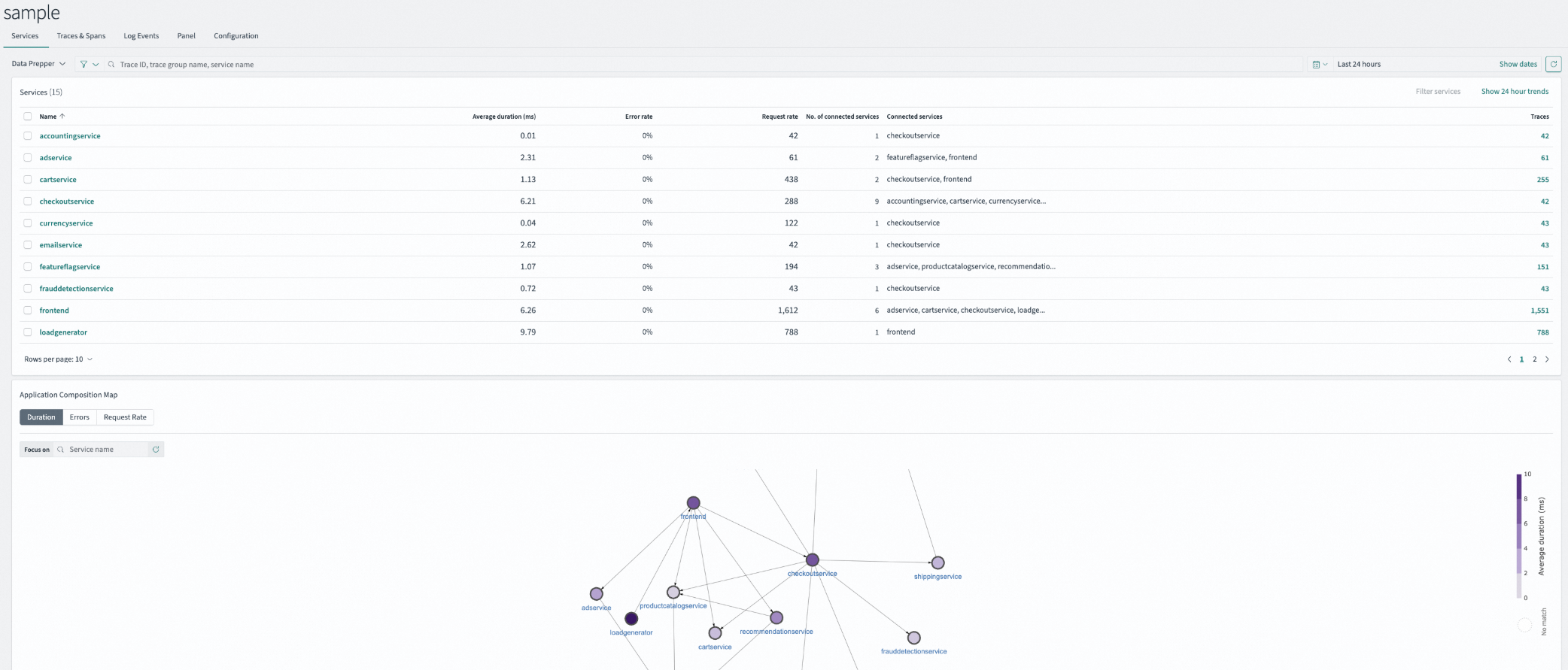
查看服務(Services)
Services視圖從兩個維度展示應用效能:
服務列表:服務列表按HTTP方法和路徑彙總追蹤資料。對於每個操作,您可以查看:平均延遲、錯誤率、輸送量(每分鐘請求數)以及歷史趨勢圖。通過服務列表可以快速定位高延遲或高錯誤率的操作。
服務拓撲圖:服務拓撲圖以可視化圖形展示服務之間的依賴關係和調用流程。當某個節點出現異常時,可以沿調用鏈追溯上下遊影響,快速定位問題根因。
分析追蹤與跨度(Traces & Spans)
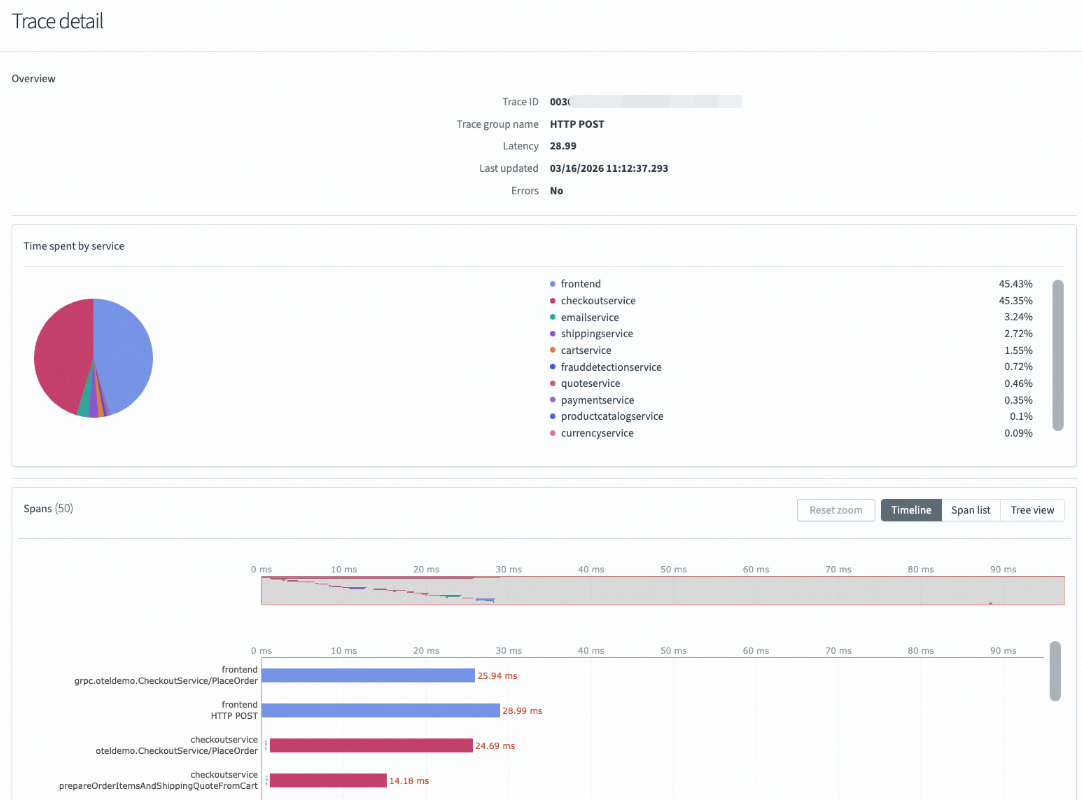
Traces視圖支援檢查單個請求在系統中流轉的完整生命週期。單擊某個Trace ID可開啟追蹤詳情頁面,該頁面提供三個層次的分析視角:
全景概覽:追蹤標題顯示以下資訊。
Trace ID:該請求的唯一標識。
Trace group name:標識該追蹤所屬的操作類型。
Latency:端到端總耗時。
Errors:請求是否成功完成或遇到故障。
服務耗時分布圖:環形圖展示各服務的時間消耗佔比,高亮顯示耗時最多的服務,協助您快速發現瓶頸。例如,如果
checkoutservice和frontend在圖中佔據主導地位,您可以將調查重點集中在這些服務上,跳過耗時佔比較小的組件。跨度時間軸:時間軸以瀑布圖形式展示追蹤中的每個跨度(Span,即最小工作單元)。每個條形代表一個跨度,其長度與跨度期間成正比。通過時間軸可以瞭解:
操作的執行順序和並行關係。
哪些跨度耗時最長。
跨度之間的父子層級關係。
同時,單擊某個跨度可查看其屬性、事件和中繼資料詳情。