為滿足企業級客戶對資料治理和協作效率的需求,ChatBI引入了一套簡化的雙角色許可權模型。該模型將使用者劃分為管理員和成員兩種角色,管理員負責複雜的資料集與知識庫配置,而普通使用者則可以專註於日常的對話式分析。
核心概念
操作ChatBI的許可權體系前,需熟悉以下核心概念。
術語 | 定義 |
管理員 | 擁有ChatBI最高系統管理權限的角色。負責成員管理、公用資源(如團隊資料集、知識庫)配置與授權等。阿里雲主帳號和DataWorks租用戶系統管理員首次登入時自動成為初始管理員,後續可任命其他使用者為管理員。 |
成員 | 工作空間中的標準使用者角色。預設情況下,使用ChatBI的使用者均為成員。成員可以在被授與權限範圍內進行資料分析,並管理自己的個人資源。 |
團隊資料集 | 由管理員建立,可被授權給同租戶下的全體雲帳號、指定雲帳號或DataWorks工作空間內指定角色使用的資料集。所有管理員共用對全部團隊資料集的系統管理權限。 |
個人資料集 | 由成員個人建立,且僅供其本人使用的資料集。管理員預設無法查看或管理成員的個人資料集。 |
許可權速查表
功能模組 | 操作許可權 | 管理員 | 成員 | 備忘 |
成員管理 | 任命/移除管理員 |
| 僅管理員可變更其他使用者的角色。 | |
團隊資料集 | 建立、編輯、刪除 |
| 管理員可管理所有團隊資料集,不受建立者限制。 | |
授權給成員 |
| - | ||
個人資料集 | 建立、編輯、刪除 |
| 僅限使用者本人使用,對他人不可見。若管理員需建立個人資料集,需將帳號角色切換為成員。 | |
知識庫 | 查看與配置 |
| 知識庫由管理員統一維護。 | |
系統設定 | 資源群組等配置 |
| - |
任命或移除管理員
管理員可根據管理需要,任命新管理員或移除現有管理員。
在ChatBI介面,單擊左側導覽列底部的
 設定表徵圖。
進入成員頁簽。在成員列表中找到目標使用者,點擊其所在行右側團隊角色列的下拉式功能表。
在下拉式功能表中選擇管理員或成員以完成角色的變更。
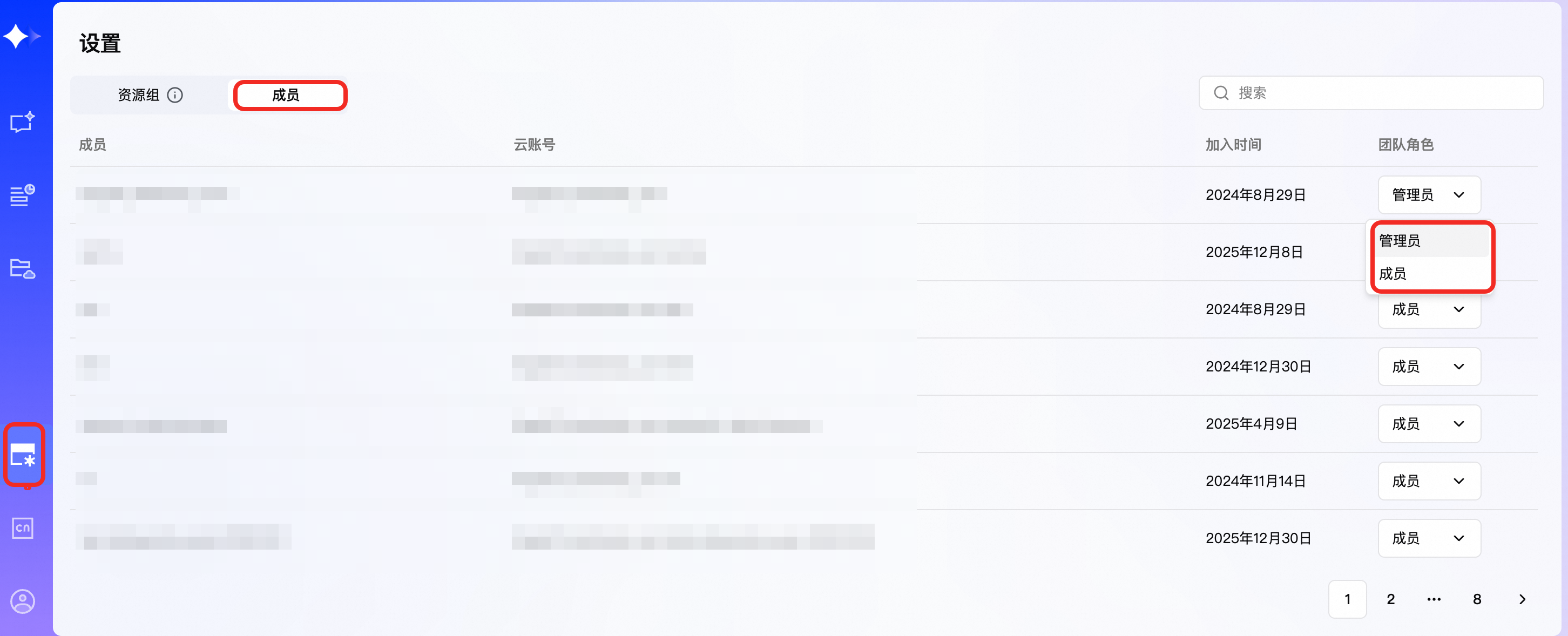
角色變更立即生效。使用者下次訪問時,其介面和許可權會自動更新。例如,新管理員可看到設定和知識庫等管理入口。
授權團隊資料集
管理員可將團隊資料集授權給成員,供其進行對話式分析。
在左側導覽列點擊資料集,進入我管理的資料集頁簽。此頁簽下展示了所有管理員均可管理的團隊資料集。
找到需要授權的資料集卡片,點擊卡片右上方的
 更多操作按鈕。
在彈出的菜單中,點擊授權。
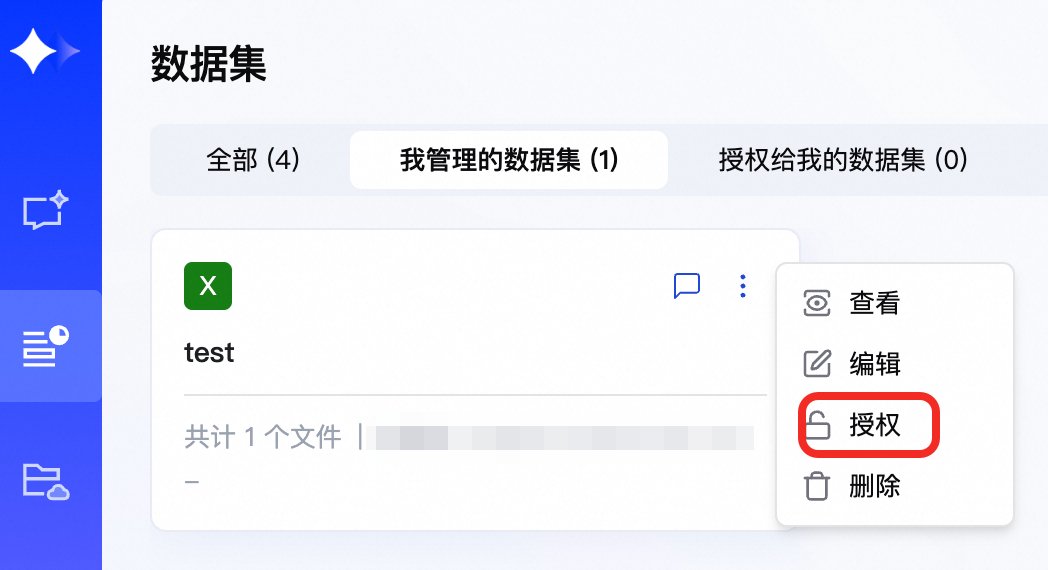
在彈出的授權對話方塊中,勾選需要授權的對象:
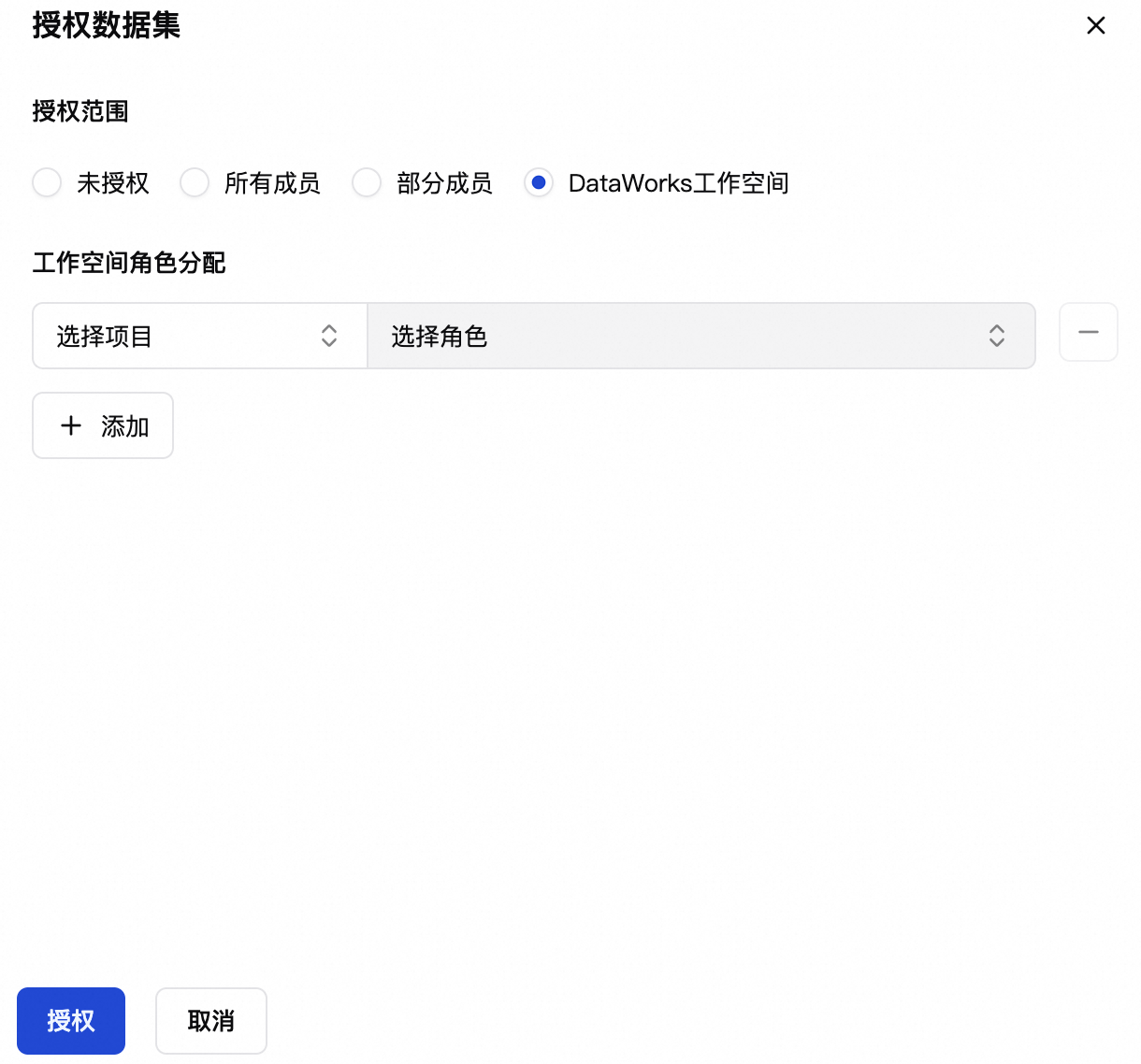
未授權:預設狀態,資料集僅對所有管理員可見。
所有成員:授權給租戶內所有使用者。
部分成員:授權給同租戶下指定的若干使用者。
DataWorks工作空間:授權給指定工作空間下的特定角色,若指定角色為空白,則授權給所有角色。
點擊授權完成操作。
授權操作完成後,被授權的成員可在授權給我的資料集頁簽下查看並使用該資料集進行對話。
管理建議
在企業實際使用ChatBI許可權管理功能時,建議遵循以下原則:
風險提示:管理員權限共用
ChatBI的設計原則是 “一人建立,全體管理員共用管理”。這意味著任何管理員均可編輯或刪除由其他管理員建立的團隊資料集。這是一項高風險許可權。決策建議:最小許可權原則:僅為確實需要管理公用資源和使用者權限的核心人員授予管理員角色。
建立溝通機制:在對團隊資料集進行修改或刪除等關鍵操作前,管理員在團隊內部應建立明確的溝通機制,避免誤操作影響業務。
管理實踐:管理員交接
當有管理員離職或轉崗時,應由另一位管理員及時將其角色變更為成員,以回收其系統管理權限,確保資料資產安全。