如需在雲電腦中正常使用Ukey類外設,請管理員按照本文說明在控制台配置相關外設策略,並由終端使用者在無影終端和雲電腦上完成相關配置。
擷取外設資訊
對於USB類型的外設,需要用到的資訊是VID(供應商識別碼)和PID(產品識別碼),後續在配置外設策略時將會用到。VID和PID的格式均為十六進位字元,例如0xa12c,其中0x首碼通常可以省略不寫。您可以通過多種方式查詢已經串連的USB外設的VID和PID。
在無影終端中擷取
開啟並登入無影用戶端。
在用戶端右上方點擊表徵圖,並選擇設定。
在設定視窗的左側導覽列中點擊外設,並在本地USB外設面板上查看USB外設的VID和PID資訊。

在電腦中手動查詢
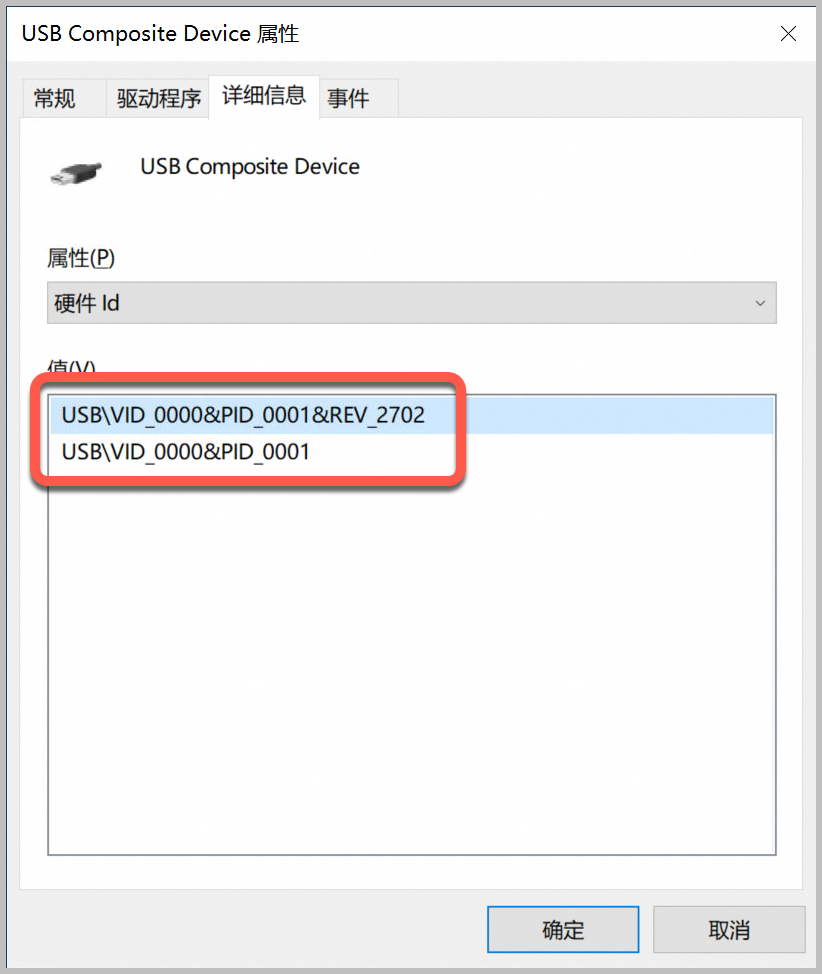
您可以在電腦的裝置管理資訊中查詢到外設的VID和PID。
Windows
在開始菜單中搜尋並開啟裝置管理員。
在裝置管理員視窗中選擇,並雙擊要查詢的USB裝置。
在屬性彈窗的詳細資料頁簽上,從屬性下拉式清單中選擇硬體Id,即可在下方文字框中查看VID和PID。
macOS
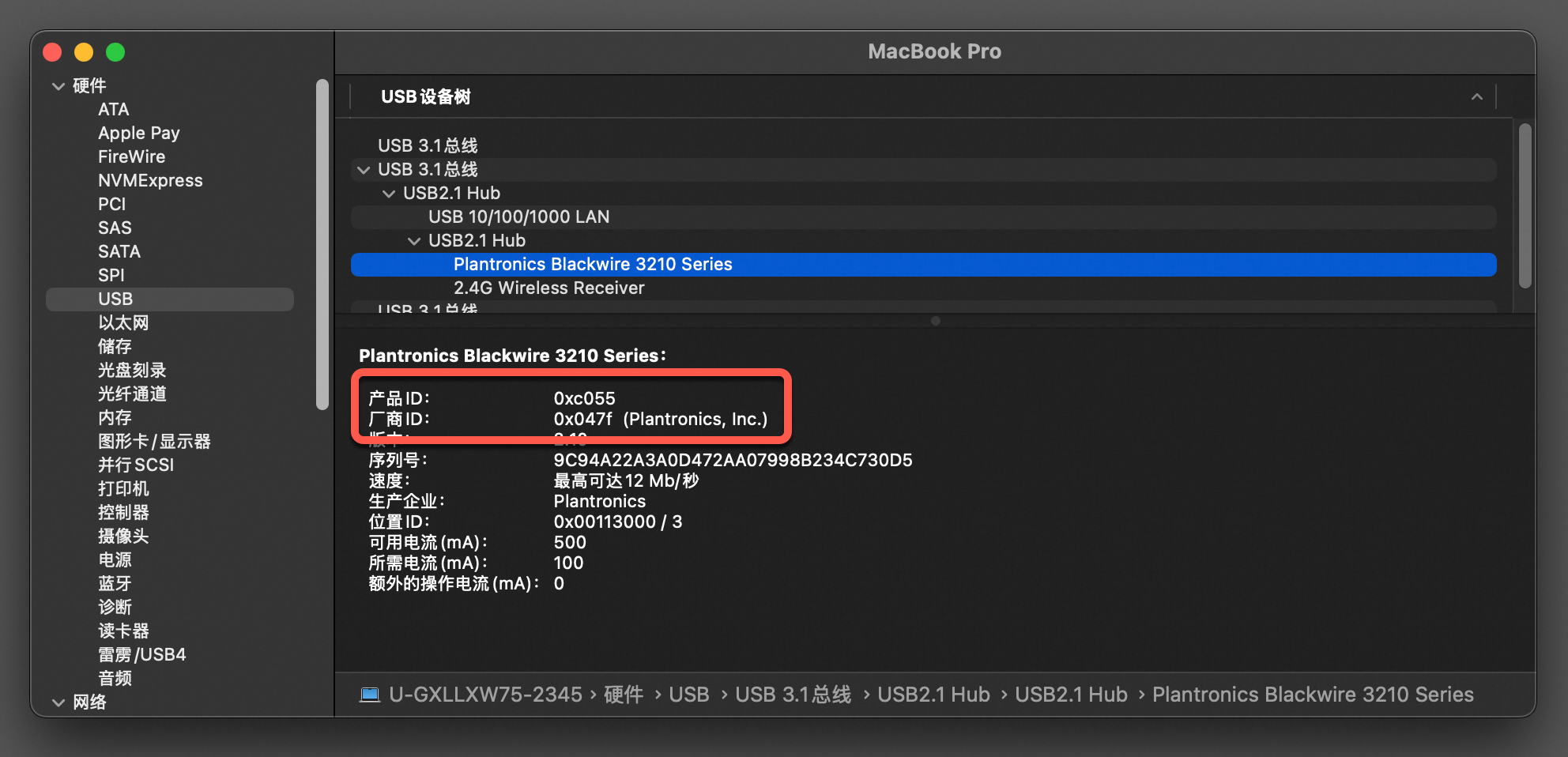
在系統工作列中選擇,並在彈窗中點擊更多資訊。
在關於本機面板底部點擊系統報告。
在新視窗左側導覽列中選擇,並在右側面板上選擇要查詢的USB裝置,即可在下方查看VID和PID。
使用第三方工具查詢
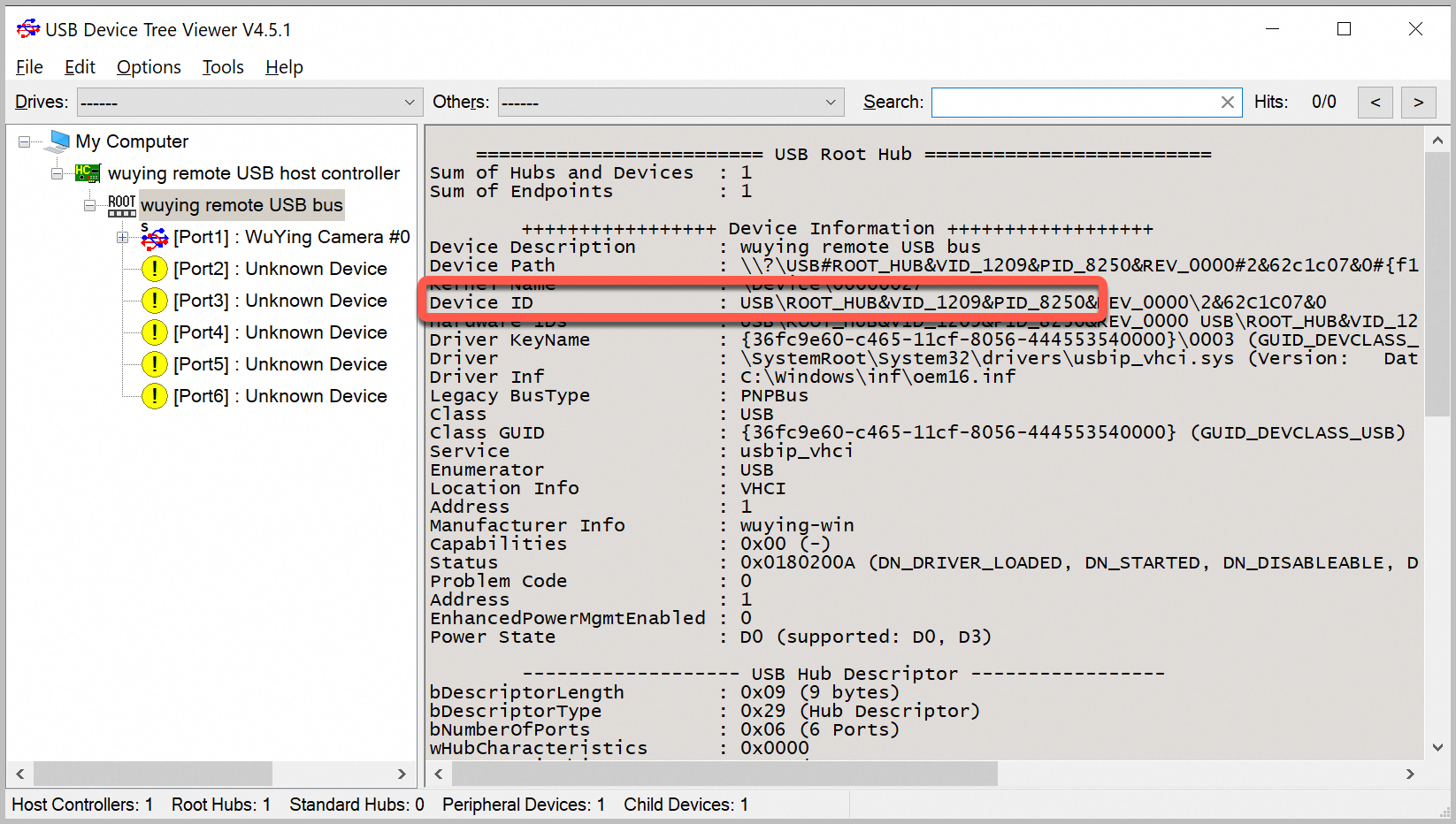
您可以使用USB Device Tree Viewer工具查看外設資訊,該工具僅支援Windows作業系統。
解壓下載好的安裝包,雙擊開啟
UsbTreeView.exe。在工具的左側分類樹中選擇要查詢的USB裝置,並在右側面板的Device ID地區查看該裝置的VID和PID。
Windows用戶端
通過Windows用戶端使用雲電腦時,請管理員和終端使用者按照以下步驟配置外設接入。
管理員配置外設策略
外設管控策略包含在雲電腦策略中,需要由管理員在控制台上建立和維護。
建立或修改外設策略的通用操作步驟
建立自訂策略並綁定至雲電腦
修改已綁定雲電腦的自訂策略
外設策略配置說明
開啟本地磁碟映射(條件步驟)
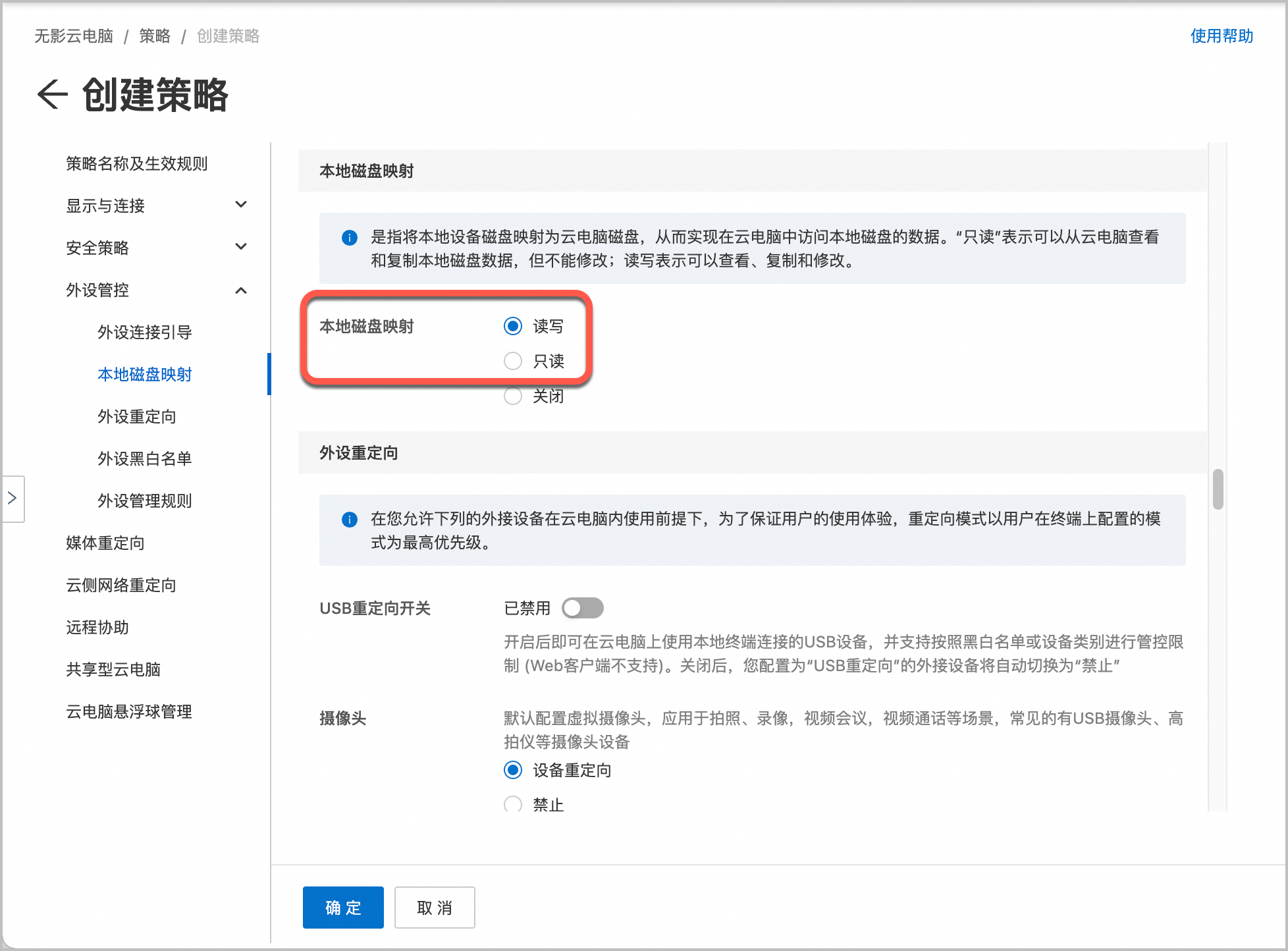
對於帶有CD-ROM儲存的Ukey裝置,如果開啟USB重新導向時使用的是方式1(即全域開啟),則還需要開啟本地磁碟映射;如果使用的是方式2(即通過白名單規則定向開啟),則不需要執行此步驟。
配置項位置:。
配置要求:將本地磁碟映射設定為讀寫或唯讀。
開啟USB重新導向
方式1:全域開啟
配置項位置:。
配置要求:開啟USB重新導向開關。
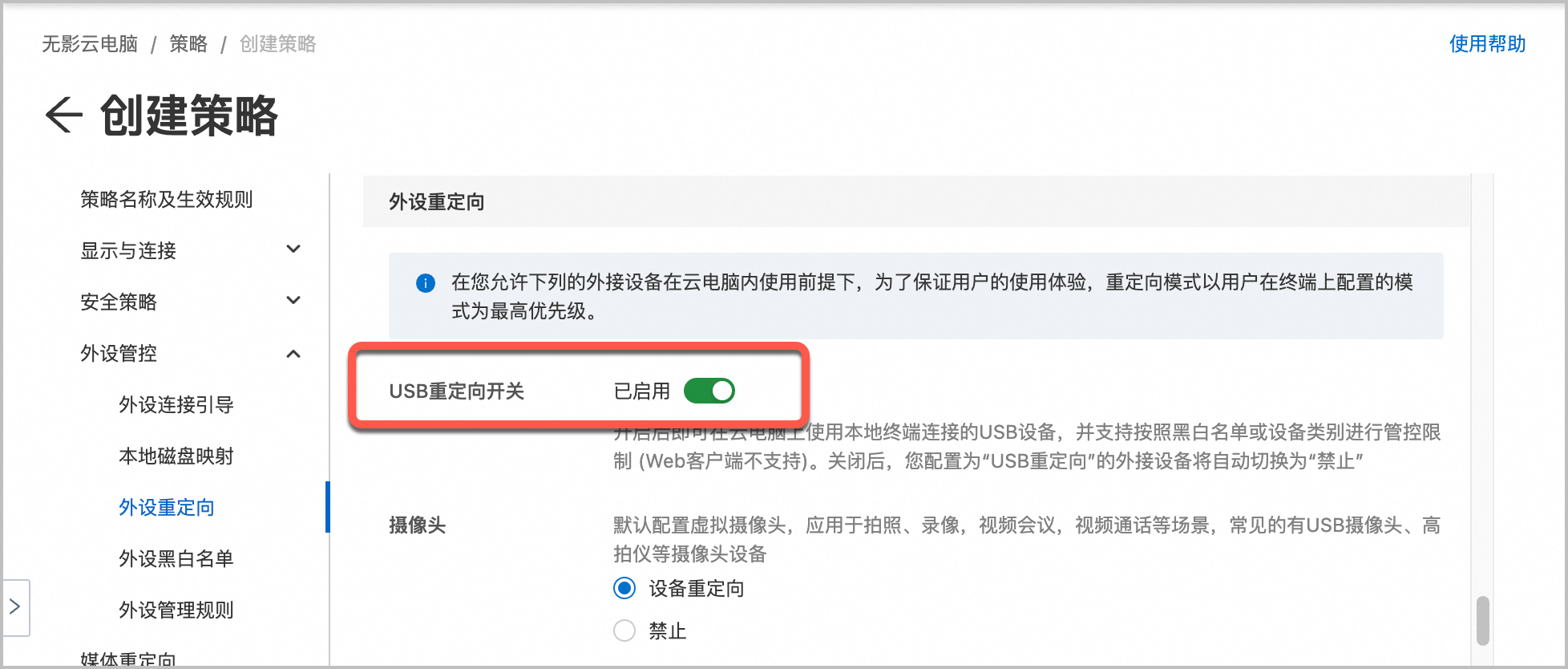
方式2:通過白名單規則定向開啟
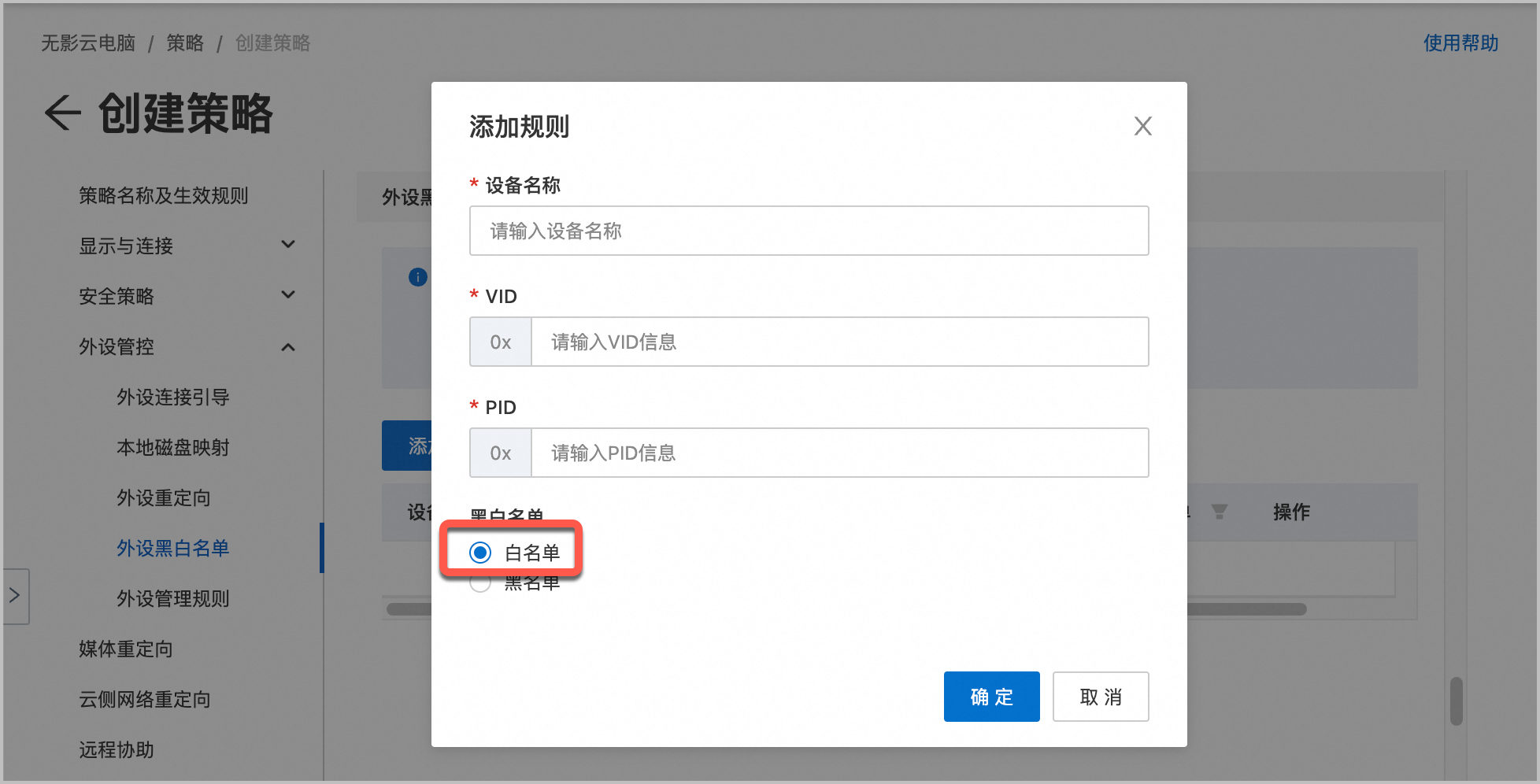
全域開啟USB重新導向後,所有USB裝置均可串連。若不希望如此,可以選擇不開啟該開關,而是通過為特定USB裝置添加白名單規則來定向開啟。
配置項位置:。
配置要求:輸入裝置名稱、VID、PID,並將黑白名單類型設定為白名單。
配置自訂外設規則(可選步驟)
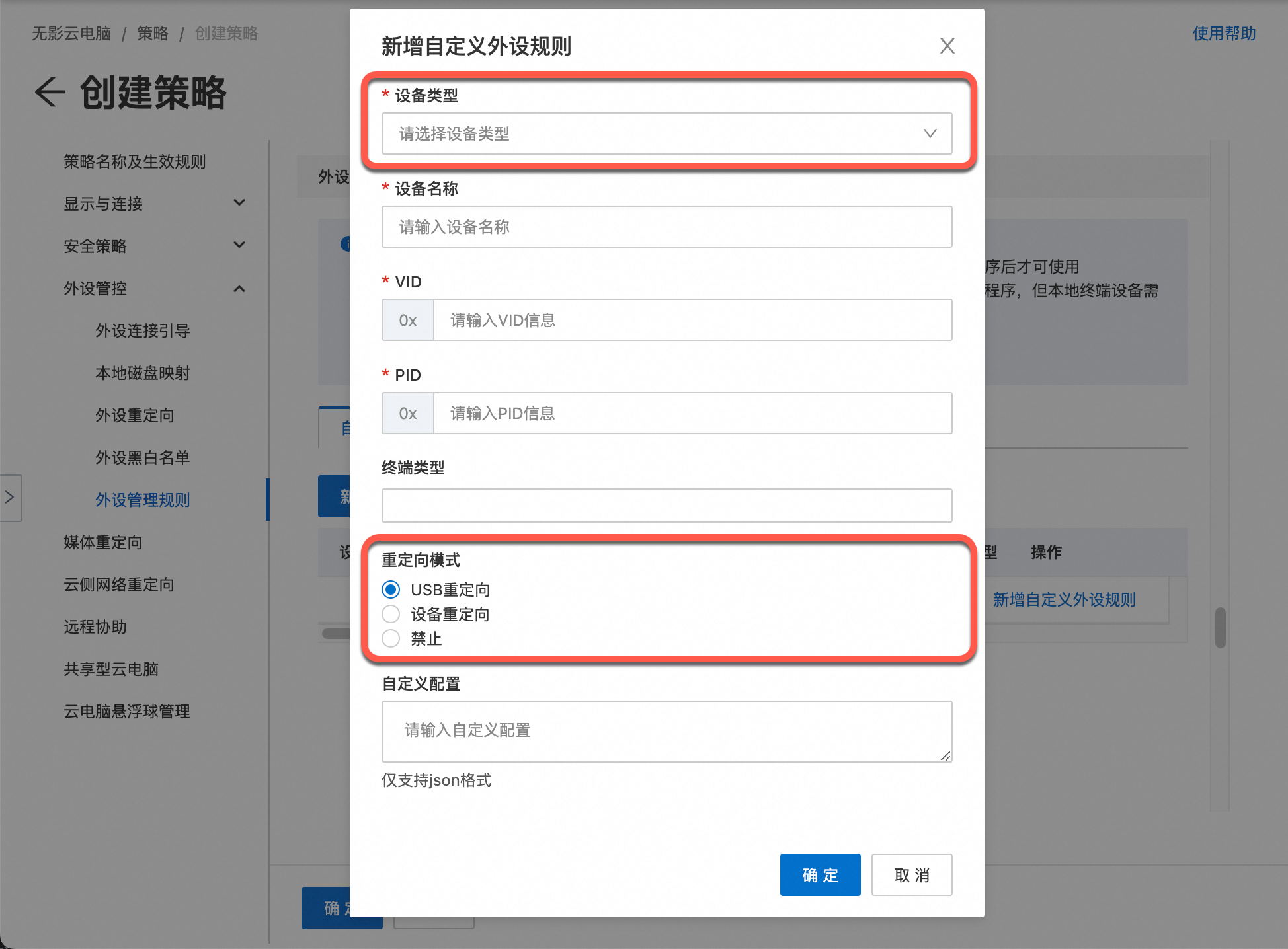
為防止終端使用者在用戶端上配置錯誤,管理員可以在雲電腦策略中建立自訂外設規則,該規則優先順序高於終端使用者在用戶端上的自訂配置。關於不同維度外設策略的優先順序,請參見策略優先順序。
配置項位置:。
配置要求:將裝置類型設定為Ukey,輸入裝置名稱、VID、PID,並將重新導向模式設定為USB重新導向。
終端使用者配置和使用外設
安裝UsbDk
僅當使用Windows用戶端且通過USB重新導向的方式使用外設時,才需要在本地Windows電腦上安裝UsbDk,其他情況下不需要安裝。
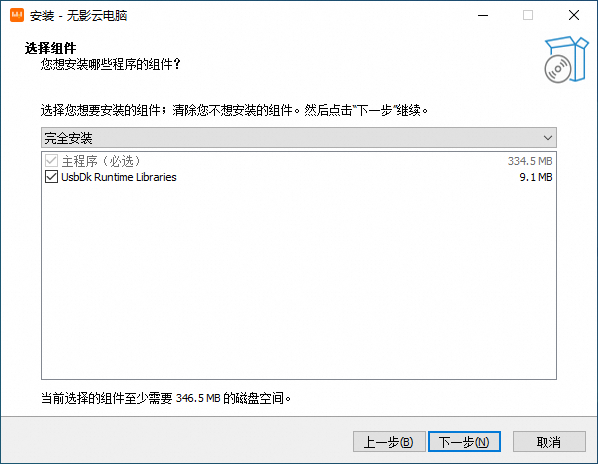
UsbDk(USB Development Kit)是面向Windows作業系統的開源驅動庫,旨在為應用程式提供對USB裝置的直接和獨佔訪問,對於在雲電腦中正常使用USB外設至關重要。Windows用戶端的安裝程式中已整合UsbDk的安裝環節,如果安裝時跳過了該環節,可能會導致外設使用問題,此時可以按照以下步驟重新安裝UsbDk。
開啟無影用戶端下載頁,並下載最新版本的Windows用戶端。
雙擊運行安裝程式,在選擇組件介面上,請務必選中UsbDk Runtime Libraries,並按照提示完成後續安裝流程。
串連外設
將外設串連到運行無影軟體用戶端的本地電腦上。
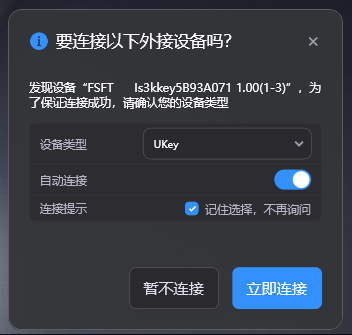
首次串連外設時,雲電腦案頭右下角將彈出串連配置彈窗,您可以選擇裝置類型,設定是否自動連接,並選擇是否記住當前配置。
安裝驅動
外設串連成功後,一般無法直接使用,必須先安裝驅動,有多種驅動安裝方法可供選擇。
自動掃描並安裝
首次串連外設時,系統將自動檢測驅動,如果驅動庫中有相應的驅動,則彈出安裝驅動彈窗。您可以選擇立即安裝。
要使用上述功能,必須同時符合以下條件:
雲電腦鏡像:作業系統為Windows,鏡像版本不低於V2.5.0。
無影終端:
Windows用戶端:版本不低於V7.6。
macOS用戶端:版本不低於V7.6。
通過無影管家安裝
無影管家是雲電腦內建的一款軟體,具備豐富的雲電腦管理能力。
選擇以下的一種方式開啟無影管家:
在雲電腦案頭上雙擊無影管家捷徑表徵圖。
在雲電腦案頭上單擊懸浮球,並單擊無影管家。
在無影管家首頁單擊外接裝置服務。
在外接裝置管理介面上找到狀態為驅動缺失的外設,單擊修複。
若無影驅動庫中檢測到外設的驅動,則在彈窗中單擊下載並安裝驅動。待安裝完畢後,單擊關閉。
若無影驅動庫中暫無該外設的驅動,但檢測到您的本地裝置已安裝該驅動,則在彈窗中單擊上傳並安裝本地驅動。待安裝完畢後,單擊關閉。
若無影驅動庫和您的本地裝置上均無該外設的驅動,則請在雲電腦上自行訪問該外設品牌的官方網站,並下載安裝對應的驅動。
若外設狀態為已串連,則說明驅動安裝成功,外設可正常使用。
遷移安裝本地裝置的已有驅動
如果運行無影軟體用戶端的本地裝置上已安裝驅動,您可以將驅動隨即轉移至雲電腦,方便在雲電腦上安裝外設驅動。遷移的驅動也將上傳至您所屬組織的驅動庫中,共用給同組織的其他雲電腦。
前提條件
雲電腦鏡像:作業系統為Windows,鏡像版本不低於V2.6.0。
無影終端:
僅支援Windows用戶端(版本不低於V7.7)。
具備足夠的許可權來訪問打包遷移驅動程式(讀取C盤驅動目錄的許可權)。
雲電腦策略:策略中已啟用磁碟重新導向。如果尚未啟用,請聯絡您的IT管理員。詳細資料,請參見配置說明。
本地裝置的儲存空間:可用儲存空間不少於500 MB。
網路:串連穩定,以便從備份位置傳輸驅動檔案。
在遷移驅動之前,建議先在本地裝置上驗證驅動對裝置的可用性。
操作步驟
選擇以下的一種方式開啟無影管家:
在雲電腦案頭上雙擊無影管家捷徑表徵圖。
在雲電腦案頭上單擊懸浮球,並單擊無影管家。
在無影管家首頁單擊外接裝置服務。
在外接裝置管理介面上單擊驅動遷移。
在驅動遷移頁面上選擇外接裝置的類型,並選擇已閱讀並同意【驅動遷移隱私協議】,然後單擊立即掃描。
在安裝驅動介面上,選擇一款已找到的驅動,選中底部的協議,並單擊一鍵安裝。
如有多款需要遷移的驅動,則重複此步驟。
手動安裝
如果前述方法均無法使用,您可以在雲電腦中訪問外設品牌的官方網站,並下載安裝官方驅動程式。
驅動安裝成功後,請重啟雲電腦。重啟後重新串連雲電腦,即可正常使用外設。
macOS用戶端
通過macOS用戶端使用雲電腦時,請管理員和終端使用者按照以下步驟配置外設接入。
管理員配置外設策略
外設管控策略包含在雲電腦策略中,需要由管理員在控制台上建立和維護。
建立或修改外設策略的通用操作步驟
建立自訂策略並綁定至雲電腦
修改已綁定雲電腦的自訂策略
外設策略配置說明
開啟本地磁碟映射(條件步驟)
對於帶有CD-ROM儲存的Ukey裝置,如果開啟USB重新導向時使用的是方式1(即全域開啟),則還需要開啟本地磁碟映射;如果使用的是方式2(即通過白名單規則定向開啟),則不需要執行此步驟。
配置項位置:。
配置要求:將本地磁碟映射設定為讀寫或唯讀。
開啟USB重新導向
方式1:全域開啟
配置項位置:。
配置要求:開啟USB重新導向開關。
方式2:通過白名單規則定向開啟
全域開啟USB重新導向後,所有USB裝置均可串連。若不希望如此,可以選擇不開啟該開關,而是通過為特定USB裝置添加白名單規則來定向開啟。
配置項位置:。
配置要求:輸入裝置名稱、VID、PID,並將黑白名單類型設定為白名單。
配置自訂外設規則(可選步驟)
為防止終端使用者在用戶端上配置錯誤,管理員可以在雲電腦策略中建立自訂外設規則,該規則優先順序高於終端使用者在用戶端上的自訂配置。關於不同維度外設策略的優先順序,請參見策略優先順序。
配置項位置:。
配置要求:將裝置類型設定為Ukey,輸入裝置名稱、VID、PID,並將重新導向模式設定為USB重新導向。
終端使用者配置和使用外設
串連外設
將外設串連到運行無影軟體用戶端的本地電腦上。
首次串連外設時,雲電腦案頭右下角將彈出串連配置彈窗,您可以選擇裝置類型,設定是否自動連接,並選擇是否記住當前配置。
安裝驅動
外設串連成功後,一般無法直接使用,必須先安裝驅動,有多種驅動安裝方法可供選擇。
自動掃描並安裝
首次串連外設時,系統將自動檢測驅動,如果驅動庫中有相應的驅動,則彈出安裝驅動彈窗。您可以選擇立即安裝。
要使用上述功能,必須同時符合以下條件:
雲電腦鏡像:作業系統為Windows,鏡像版本不低於V2.5.0。
無影終端:
Windows用戶端:版本不低於V7.6。
macOS用戶端:版本不低於V7.6。
通過無影管家安裝
無影管家是雲電腦內建的一款軟體,具備豐富的雲電腦管理能力。
選擇以下的一種方式開啟無影管家:
在雲電腦案頭上雙擊無影管家捷徑表徵圖。
在雲電腦案頭上單擊懸浮球,並單擊無影管家。
在無影管家首頁單擊外接裝置服務。
在外接裝置管理介面上找到狀態為驅動缺失的外設,單擊修複。
若無影驅動庫中檢測到外設的驅動,則在彈窗中單擊下載並安裝驅動。待安裝完畢後,單擊關閉。
若無影驅動庫中暫無該外設的驅動,但檢測到您的本地裝置已安裝該驅動,則在彈窗中單擊上傳並安裝本地驅動。待安裝完畢後,單擊關閉。
若無影驅動庫和您的本地裝置上均無該外設的驅動,則請在雲電腦上自行訪問該外設品牌的官方網站,並下載安裝對應的驅動。
若外設狀態為已串連,則說明驅動安裝成功,外設可正常使用。
遷移安裝本地裝置的已有驅動
如果運行無影軟體用戶端的本地裝置上已安裝驅動,您可以將驅動隨即轉移至雲電腦,方便在雲電腦上安裝外設驅動。遷移的驅動也將上傳至您所屬組織的驅動庫中,共用給同組織的其他雲電腦。
前提條件
雲電腦鏡像:作業系統為Windows,鏡像版本不低於V2.6.0。
無影終端:
僅支援Windows用戶端(版本不低於V7.7)。
具備足夠的許可權來訪問打包遷移驅動程式(讀取C盤驅動目錄的許可權)。
雲電腦策略:策略中已啟用磁碟重新導向。如果尚未啟用,請聯絡您的IT管理員。詳細資料,請參見配置說明。
本地裝置的儲存空間:可用儲存空間不少於500 MB。
網路:串連穩定,以便從備份位置傳輸驅動檔案。
在遷移驅動之前,建議先在本地裝置上驗證驅動對裝置的可用性。
操作步驟
選擇以下的一種方式開啟無影管家:
在雲電腦案頭上雙擊無影管家捷徑表徵圖。
在雲電腦案頭上單擊懸浮球,並單擊無影管家。
在無影管家首頁單擊外接裝置服務。
在外接裝置管理介面上單擊驅動遷移。
在驅動遷移頁面上選擇外接裝置的類型,並選擇已閱讀並同意【驅動遷移隱私協議】,然後單擊立即掃描。
在安裝驅動介面上,選擇一款已找到的驅動,選中底部的協議,並單擊一鍵安裝。
如有多款需要遷移的驅動,則重複此步驟。
手動安裝
如果前述方法均無法使用,您可以在雲電腦中訪問外設品牌的官方網站,並下載安裝官方驅動程式。
驅動安裝成功後,請重啟雲電腦。重啟後重新串連雲電腦,即可正常使用外設。