添加Greenplum資料來源用於連通Greenplum資料庫與Quick BI,串連成功後,您可以在Quick BI上進行資料的分析與展示。Quick BI支援以公網或阿里雲VPC的方式串連Greenplum資料庫,本文為您介紹如何添加Greenplum自建資料來源。
前提條件
已建立Greenplum資料庫。
已擷取自建Greenplum資料庫的使用者名稱和密碼。
使用限制
支援6.10.0版本。
操作步驟
添加白名單。
串連自建資料來源Greenplum之前,需要將Quick BI的IP地址加入到自建資料來源Greenplum的白名單。
登入Quick BI控制台。
從建立資料來源入口進入建立資料來源介面。
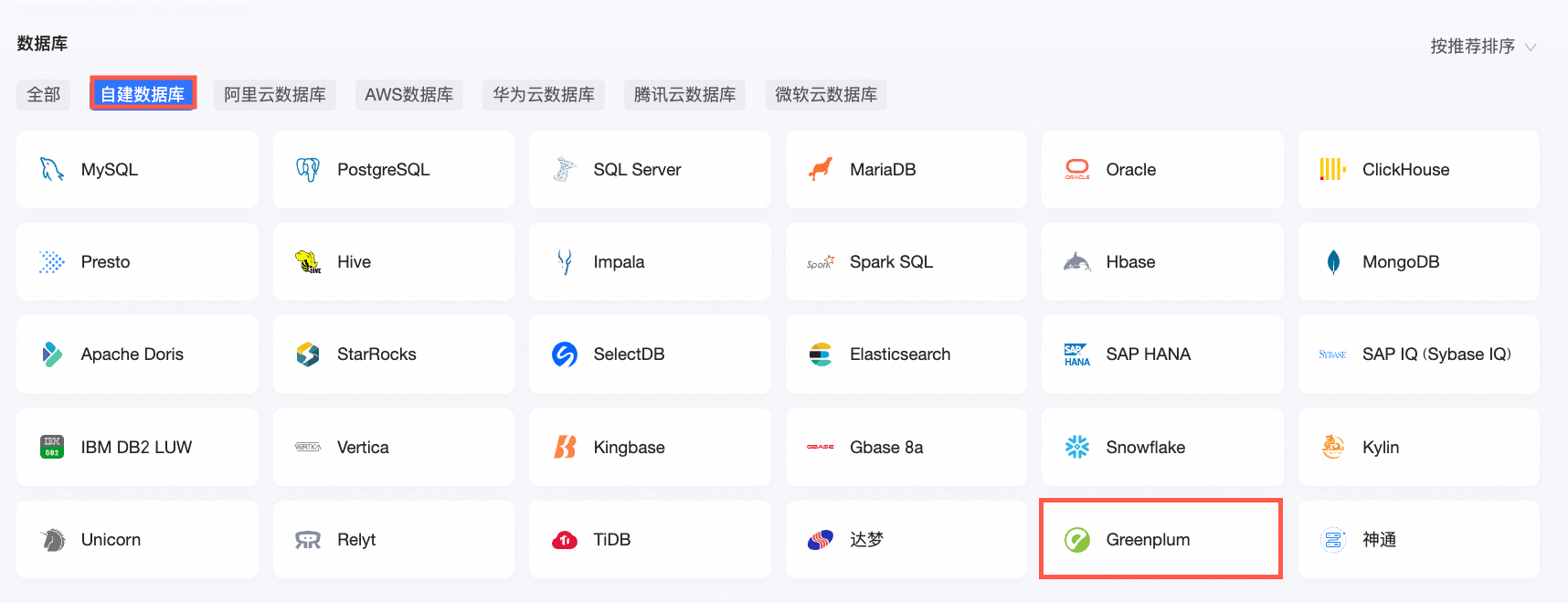
在自建資料來源頁簽下,選擇Greenplum資料來源。
在配置串連對話方塊,您可以根據業務情境,完成以下配置。
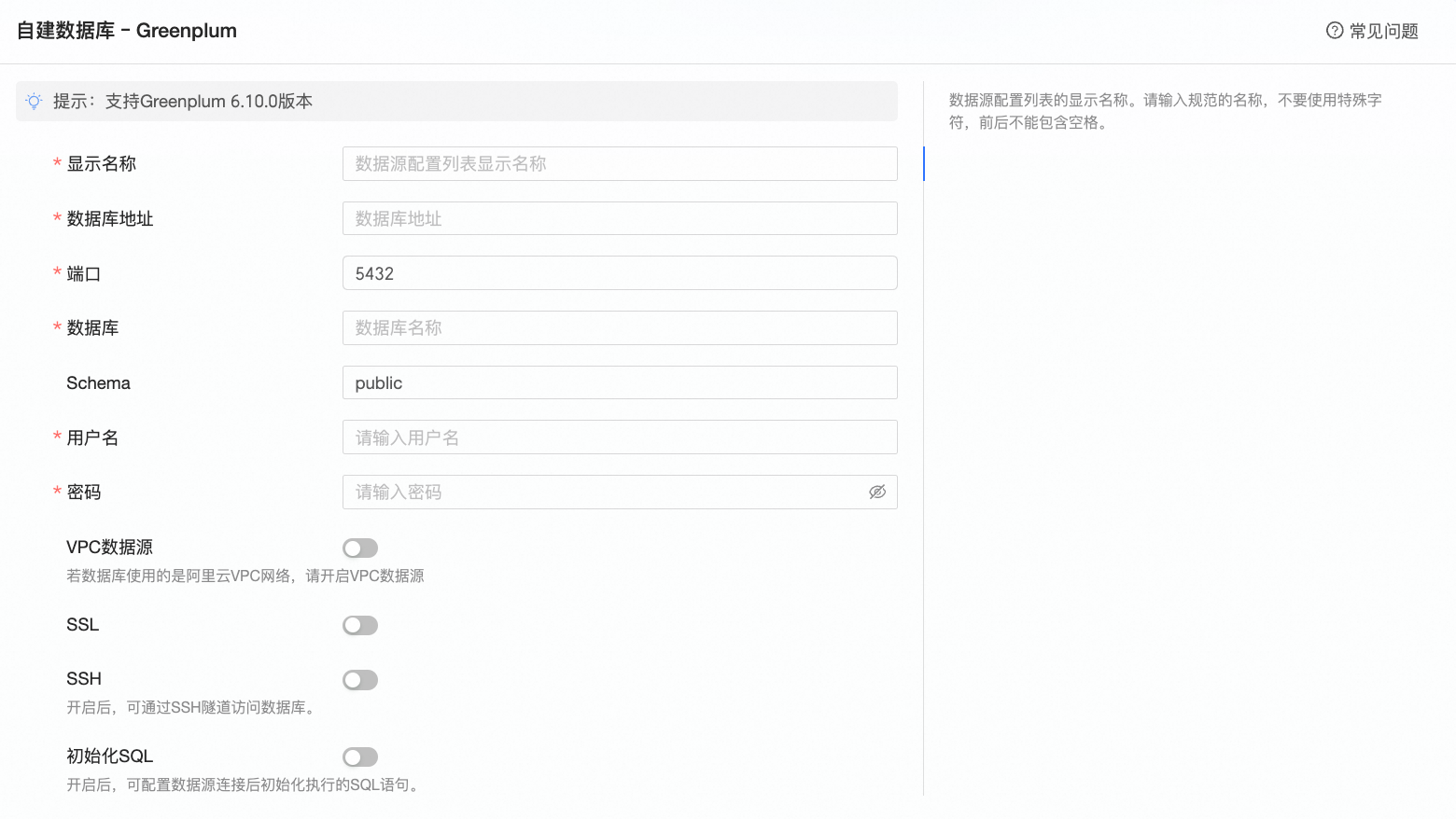
名稱
描述
顯示名稱
資料來源配置列表的顯示名稱。
請輸入規範的名稱,不要使用特殊字元,前後不能包含空格。
資料庫地址
部署Greenplum資料庫的地址,包括IP或網域名稱。
當使用阿里雲VPC網路連通時,需填寫內網地址。
連接埠
資料庫的對應的連接埠號碼,預設5432。
當使用阿里雲VPC網路連通時,需填寫內網連接埠。
資料庫
需要串連的資料庫名稱,即部署Greenplum資料庫時自訂的資料庫名稱。
Schema
需要串連的Schema名稱,需注意區分大小寫。
使用者名稱和密碼
登入Greenplum資料庫的使用者名稱和密碼。
請確保該使用者名稱具備資料庫中表的create、insert、update和delete許可權。
VPC資料來源
當資料庫需要使用阿里雲VPC網路連通時,請選中VPC資料來源並配置以下參數
購買者AccessId和購買者AccessKey:具備目標Greenplum資料庫系統管理權限的AccessKey ID和AccessKey Secret。請確保該帳號擁有目標執行個體的Read許可權。此外,若具有Write許可權,系統將自動添加白名單,否則需要您手動添加。相關操作說明請參見建立自訂權限原則。
請登入RAM控制台,擷取AccessKey ID和AccessKey Secret。
說明AccessKey Secret僅在建立時提供。
執行個體ID和地區:Greenplum資料庫的執行個體ID和所在地區。
說明若選中VPC資料來源,資料庫地址和連接埠需填寫內網地址和內網連接埠。
SSL
如果目標資料來源已配置SSL,您可以選中安全性通訊協定SSL,從而保護資料安全。
SSH
您可以搭建跳板機,並通過SSH隧道訪問登入並訪問資料庫。跳板機的資訊請找營運或系統管理員擷取。
如果您選中SSH,則需要配置如下參數:
SSH Host:輸入跳板機IP地址。
SSH 使用者名稱和SSH 密碼:登入跳板機的使用者名稱和密碼。
SSH 連接埠:跳板機的連接埠,預設為22。
初始化SQL
開啟後,可配置資料來源串連後初始化執行的SQL語句。
每次資料來源串連後初始化執行的SQL語句,只允許SET語句,語句之間以分號分割。
單擊串連測試,進行資料來源連通性測試。
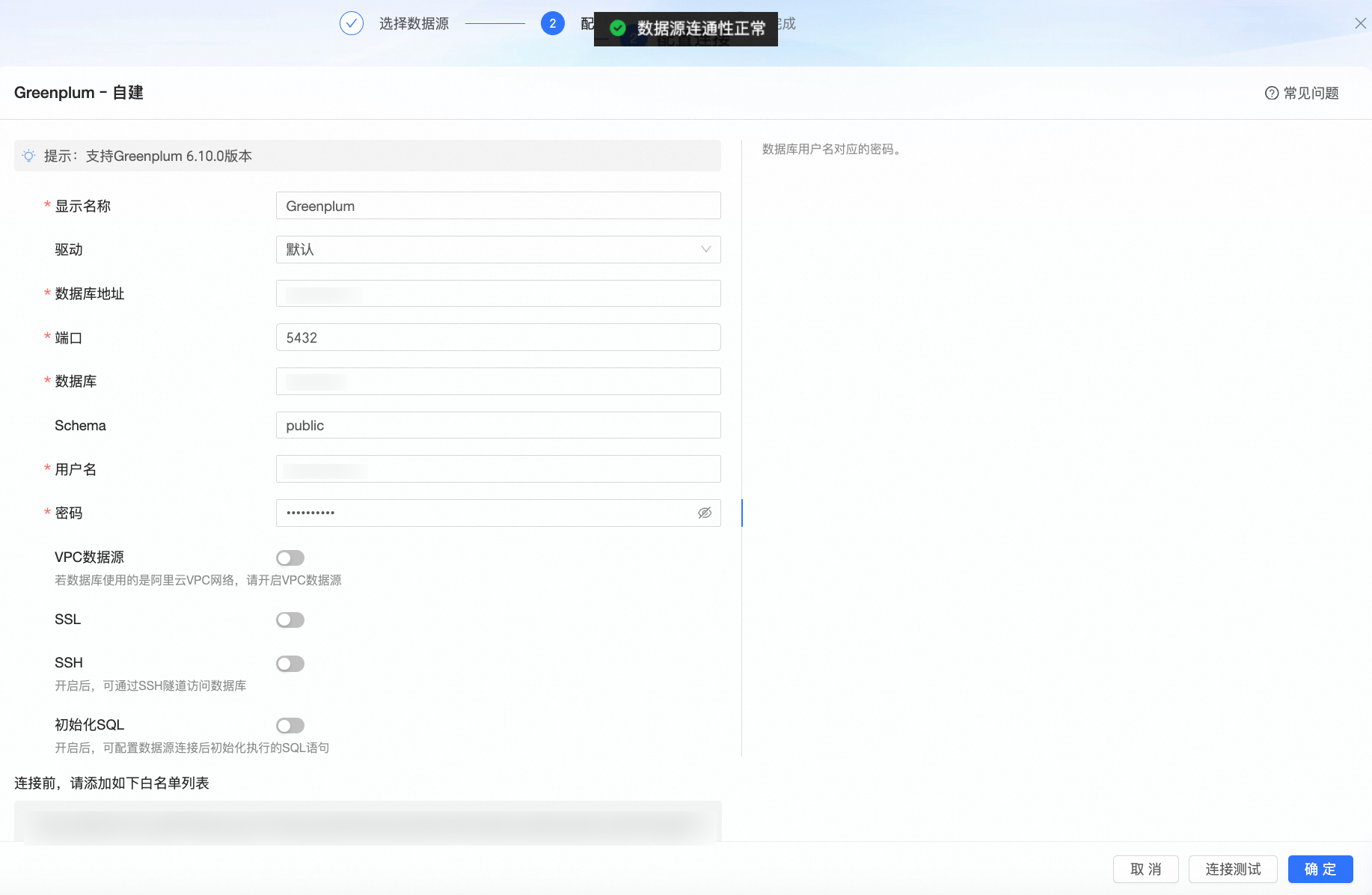
測試成功後單擊確定,完成資料來源添加。
後續步驟
建立資料來源後,您還可以建立資料集並分析資料。