本文介紹Windows執行個體系統更新失敗,提示“0x80070422(服務無法啟動或運行)”錯誤的解決方案。
問題現象
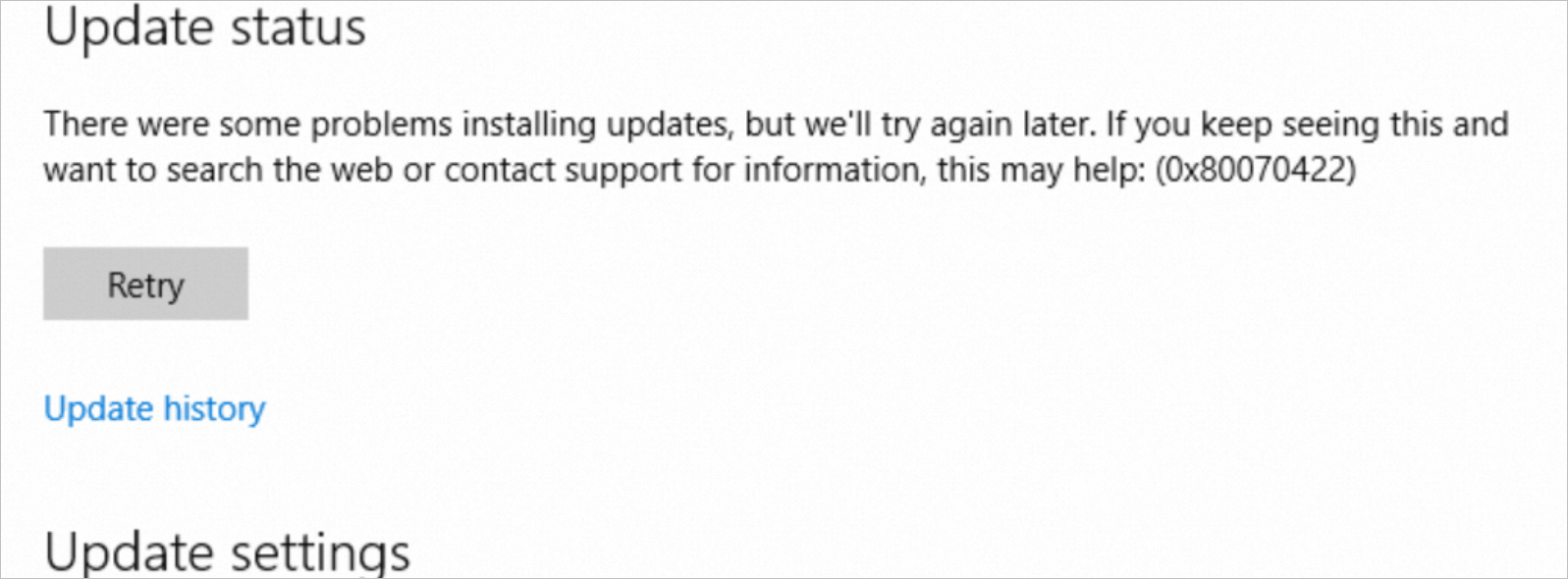
在Windows系統的ECS執行個體中,出現Windows系統無法擷取更新或安裝更新失敗的問題,並提示“0x80070422(服務無法啟動或運行)”錯誤。如圖所示:
問題原因
導致該問題的可能原因包括但不限於以下幾點:
Windows防火牆服務(mpssvc)未運行。您可以通過修改註冊表並啟動防火牆服務來解決該問題。具體操作,請參見Windows系統的ECS執行個體更新系統時,一直卡在0%該如何處理?。
Windows系統更新依賴的服務無法啟動,分為以下幾種情況:
服務被禁用。您可以重新啟用更新依賴的服務來解決該問題。具體操作,請參見方案一:通過PowerShell或修改註冊表啟用服務。
服務所對應的二進位檔案不存在或無法載入。您可以修複對應的二進位檔案來解決該問題。具體操作,請參見方案二:使用SFC工具修複二進位檔案。
解決方案
方案一:通過PowerShell或修改註冊表啟用服務
遠端連線Windows執行個體。
具體操作,請參見使用Workbench工具以RDP協議登入Windows執行個體。
選擇以下任一方式,啟用被禁用的服務。
執行PowerShell指令碼
開啟CMD命令提示字元。
按右鍵
 表徵圖,然後單擊Windows PowerShell(管理員)。
執行以下命令,以配置相應服務為開機自啟動並啟動該服務。
Set-Service -Name <ServiceName> -StartType Automatic
Start-Service -Name <ServiceName>
以
BITS服務為例,如果系統返回類似以下資訊,則表明啟動BITS服務失敗。
(可選)如果指令碼無法啟動目標服務,則需要重啟執行個體使配置生效。相關操作,請參見重啟執行個體。
說明部分系統服務必須重啟執行個體,請以實際作業環境為準。
手動修改註冊表
按右鍵
表徵圖,然後單擊運行。在運行對話方塊中輸入
regedit,然後單擊確定,進入登錄編輯程式對話方塊。在登錄編輯程式的
HKEY_LOCAL_MACHINE\SYSTEM\CurrentControlSet\Services\BITS路徑下,雙擊名稱為Start的登錄機碼,將數值資料修改為十六進位數值2,然後單擊確定。(可選)如果無法啟動目標服務,則需要重啟執行個體使配置生效。
具體操作,請參見重啟執行個體
說明部分系統服務必須重啟執行個體,請以實際作業環境為準。
重新更新Windows系統,如果可以正常更新或安裝,說明問題已解決。
方案二:使用SFC工具修複二進位檔案
遠端連線Windows執行個體。
具體操作,請參見使用Workbench工具以RDP協議登入Windows執行個體。
開啟CMD命令提示字元。
按右鍵
表徵圖,然後單擊Windows PowerShell(管理員)。
執行以下命令,檢測所有系統檔案的完整性並執行修複動作。
sfc /scannow重新更新Windows系統,如果可以正常更新或安裝,說明問題已解決。