應用情境
若您的應用服務部署在兩個資料中心,例如A和B,每個資料中心通過一個公網IP作為流量入口。您希望在資料中心正常的時候,兩個資料中心能夠按比例進行流量負載,當其中一個資料中心發生故障的時候,系統及時探測到故障並把故障IP剔除。當故障IP恢複正常時,自動添加到解析中,繼續進行流量負載。
前提條件
網域名稱
cloud-example.com已經使用阿里雲解析DNS,需要接入GTM的業務網域名稱為www.cloud-example.com。說明如果您的業務網域名稱不在阿里雲解析DNS,需要使用GTM產品,需要在業務網域名稱當前DNS廠商處添加CNAME記錄,指向GTM接入網域名稱。
已購買GTM執行個體,若還沒有購買執行個體,請先訂用帳戶執行個體。
欲實現的流量調度效果:
網域名稱解析請求來源
應用服務地址
權重負載比例
全域預設
1.1.XX.XX,2.2.XX.XX
1:1
說明可根據實際業務情況進行調整。重值越大,解析到對應地址的次數越高。
設定方法
在 接入域名配置 頁簽,單擊 创建接入域名 按鈕。
在 场景选择 彈框中選擇 多活负载场景 。
在 创建接入域名 頁面單擊接入網域名稱表徵圖並選擇 基础配置 。
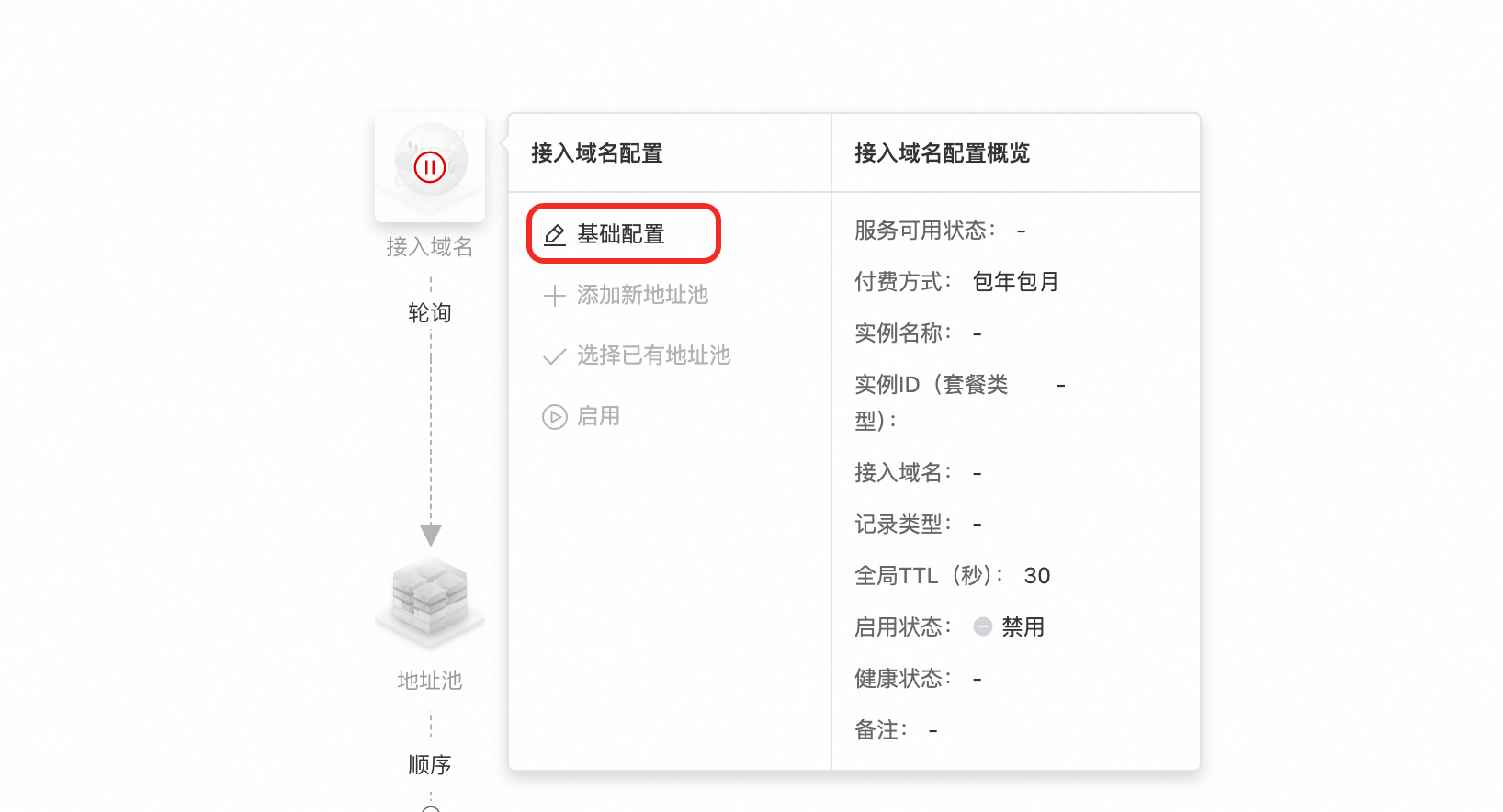
在 接入域名基础配置 頁面完成各項參數配置後,單擊 提交配置 。接入網域名稱配置可參考一、接入網域名稱配置。
在當前頁面,單擊位址集區表徵圖並選擇 基础配置 。
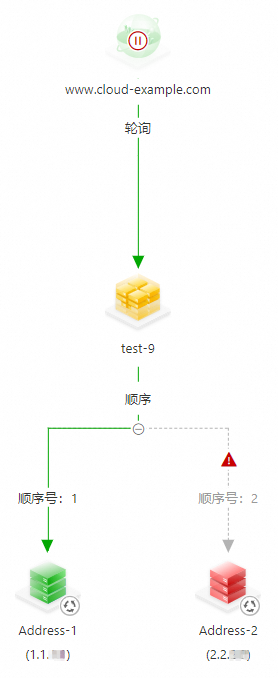
在 接入域名 頁面單擊地址表徵圖並選擇 基础配置 。在配置頁面完成地址添加、健康探測模板配置等,建立地址。本樣本選擇TCP探測協議,探測服務端80連接埠。按照此方法完成地址的添加並關聯健康探測模板。
說明若您還未建立任何健康探測模板,請單擊 快速添加探测模板,具體請參考四、探測模板。
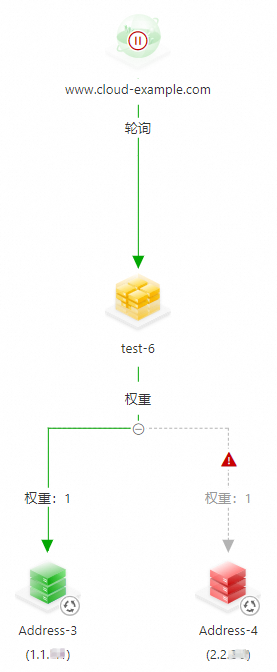 重要
重要本樣本主要示範配置操作流程,若您在實際配置中出現紅色、橙色警示項,請及時排查地址健全狀態檢查情況。
負載平衡策略一般無需配置,因為應用情境模板已經自動產生了策略。
說明若您需要調整權重值的比例,可以單擊位址集區上方的權重值進行修改。
重要如果您在測試過程中,發現偶爾會出現DNS解析結果和權重配置不符的現象,這屬於一種正常現象。因為權重是一個粗粒度的解析流量調度方式,它針對的是LocalDNS的請求,而LocalDNS在TTL時間內是只會向權威DNS(Alibaba Cloud DNS)請求一次。
例如您的網域名稱被上海和北京兩個地區的使用者訪問,假設上海使用者使用的是localdnsA,北京使用者使用的是localdnsB。當localdnsA和localdnsB向GTM發起查詢請求的時候,GTM會按照使用者配置的權重策略返回,但是在TTL時間內,使用相同localdns下的所有使用者擷取到的都是同一個解析結果。
執行個體配置監控警示,具體資訊請參考警示配置。
在 接入域名 頁面,單擊接入網域名稱表徵圖,並選擇 启用 。
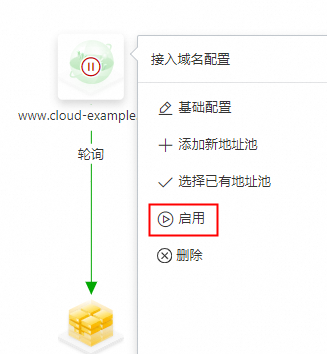
彈窗二次確認後,啟用 接入域名。
重要如果Alibaba Cloud DNS-權威解析存在同名稱同類型的網域名稱記錄時,針對該網域名稱對應類型的查詢請求,系統將首先遵循GTM策略進行智能調度與解析,以實現流量負載平衡或故障切換等進階功能。
禁用或刪除GTM網域名稱執行個體,該網域名稱將通過 公网权威解析 提供解析。