Notebook相當於一個互動頁面,能夠在同一個頁面中整合代碼、文字和圖表,以便於向其他使用者傳達資訊。本文介紹如何在工作空間中使用Notebook進行資料查詢和分析。
前提條件
您的AnalyticDB for MySQL執行個體已引入目標工作空間。具體操作,請參見Notebook所需資源。
注意事項
新版Notebook僅支援部分地區使用,包括:華東1(杭州)、華北2(北京)、華東2(上海)、華南1(深圳)、新加坡和印尼(雅加達)。
費用資訊
Notebook會話的費用與該會話的規格(使用的CU數)相關,單價請以配置資源時的頁面提示為準。
操作步驟
建立Notebook檔案並執行相關代碼。
如下為您展示兩種建立Notebook檔案的方式,您可任選其一。
手動建立檔案
單擊工作空間右側的
 (資源管理員)。
在WORKSPACE地區,右鍵空白地區,選擇建立Notebook檔案。
輸入檔案名稱,再單擊確定。
使用匯入功能匯入檔案
單擊工作空間右側的
(資源管理員)。在WORKSPACE地區,右鍵空白地區,選擇上傳檔案。
輸入檔案名稱,再單擊確定。
說明建立Notebook檔案後,如果檔案沒有出現在工作空間地區,請單擊
 重新整理資源管理員。
雙擊檔案名稱,進入執行字碼頁面進行作業開發。
在Cell中輸入相關代碼,再單擊
 執行按鈕。
執行按鈕。如果頁面出現提示“運行失敗,需要您先建立並掛載Notebook會話資源”,則需要單擊建立會話。
建立Notebook會話。
單擊建立會話,並配置如下參數資訊。
參數
說明
所屬叢集
選擇目的地組群類型。
如果您僅需要使用CPU執行,則選擇DMS預設CPU叢集即可(建立工作空間時,已自動建立)。
如果您需要使用Spark開發作業,則選擇Spark叢集(需要手動建立)。
您可在叢集下拉式清單單擊建立叢集,選擇建立Spark叢集。
會話名稱
您可自訂會話名稱。
鏡像
頁面會根據您選擇的叢集類型展示對應的鏡像規格。
Python3.9_U22.04:1.0.9
Python3.11_U22.04:1.0.9
Spark3.6_Scala2.12_Python3.9:1.0.9
Spark3.3_Scala2.12_Python3.9:1.0.9
規格
Driver的資源規格。
1核4 GB
2核8 GB
4核16 GB
8核32 GB
16核64 GB
配置
profile資源。
您可編輯profile的名稱、資源釋放時間長度、資料存放區位置、Pypi包管理和環境變數資訊。
說明資源釋放時間長度:當資源空閑時間超過設定的時間長度,則會自動釋放。資源釋放時間長度設定為0,表示資源永久不會自動釋放。
單擊完成,去建立。
當工作階段狀態為運行中,表示建立成功。
初次建立會話大約耗時5分鐘左右,後續建立或重啟會話大約需要1分鐘左右。
重新執行代碼。
在Spark SQL Cell中執行的代碼,您可在資料目錄
 地區查看。
地區查看。
Notebook介面介紹
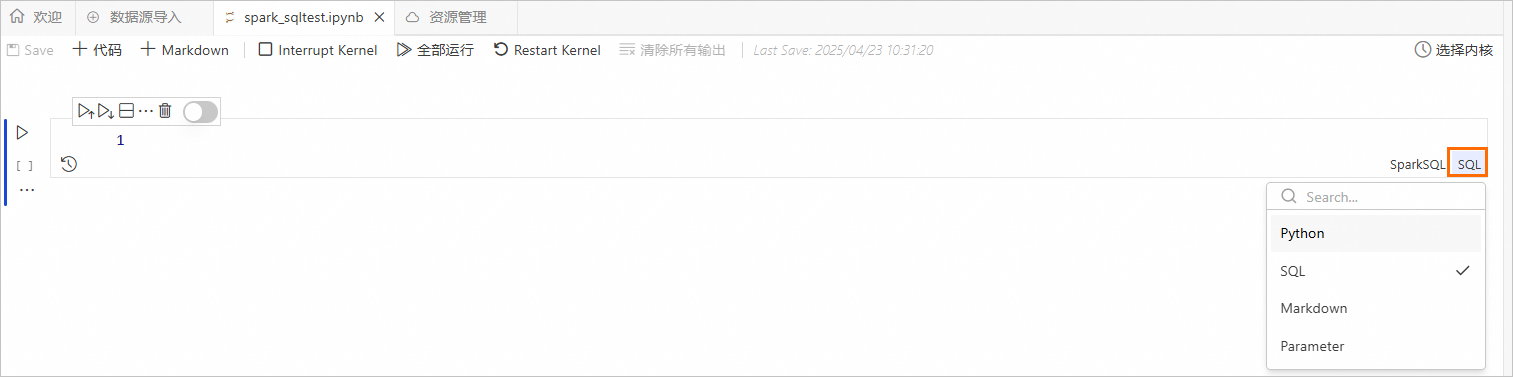
支援的儲存格屬性:Python、SQL、Markdown和Parameter。
 :儲存輸入的SQL、Python代碼等資訊。說明
DMS預設僅自動儲存已執行的SQL或代碼。其他未執行的SQL或代碼需要手動儲存,否則在關閉功能頁面或關閉瀏覽器後將無法查看。
 :增加一行Python屬性儲存格。
 :增加一行Markdown屬性的儲存格。
 :中斷核心,即暫停使用當前選擇的Spark資源執行代碼。
 :運行當前Notebook檔案中的SQL。
 :重啟核心,即重啟Spark資源。
 :執行所選中的儲存格。
 :執行上方所有的儲存格。
 :執行當前及以下所有的儲存格。
 :拆分儲存格。
 :刪除所選中的儲存格。
 :查看此儲存格的執行歷史。
 :開啟開關,該儲存格將不被執行。
建立Spark叢集
在建立叢集頁面,配置Spark叢集資訊。
參數說明如下:
參數
說明
叢集名稱
輸入便於識別使用情境的叢集名稱。
運行環境
目前支援選擇如下鏡像:
adb-spark:v3.3-python3.9-scala2.12
adb-spark:v3.5-python3.9-scala2.12
AnalyticDB執行個體
在下拉框中選擇已準備的AnalyticDB for MySQL。
AnalyticDB MySQL資源群組
在下拉框中選擇已準備的Job資源群組。
Spark APP Executor規格
選擇AnalyticDB for MySQL Spark Executor的資源規格。
不同型號的取值對應不同的規格,詳情請參見Spark應用配置參數說明的型號列。
交換器
選擇當前VPC下的交換器。
依賴的Jars
Jar包的OSS儲存路徑。僅在通過Python提交作業且使用了Jar包時,填寫該參數。
SparkConf
與開源Spark中的配置項基本一致,參數格式為
key: value形式。與開源Spark用法不一致的配置參數及AnalyticDB for MySQL特有的配置參數,請參見Spark應用配置參數說明。單擊建立叢集。
在Notebook會話中選擇已建立的Spark叢集。
Notebook對話關聯Spark叢集後,叢集狀態變為運行中。
其他動作
添加儲存格
在Notebook工具列中,根據需要選擇新增
SQL、Python、Markdown、Parameter,快速建立對應的儲存格。此外,您也可以在代碼編輯區具體儲存格上下方快速新增儲存格。從目前的儲存格上方新增儲存格:滑鼠懸浮至儲存格上方時展示新增代碼按鈕。
從目前的儲存格下方新增儲存格:滑鼠懸浮至儲存格下方時展示新增代碼按鈕。
切換儲存格屬性
單擊儲存格右側的屬性,即可切換儲存格屬性。
開發儲存格代碼
在相應的儲存格內可編輯SQL、Python以及Markdown代碼,使用SQL儲存格開發時,需確保SQL文法與選擇的SQL儲存格類型。