本文為您介紹如何編輯任務流、運行任務流、下線任務流以及查看任務流的發布記錄。
編輯任務流資訊
僅支援任務流的責任人編輯任務流。
進入目標任務流的編輯頁面後,單擊目標任務流頁面的右上方前往營運。
在任務流資訊頁面,單擊前往編輯。
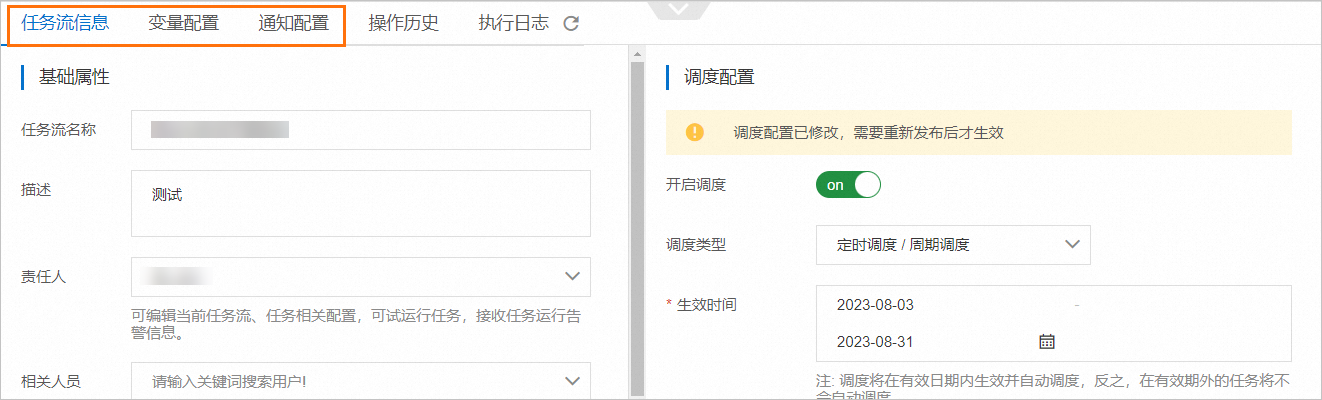
在任務流詳情頁面下方,選擇需要編輯的任務流資訊。
運行任務流
在任務流編輯頁面上方,根據實際需求選擇啟動並執行方式。
運行方式
試運行
指定目前時間運行該任務流。
空跑
當任務流A(使用任務流依賴檢查節點)依賴任務流B,且不需要實際運行B時,可以使B空跑產生一個調度記錄,A任務即可正常執行。
指定時間運行
使用該運行方式需要您定義一個任務流變數(時間變數),並且在SQL中使用。變數會在指定的業務時間下,通過位移得到最終的變數時間,可實現在SQL等配置不變的情況下,達到在指定時間運行任務的目的。
指定時間範圍運行
在時間範圍內運行方式也需要定義多個任務流變數(時間變數),目前一次只能運行50個節點執行個體。
例如調度周期為1日,那麼任務流執行個體只能運行50天。
說明時間範圍內啟動並執行任務是串列啟動並執行,即必須一個業務時間的任務執行成功,下一個業務時間才可執行任務。
發布或下線任務流
具體操作,請參見發布或下線任務流。
查看任務流版本差異
在確認發布任務流之前,若該任務流有發布態版本,且當前編輯態版本的任務流資訊有修改時,則可以在發布對話方塊中單擊展示差異,查看兩個任務流版本之間的差異(當前編輯態任務流版本與最近發布態的任務流版本資訊進行對比)。
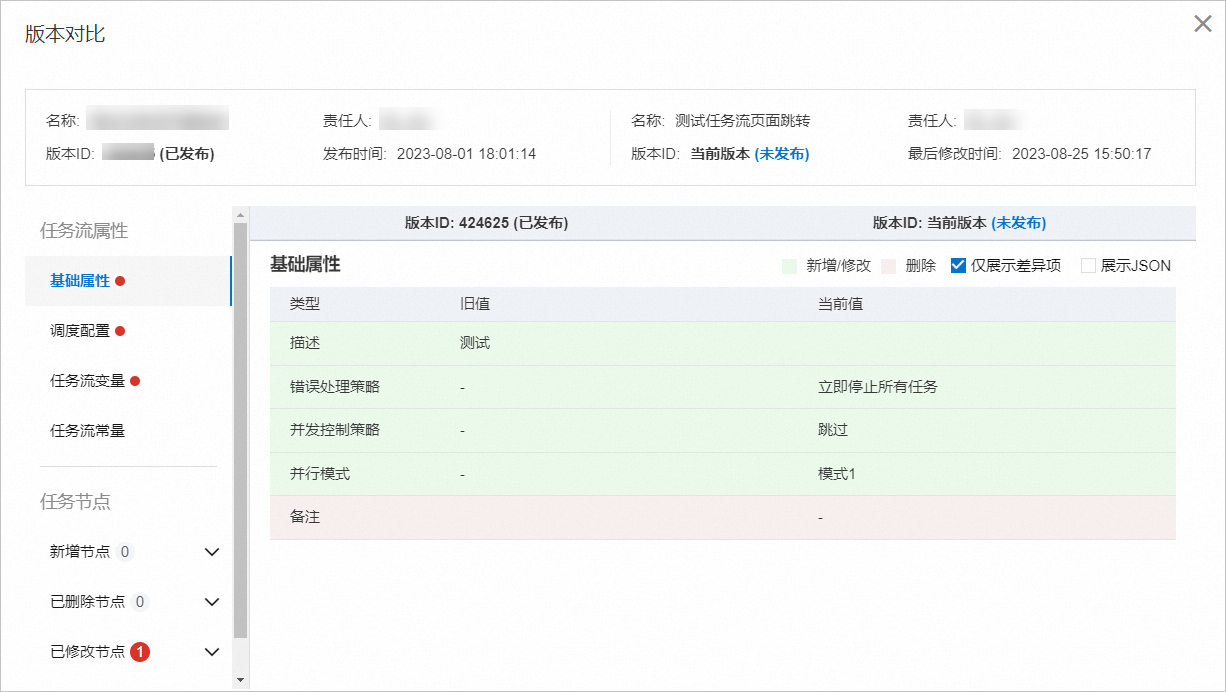
版本對比頁面中帶有紅點的即為被修改的資訊。
查看任務流是否有修改
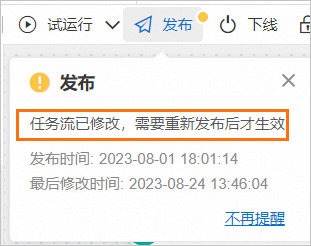
在任務流頁面,將滑鼠懸浮至發布地區,若出現任務流已修改,需要重新發布才生效的描述,表示該任務流的資訊已被修改。
查看任務流的發布記錄
在任務流資訊頁面即可查看任務流的發布記錄。
最多支援查看最近的10條發布記錄。
您還可以對該任務流進行如下操作:
DAG:查看任務流DAG圖
補資料:基於發布態任務流版本,給定業務時間或業務範圍,產生一個或多個任務流執行個體。
復原:將任務流中的所有資訊,包括節點、配置還原至目標版本。
說明復原後需要重新發布任務流,使該操作生效。
匯出:匯出某個版本任務流的邊、節點的設定檔。
若有多個發布態的任務流,可以選中其中兩個版本,單擊版本對比,查看兩個版本之間的差異。
查看任務流的運行記錄
單擊目標任務流頁面的右上方前往營運,進入營運介面。在運行記錄頁簽下,您可查看調度觸發和手動觸發的任務流的詳細資料,包含任務流的操作時間、操作人員,還可以對失敗的任務流進行置成功、恢複、重跑操作,對運行中的任務流進行暫停、終止操作。