資料災備(DBS)可滿足PolarDB MySQL版資料庫的單表恢複、異地備份、長期歸檔等需求。本文介紹如何使用DBS實現PolarDB MySQL版資料庫的自動備份。
注意事項
如需進行增量備份,請確保PolarDB MySQL版已開啟Binlog(預設未開啟)。更多資訊,請參見開啟Binlog。
建立備份計劃
具體操作,請參見建立備份計劃。
購買時,選擇資料庫類型為MySQL,並選擇備份方式為邏輯備份。
如需瞭解DBS在備份和恢複PolarDB MySQL版資料庫時的具體粒度,請參見支援的資料庫類型與功能。
配置備份計劃
在頂部功能表列中,選擇。
說明若您使用的是極簡模式的控制台,請單擊控制台左上方的
 表徵圖,選擇。
找到目標備份計劃ID,單擊右側操作列下的配置備份計劃。

在配置備份源和目標頁面,配置備份源資訊與備份目標資訊,並單擊頁面右下角的下一步。
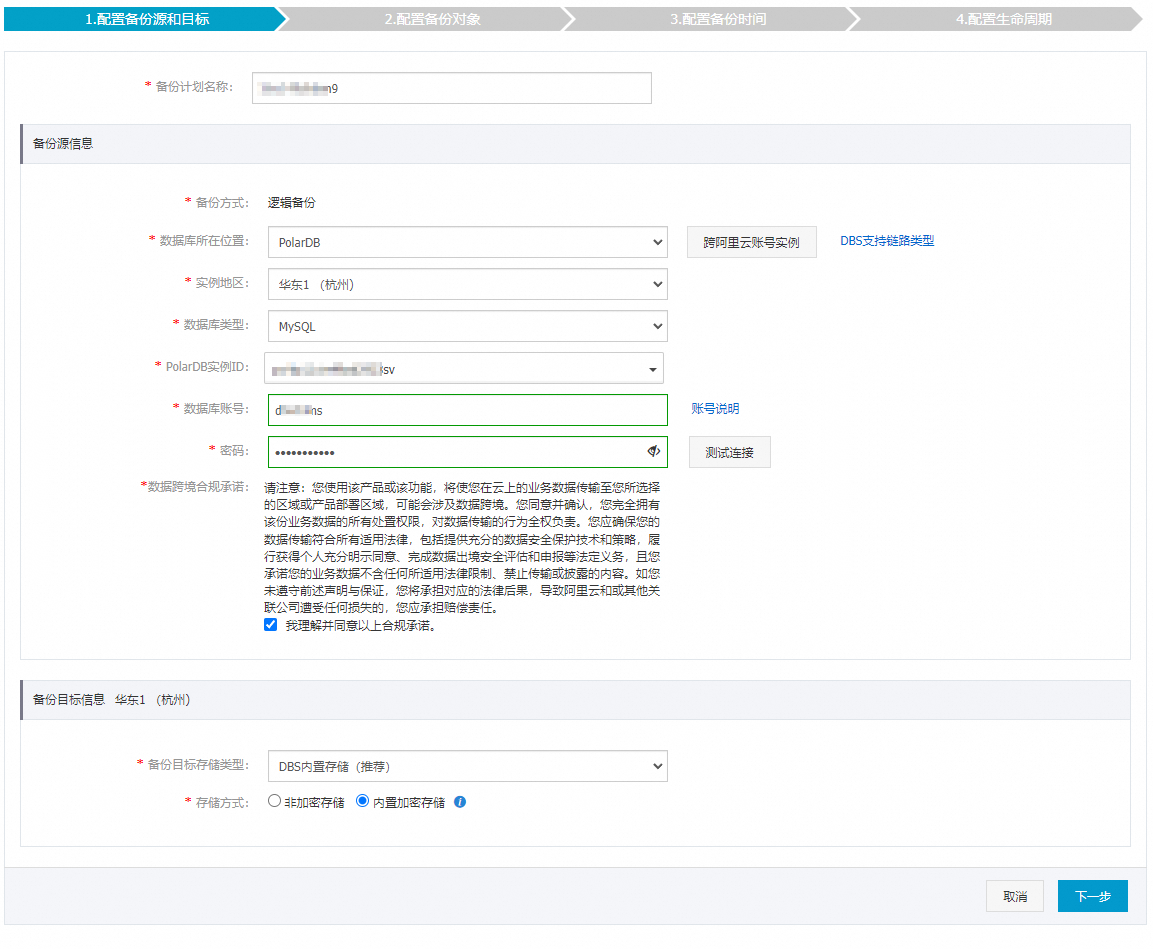
類別
配置
說明
無
備份計劃名稱
DBS會自動產生一個任務名稱,建議配置具有業務意義的名稱(無唯一性要求),便於後續識別。
備份源資訊
備份方式
預設為建立計劃時購買的備份方式,本樣本為邏輯備份。
資料庫所在位置
待備份資料庫執行個體的所在位置,請選擇PolarDB。
執行個體地區
選擇來源資料庫執行個體的地區。
資料庫類型
預設為MySQL選項。
PolarDB執行個體ID
選擇需要備份的PolarDB MySQL版執行個體ID。
資料庫帳號
填入資料庫帳號,該帳號需要具備一定的許可權用於備份資料庫。更多資訊,請參見帳號許可權說明。
密碼
填入該資料庫帳號對應的密碼。
帳號密碼填寫完畢後,您可以單擊密碼右側的測試連接來驗證填入的資料庫資訊是否正確。源庫資訊填寫正確則提示測試通過;如果提示測試失敗,單擊測試失敗後的診斷,根據提示調整填寫的源庫資訊。
資料跨境合規承諾
閱讀並勾選合規承諾。
備份目標資訊
備份目標儲存類型
存放備份資料的儲存類型,支援的選項:
DBS內建儲存(推薦):無需建立儲存空間,資料將自動存入DBS內建儲存中,會根據存入DBS的資料量產生費用,計費方式請參見計費項目。
使用者OSS:您需要提前在OSS中建立儲存空間(Bucket),更多資訊,請參見控制台建立儲存空間。
說明本樣本為選擇DBS內建儲存,當您選擇使用者OSS時,您還需額外配置Object Storage Service Bucket名稱參數,且只支援OSS標準儲存。
當您的儲存資料量較大時,推薦您購買DBS儲存包(訂用帳戶)抵扣DBS內建儲存費用。相比隨用隨付,DBS儲存包更加優惠。
儲存方式
請選擇儲存方式,當前支援:
內建加密儲存(推薦):使用行業標準的AES256演算法(即256位進階加密標準)進行加密儲存。
在Object Storage Service中支援伺服器端加密功能。上傳檔案(Object)時,OSS對收到的檔案進行加密,再將得到的加密檔案持久化儲存;下載檔案時,OSS自動將加密檔案解密後返回給使用者。更多資訊,請參見伺服器端加密。
非加密儲存:不開啟加密。
在配置備份對象頁面,將需要備份的庫或者表移動到已選擇資料庫物件框中,單擊下一步。
說明備份部分庫表,支援單表、單庫及多庫,您可單擊頁面左下角的全選中選中現有所有庫,各個資料庫支援備份的對象不同。更多資訊,請參見支援的資料庫類型與功能。
備份任務預設不支援後續新建立的資料庫,如需備份該庫,您可在備份計劃配置中添加該庫便於後續備份。具體操作,請參見修改備份對象。
在配置備份時間頁面,配置備份時間等資訊,並單擊頁面右下角的下一步。
配置
說明
全量備份頻率
按需選擇周期備份或單次備份。
說明若您選擇周期備份,您還需配置全量備份周期、全量備份開始時間。
全量備份周期
勾選備份資料的周期,取值範圍為星期一至星期日。每周最少備份1次,最多備份7次。
全量備份開始時間
選擇備份開始時間,例如01:00,建議設定為業務低峰期。
說明若到了指定備份時間點,仍有上次的全量備份任務在進行中,則會自動跳過一次備份。
增量備份
選擇是否開啟增量備份,開啟該參數時,請確保PolarDB MySQL版已開啟Binlog。更多資訊,請參見開啟Binlog。
該參數僅在全量備份頻率參數為周期備份時顯示。
全量備份並行線程數上限
填寫全量備份並行線程數上限,您可以通過設定該參數調節備份速度,例如降低備份線程數,以減少對資料庫的影響。
備份網路限速
網路頻寬節流設定(預設為
0,表示不限速),取值不限。在配置生命週期頁面,輸入全量備份資料在DBS內建儲存中的儲存時間。
若您在上一步開啟了增量備份功能,您還需要配置增量備份資料的儲存時間,關於備份資料生命週期的更多資訊,請參見如何管理生命週期。
完成上述配置後,單擊頁面右下角的預檢查並啟動。
在預檢查對話方塊中顯示預檢查通過後,單擊立即啟動。
說明待備份計劃狀態變為運行中,表示備份計劃已配置完成。
如果備份計划出現異常或報錯,建議您及時排查問題並修複。具體操作,請參見如何修複異常DBS備份計劃。若按照文中修複建議仍未解決您的問題,請到DBS客戶諮詢群(DingTalk群號:35585947)進行諮詢。
恢複資料
在頂部功能表列中,選擇。
說明若您使用的是極簡模式的控制台,請單擊控制台左上方的
表徵圖,選擇。找到目標備份計劃ID,單擊右側操作列下方的管理。
在備份任務配置頁面,單擊右上方的復原資料庫。
在配置恢復點頁面,配置以下資訊,並單擊下一步。
類別
配置
說明
無
復原任務名稱
DBS會自動產生一個任務名稱,建議配置具有業務意義的名稱(無唯一性要求),便於後續識別。
恢復點
可恢複的時間範圍
系統展示出可以恢複的時間範圍,即首次至最近一次完成全量備份組的時間點。
已選擇的恢復點
選擇需要恢複的時間,設定的時間必須在可恢複的時間範圍內。
說明已開啟增量記錄備份,DBS支援恢複至自備份後的任意時間點。
未開啟增量記錄備份,DBS支援恢複至全量備份組的時間點。
恢複目標資料庫
目標資料庫執行個體類型
選擇使用已有執行個體,本例中備份組將恢複到原的PolarDB中。
資料庫所在位置
選擇PolarDB。
執行個體地區
選擇恢複的目標執行個體的所在地區。
資料庫類型
預設為MySQL資料庫。
PolarDB執行個體ID
選擇恢複至目標PolarDB執行個體ID。
資料庫帳號
填入目標資料庫(Target)執行個體的帳號,並且需要具備寫入的許可權。
密碼
填入該資料庫帳號對應的密碼。
資料跨境合規承諾
閱讀並勾選合規承諾。
在配置復原對象頁面,配置以下資訊,並單擊頁面右下角的預檢查並啟動。
配置
說明
衝突處理
預設衝突處理為遇到同名對象則重新命名,例如表
job_info恢複時遇到同名表時,系統會將新表重新命名為job_info_dbs_<恢複任務ID>_<時間戳記>。恢複對象
在來源資料庫對象欄中選擇需要恢複的資料庫或表,將其移動到已選擇資料庫物件欄中。
說明部分資料庫支援單表或單庫恢複粒度,減少恢複的資料量,縮短恢復RTO(Recovery Time Objective)。具體支援的恢複粒度,請參見支援的資料庫類型與功能。
在預檢查對話方塊中顯示預檢查通過後,單擊立即啟動。
您可以在左側的復原任務頁簽中,查看資料庫恢複進度。
說明恢復取決於備份計劃規格與資料庫的大小,規格越高,恢複速度越快。更多資訊,請參見邏輯備份與物理備份效能實測。
相關操作
您也可以通過API直接建立、或建立配置並啟動備份計劃。具體詳情,請參見CreateBackupPlan - 建立備份計劃或CreateAndStartBackupPlan - 建立並啟動備份計劃。
如需變更備份源或備份對象資訊,或者修改備份計劃的備份策略(例如備份時間、備份組保留原則等),請參見管理備份計劃。
如需瞭解備份計劃後續可能產生的費用問題等,請參見計費常見問題。
如果業務上暫時不需要使用備份,您可以暫停備份計劃,以此節省備份成本。具體操作,請參見暫停或重啟備份計劃。
常見問題
Q:預檢查時,顯示源庫binlog開啟檢查失敗,如下圖所示。

A:表示PolarDB MySQL版執行個體未開啟Binlog,導致預檢查失敗,請在PolarDB控制台中開啟Binlog。更多資訊,請參見開啟Binlog。