本文介紹如何建立、編輯郵件模板,提交模板審核等操作。
模板列表
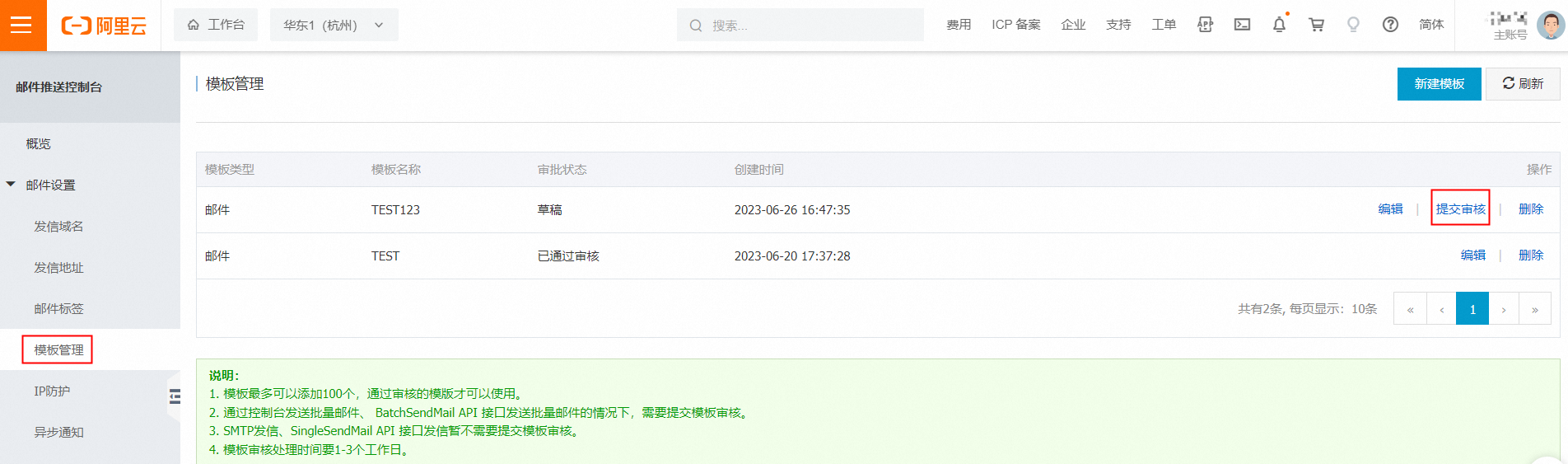
Direct Mail控制台中範本管理員頁面顯示所有模板的名稱、狀態、建立時間和操作項。
模板狀態有“草稿”、“已通過審核”、“未通過審核”三種。對於草稿狀態的模板,需要點擊提交審核。經過Direct Mail產品營運進行審核,審核通過後才可以用來發送郵件。
建立模板
1、登入Direct Mail控制台。
2、單擊左側導覽列範本管理員。
3、單擊範本管理員頁面右上方建立模板,進入建立模板頁面。
4、在建立模板頁面,填寫模板所需的參數,然後單擊頁面右下角儲存。儲存後的模板是草稿狀態,可以進行編輯、提交審核和刪除。

變數
在郵件模板中,變數用於代表收件者清單中動態變化的個人化資訊。使用 {變數名稱} 作為預留位置嵌入郵件內文,系統會在發送時自動將其替換為對應收件者的具體資料。
使用規則與樣本:
格式要求:變數名需包裹在花括弧中,例如
{UserName}、{Birthday}。資料來源:
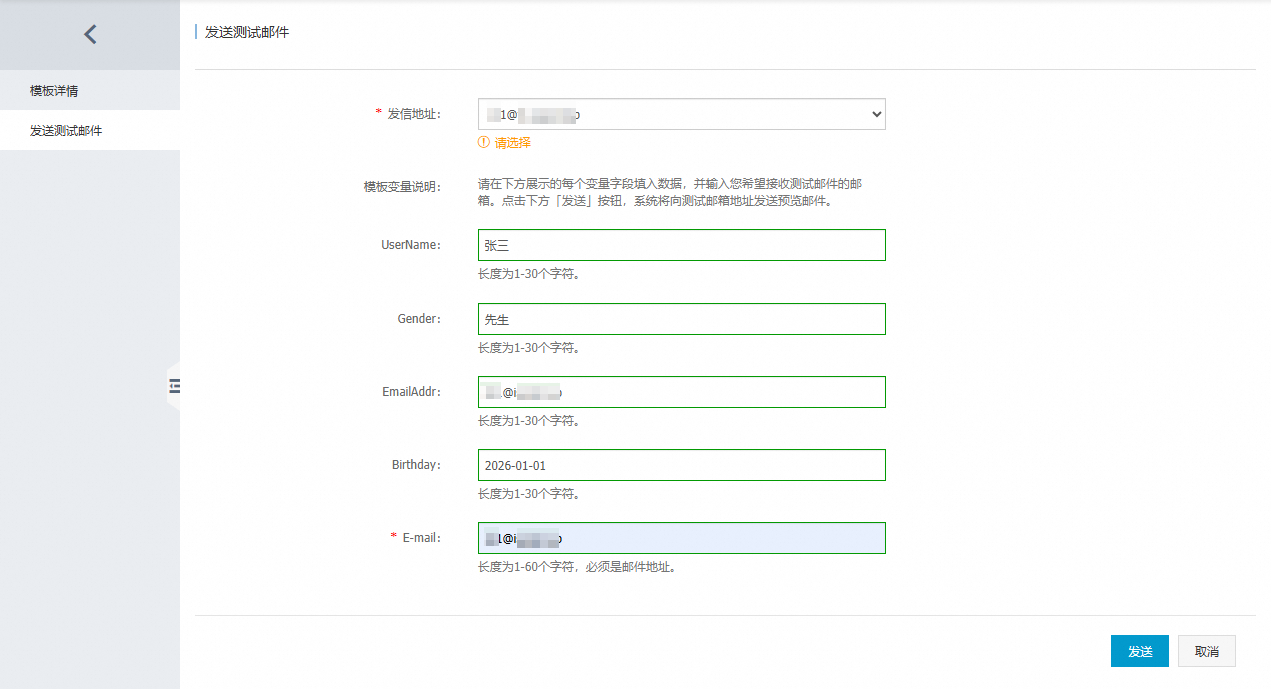
可以在發送測試郵件頁面填寫變數對應的測試值(見下文),如John;
正式使用時變數名必須在建立“建立收件者清單”時上傳對應的列值,否則無法正確替換,可以上傳模板附件或單條JSON格式建立,如
{"UserName":"李四","Birthday":"1990/1/1","Gender":"女士"}。
命名規範:變數名僅支援英文大小寫字母(如
UserName、Birthday)。數量限制:單個郵件模板最多可設定 50 個變數。
郵件內容完整樣本:
您好,{UserName}{Gender},您的郵件地址是 {EmailAddr},生日是{Birthday},歡迎使用Direct Mail業務。
圖片
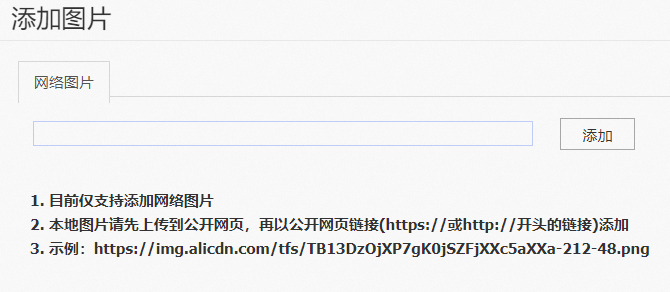
當前郵件模板暫不支援插入本地圖片。僅支援插入網路中允許外鏈的HTTPS開頭的圖片地址連結。您可將圖片儲存在網路相簿等服務中產生連結後,將連結添加到郵件模板中。

退訂連結
點擊超連結按鈕,選擇郵件退訂連結,收件者可通過本連結退訂發出的郵件。
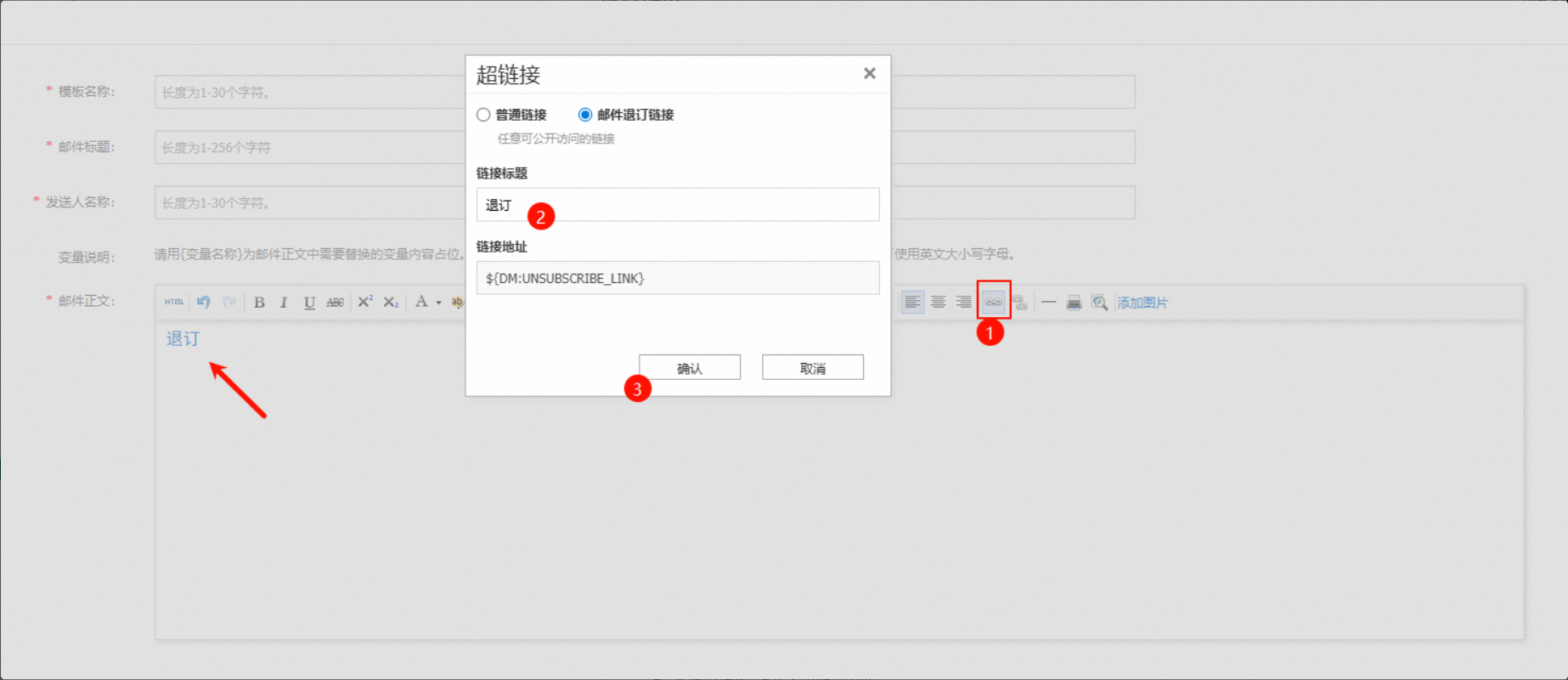
控制台和API發信情境,變數${DM:UNSUBSCRIBE_LINK}會被自動替換為退訂連結。
SMTP發信情境,目前需要先開啟郵件跟蹤,才能正常替換該變數。如何開啟資料跟蹤功能?
HTML範例程式碼(僅供API和SMTP參考):<a href="${DM:UNSUBSCRIBE_LINK}" title="test" data-link-type="unsubscribe" target="_blank">test</a>
退訂管理
可以通過Direct Mail控制台-資料統計-退訂,管理退訂記錄。
5、模板建立後,需提交審核。審核一般需要 1-3 個工作日。未通過審核的模板,可以重新編輯,再次提交審核。
每個ID最多可以儲存100個郵件模板,模板可多次編輯,可以刪除。
模板中郵件內文大小限制1M。
郵件標題長度限制100。
審核通過的模板或已經發送過的郵件模板重新編輯後狀態被重設為草稿,需重新提交審核。
發送測試郵件
填寫並儲存郵件內容。
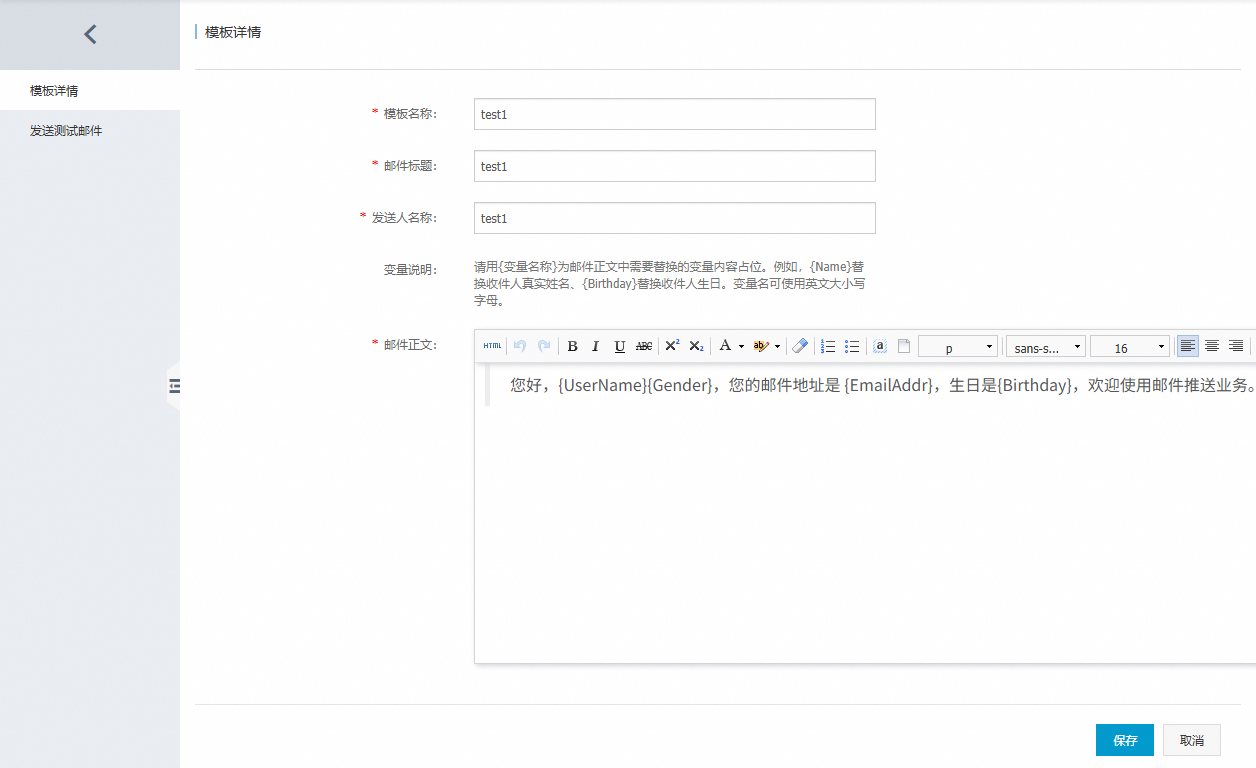
在左側導覽列處,切換到發送測試郵件,選擇發信地址,填寫變數值和收信地址,點擊發送。
收件者查看收到的郵件,變數位置已經被替換為對應的值。
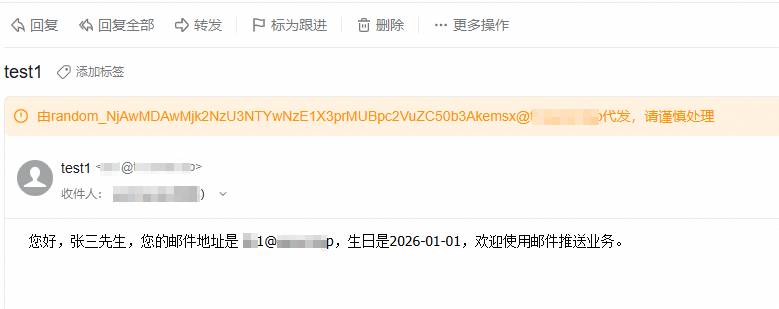
測試情境使用隨機地址代發,正式發信時可以選擇是否使用隨機地址。