全部產品
Search
文件中心

DataWorks:MaxCompute表資料

更新時間:Jan 22, 2026

建立MaxCompute資料來源並綁定至DataWorks資料開發後,您可以直接在資料地圖進行MaxCompute表的相關操作。包括資料檢索、資料預覽、查看中繼資料詳情、查看資料血緣關係、分類分組管理資料表、資料洞察等操作。本文為您介紹如何在資料地圖查看和管理MaxCompute表。

前提條件

建立MaxCompute資料來源並綁定至DataWorks資料開發,綁定後DataWorks會面向引擎自動採集中繼資料,系統將一次性全量採集存量的中繼資料,同時每天採集增量的中繼資料,並彙集至資料地圖。由系統自動營運中繼資料採集器,您無需額外管理中繼資料採集器。

在資料地圖中,通過全域中繼資料檢索搜尋目標MaxCompute表。

重要

若在資料地圖中,沒有找到目標表,您可進入我的數據 > 我的工具 > 刷新錶元數據,手動同步相關表。

查看錶詳情

在尋找到的表結果清單中,單擊目標表名稱,即可進入表詳情頁面查看錶詳細資料:

image.png

功能

說明

相關文檔

快捷操作

您可以在頁面上方對錶進行申請許可權、將表加入資料專輯查看專輯收藏表、在資料服務頁面產生API、在SQL查詢頁面通過編寫SQL語句進行資料查詢與分析等操作。

錶基礎信息

您可以在錶基礎信息地區查看錶的瀏覽次數讀取次數收藏次數生命週期

審批負責人健康度Table Owner錶類型等資訊。

查看錶基本資料

表模型資訊

用於查看當前模型表所屬的數倉分層、業務分類、儲存策略等資訊。

單擊查看模型,即可進入智能資料建模 > 維度建模頁面,查看建立的模型表。您可以在表編輯頁面,修改表資訊、發行資料表、查看錶的動作記錄或進行表模型的資料開發。

說明

僅DataWorks智能資料建模產生的表會顯示模型資訊。

維度建模概述

表許可權資訊

用於查看您當前擁有的表許可權,您可以單擊點擊查看,進入表許可權申請頁面申請許可權。

申請和管理表許可權

表技術資訊

用於查看DDL最後變更時間最後數據變更時間最後查看時間

說明

最後查看時間:

  • 統計的為表的最後訪問時間,其訪問包括手動執行命令訪問該表資料和任務調度情境下訪問該表資料。

  • 此資料僅供參考,不能百分之百精確反映該資料的真實訪問時間。

  • 此資料為離線統計,有T+1的延遲。

-

明細資訊

用於查看錶的欄位資訊分區資訊變更記錄

查看明細資訊

產出資訊

如果表的資料會隨著對應的任務周期性發生變化,您可以單擊產出資訊,查看該表對應的生產任務的運行資訊。此資料為離線統計,有T+1的延遲。

-

血緣資訊

用於查看引擎節點內部或引擎節點間的血緣關係,您也可以查看當引擎作為資料來源時,與產出的資料介面API之間的血緣關係。此外,MaxCompute還支援基於離線同步的完整鏈路血緣查看。此資料為即時統計。

說明

如需從API視角查看上遊(資料來源)和下遊(APP)的完整端到端血緣鏈路,請參考查看API詳情

查看血緣資訊

使用說明

您可以進行編輯查看歷史版本查看markdown文法等操作,根據資料的業務說明瞭解相關的資訊。

-

數據健康

數據治理

為您展示當前表的治理健康分、需要治理的問題數趨勢以及治理項問題。若該表存在待治理問題,您可快速處理該表的治理項問題。

查看資料健康

數據質量

為您展示當前表配置的資料品質監控規則詳情及DQC警示列表,您可以單擊右側的配置規則跳轉至資料品質頁面,以便為表配置品質監控規則。

配置規則:按表(單表)

使用記錄

通過頻繁關聯訪問統計維度為您展示表的使用記錄。

  • 頻繁關聯:為您展示有多少人在使用當前的表資料。

  • 訪問統計:通過讀取趨勢圖、欄位熱度明細、讀取TOP人員等表徵圖方式為您展示表的使用記錄。

查看使用記錄

數據預覽

可以預覽當前表中的隨機20條資料。

重要
  • 您需要擁有許可權,才可以預覽生產環境的表。如果沒有許可權,請參見申請表許可權進行申請。

  • 如果表所在工作空間專案管理配置開啟了表預覽許可權,即使沒有在資訊安全中心申請表查詢許可權,同樣可以在此處預覽資料。

  • 如果您已配置資料脫敏規則並設定資料脫敏規則為生效狀態,那麼資料脫敏規則也會在資料預覽頁面生效。關於資料脫敏規則配置方法,詳情請參見建立資料脫敏規則

  • 暫不支援MaxCompute外部表格和包括JSON欄位類型的MaxCompute表的資料預覽。

查看資料預覽

數據洞察

您可以為表建立資料洞察,通過深度資料分析和解讀來擷取資料統計及分布情況。

查看資料洞察

查看錶基本資料

您可以在表詳情頁左側的錶基礎信息地區查看錶的瀏覽次數讀取次數收藏次數等資訊。

  • 瀏覽次數:統計30天內在資料地圖瀏覽此表詳情頁的次數,此資料為離線統計,有T+1的延遲。

  • 讀取次數:統計近30天內生產環境發起的讀取MaxCompute表的任務計數,讀取表的任務類型包括但不限於SQL、Tunnel Download、Data Integration、API資料服務等。目前僅統計與調度相關聯任務的表讀取次數,非DataWorks任務的表讀取次數將不會被統計。此資料為離線統計,有T+1的延遲。

  • 收藏次數:表被收藏的人次,為准即時統計的資料。

  • 產出任務:寫入當前表的DataWorks周期調度任務ID。若表被周期更新,但沒有展示任務ID,可能是非DataWorks周期調度任務寫入,詳可諮詢表負責人。此資料為離線統計,有T+1的延遲。

    說明

    若無許可權查看產出任務的任務代碼,則請聯絡對應任務所在工作空間的管理員進行相關授權,詳情請參見開啟安全隔離代碼和日誌

  • 儲存量:統計表的邏輯儲存大小,此資料為離線統計,有T+1的延遲。

  • 健康度:展示表的數據健康 > 數據治理 > 治理健康分的評分等級,可用來判斷該表是否需要治理。

  • 表說明:對錶的描述,支援通過Copilot智能產生。

查看明細資訊

單擊明細資訊,查看錶的欄位資訊分區資訊變更記錄

  • 欄位資訊

    您可以查看錶的欄位資訊,如果該表為分區表,您還可以查看分區欄位資訊

    操作

    描述

    編輯

    單擊後,編輯欄位的描述業務描述安全等級主鍵。支援使用Copilot智能產生欄位描述。

    說明
    • 空間管理員及表Owner支援編輯表欄位。如果目標使用者需要編輯表欄位,則可授權空間管理員許可權,詳情請參見全域級模組許可權控制

    • 僅單獨設定欄位安全等級的表,會顯示安全等級

    • 在MaxCompute引擎開啟欄位安全等級功能後,才可以在此處設定表欄位的安全等級。開啟安全等級功能,詳情請參見Label許可權控制

    推薦字段描述

    支援批量為無描述欄欄位產生欄位描述。

    大量編輯安全等級

    用於大量設定表欄位的安全等級,提升資料的安全性。

    上傳

    單擊後,拖拽本地需要上傳的資料至批量上傳欄位資訊對話方塊中。

    說明
    • 空間管理員及表Owner支援上傳資料至目標表。如果目標使用者需要上傳資料,則可授權空間管理員許可權,詳情請參見全域級模組許可權控制

    • 僅支援上傳.xlsx(Excel 2007版本)格式的檔案,您也可以下載模板檔案

    • 智能建模產生的模型表不支援此功能。

    下載

    單擊後,直接下載當前表的欄位資訊。

    生成Select

    單擊後,在產生Select語句對話方塊中,查看或複製當前表的select語句。

    產生DDL

    單擊後,在產生DDL語句對話方塊中,查看或複製當前表的建表語句。

    說明
    • 欄位熱度:統計資料為前一天該欄位在SQL中參與join的次數,次數按比例轉換為星級,熱度最高為5星,最小為0星。

    • 關聯指標:展示欄位關聯的模型指標。如需建立或更新關聯關係,請進入維度建模,在目標表的編輯頁面中,通過欄位管理來維護欄位與指標的關聯關係,發布建模表後,關聯關係即可生效。

  • 分區資訊

    查看當前表的分區名記錄數儲存量等分區資訊。

    說明
    • 分區記錄數和大小僅供參考。資料更新可能有延遲,實際以引擎側為準。

    • 如果是MaxCompute Transactional表,暫不支援查看記錄數,固定顯示為-1,請以SELECT COUNT(*) FROM <表名> WHERE <分區>;命令查詢結果為準。

  • 變更記錄

    查看當前表的變更描述變更類型粒度等變更記錄。

    您可以在變更記錄頁簽的左上方,從變更類型列表中,選擇需要查看其變更記錄的變更類型。

查看血緣資訊

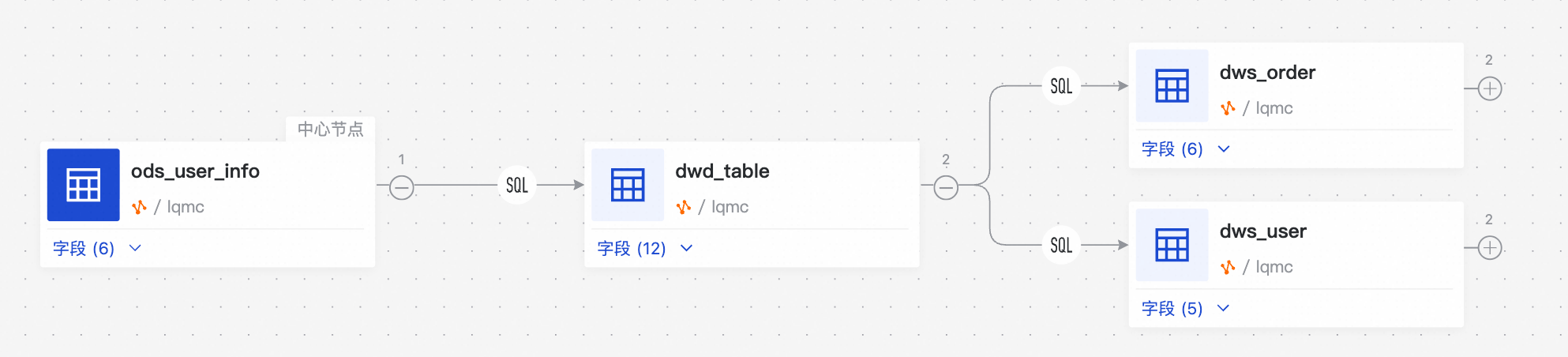
血緣資訊是基於解析調度作業、資料同步等真實資料的流轉情況,得出的表和表、欄位和欄位之間的血緣關係。在血緣資訊頁面,您可查看錶或表欄位的上下遊,查看錶未經處理資料來源及表資料最終流向的資料庫相關資訊。同時,也可根據需求進行不同層級血緣的影響分析。

說明
  • 僅DataWorks標準版及以上版本才可查看血緣資訊。

  • 表和欄位血緣是通過解析調度作業等真實資料的流轉情況,得出不同表及不同欄位間的血緣關係,該操作為即時統計。

  • 血緣資訊暫不支援通過臨時查詢等手動操作產生的血緣關係。

  • 若資料地圖無法正常展示通過PyODPS節點執行SQL產生的資料血緣關係,則您可在PyODPS任務代碼處通過手動設定DataWorks調度啟動並執行相關參數解決。詳情請參見開發PyODPS 3任務開發PyODPS 2任務

  • 查看錶血緣

    image

    錶血緣頁簽,您可查看當前表的血緣關係詳情。主要包括:

    • 查看當前表血緣關係中各節點的上下遊節點個數。滑鼠移至上方至表或任務類型,即可查看該表或任務類型的基本資料。

    • 單擊節點,在浮窗面板血緣關聯下,輸入關鍵詞,展示當前表下遊節點中包含該關鍵詞的所有表;也可輸入@+帳號名稱,展示當前表下遊節點中該帳號名下的所有表。

    • 根據業務需求單擊血緣圖中的+或-,展開或收合相應的上下遊節點。

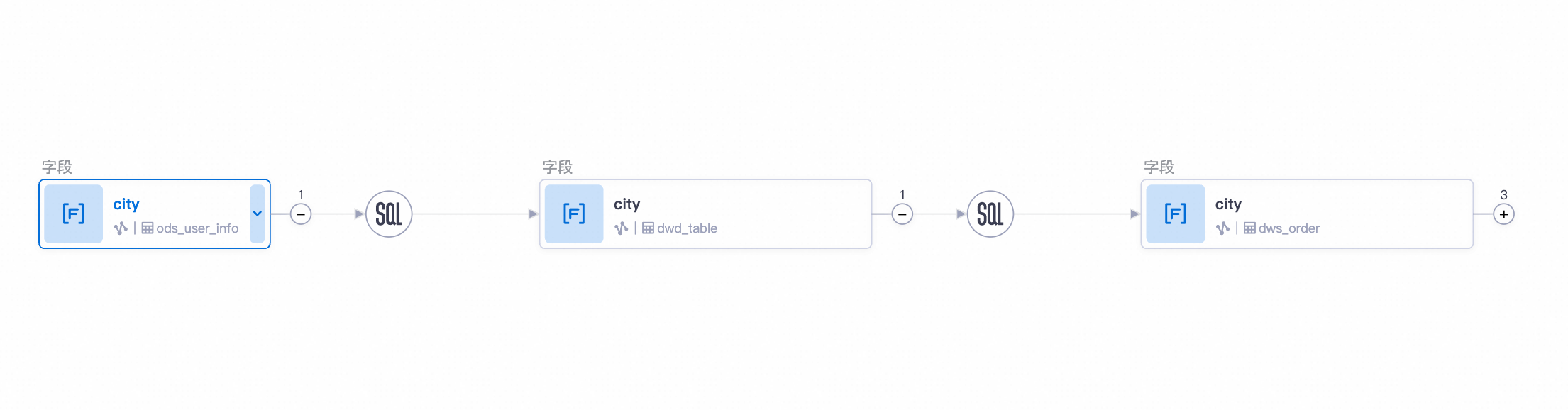
  • 查看字段血緣

    image

    欄位血緣頁簽,您可查看目標欄位的血緣關係詳情。主要包括:

    • 可根據業務需求在切換字段地區切換當前表中的欄位,查看所選欄位對應的欄位血緣圖。

    • 查看當前欄位血緣關係中各節點的上下遊節點個數。滑鼠移至上方至欄位或任務類型,即可查看該欄位或任務類型的基本資料等。

    • 根據業務需求單擊血緣圖中的+或-,展開或收合相應的上下遊節點。

  • 影響分析

    若當前表的表結構或表資料發生變化,均會對下遊節點產生影響,可通過影響分析查看當前表存在哪些下遊表,提前預知變更操作可能影響到哪些表。您可以在該頁面根據血緣層級、任務類型、表類型等資訊進行篩選,展示所分析的血緣層級中合格下遊表,並支援將分析結果下載至本地。

    說明

    最多支援分析50層表血緣層級。

查看資料健康

支援查看錶的資料治理詳情和資料品質情況。

  • 通過資料治理詳情,您可快速查看關於表的治理健康分、待治理問題數趨勢以及治理項問題,並且在治理項問題上,快速對需待治理問題快速治理。

    • 健康分:是對錶資產的“儲存、計算、研發、品質和安全”等五大健康度領域的量化評估,通過健康分的形式來體現該表的治理成效,健康分越高,治理成效越好。

    • 待治理問題數趨勢:為您展示歷史待治理問題數的變化趨勢,使您更瞭解該錶的歷史治理過程。

    • 治理項問題:為您展示當前需要治理的問題列表,您可通過單擊治理項問題列下的問題名,或操作列的處理按鈕,跳轉至資料資產治理 > 總覽 > 治理工作項目處理治理工作項目

  • 通過資料品質情況,查看該表的規則詳情,以及產生的資料品質警示。

查看使用記錄

通過頻繁關聯訪問統計維度為您展示表的使用記錄

  • 頻繁關聯:為您展示有多少人在使用當前的表資料。

    說明

    統計30天內作為關聯條件參與計算的次數,此資料為離線統計,有T+1的延遲。

  • 訪問統計:以圖表方式為您展示表的使用記錄。

    • 讀取趨勢圖:折線圖上日期對應的為日期當天的讀取次數,區分是從開發環境還是生產環境進行讀取;欄位關聯次數與任務執行次數和該欄位在代碼中出現的次數相關,此資料為離線統計,有T+1的延遲。

      例如:如果在同一個任務中欄位出現1次,如果任務執行2次,統計次數便為2次;如果欄位在代碼中出現2次,那麼一次任務運行,其欄位統計次數便為2次。

    • 欄位熱度明細:欄位在SQL中的使用次數(where、select、join、groupBy)的統計資訊。此資料為離線統計,有T+1的延遲。

    • 讀取Top人員:統計近30天內,在SQL中對錶的讀取人員的統計資訊(包含調度使用的生產帳號和個人帳號的訪問),其讀取內容包括對欄位的where、select、join、group by等操作。此資料為離線統計,有T+1的延遲。

查看資料預覽

通過資料預覽,除了可便捷查看所選表的詳細資料以及隨機20條資料,並可以通過在試算表和SQL查詢對該表進行預覽分析。

  • 在電子表格中預覽:在資料預覽頁面,單擊在電子表格中預覽按鈕,將跳轉至資料分析 > 試算表中,同時會自動建立一個試算表用來展示所選表的資料資訊。

  • 資料分析:在資料預覽頁面,單擊資料分析按鈕,將跳轉至資料分析 > SQL查詢中,同時會自動建立一個SQL查詢(舊版)檔案,並填充所選表的SQL查詢語句。

    在資料查詢中查詢當前表後,可對查詢結果進行資料洞察,產生試算表卡片和報告等操作。

查看資料洞察

重要

開啟了Schema文法開關的表,暫不支援使用資料洞察。

資料洞察通過分析資料的結構和取值,為您展示資料的統計資訊和分布情況。可直接在當前頁面建立資料洞察,或跳轉至資料分析模組進行資料洞察

申請和管理表許可權

您可通過DataWorks安全中心申請MaxCompute表的查詢與操作許可權,並在資料地圖查看申請記錄。

  • 申請表許可權

    1. 進入表詳情頁面,單擊申請許可權

      image.png

      說明

      如果表被隱藏,則不會顯示申請許可權按鈕。

    2. 預設進入新版資訊安全中心的許可權申請頁面。詳情請參見MaxCompute資料存取權限控制

  • 管理表許可權

    1. 在左側功能表列,單擊我的資料

    2. 在左側導覽列,單擊我管理的數據。在此頁面,對錶進行生命週期可見性更新,以及删除轉交修改類目等操作。

  • 許可權審批:進入安全中心 > 資料存取控制頁面,查看許可權審批詳情審批記錄。可參見:資料存取控制

管理MaxCompute表

使用資料專輯管理表

您可以將當前表加入目標資料專輯中,在目標資料專輯詳情頁面進行表管理,或者查看當前表已經加入的相關資料專輯。詳情請參見資料專輯

配置類目導航管理表

您可以在資料地圖左側功能表列單擊組態管理>類目管理配置,配置類目導航對MaxCompute表進行管理。詳情請參見組態管理