關係圖
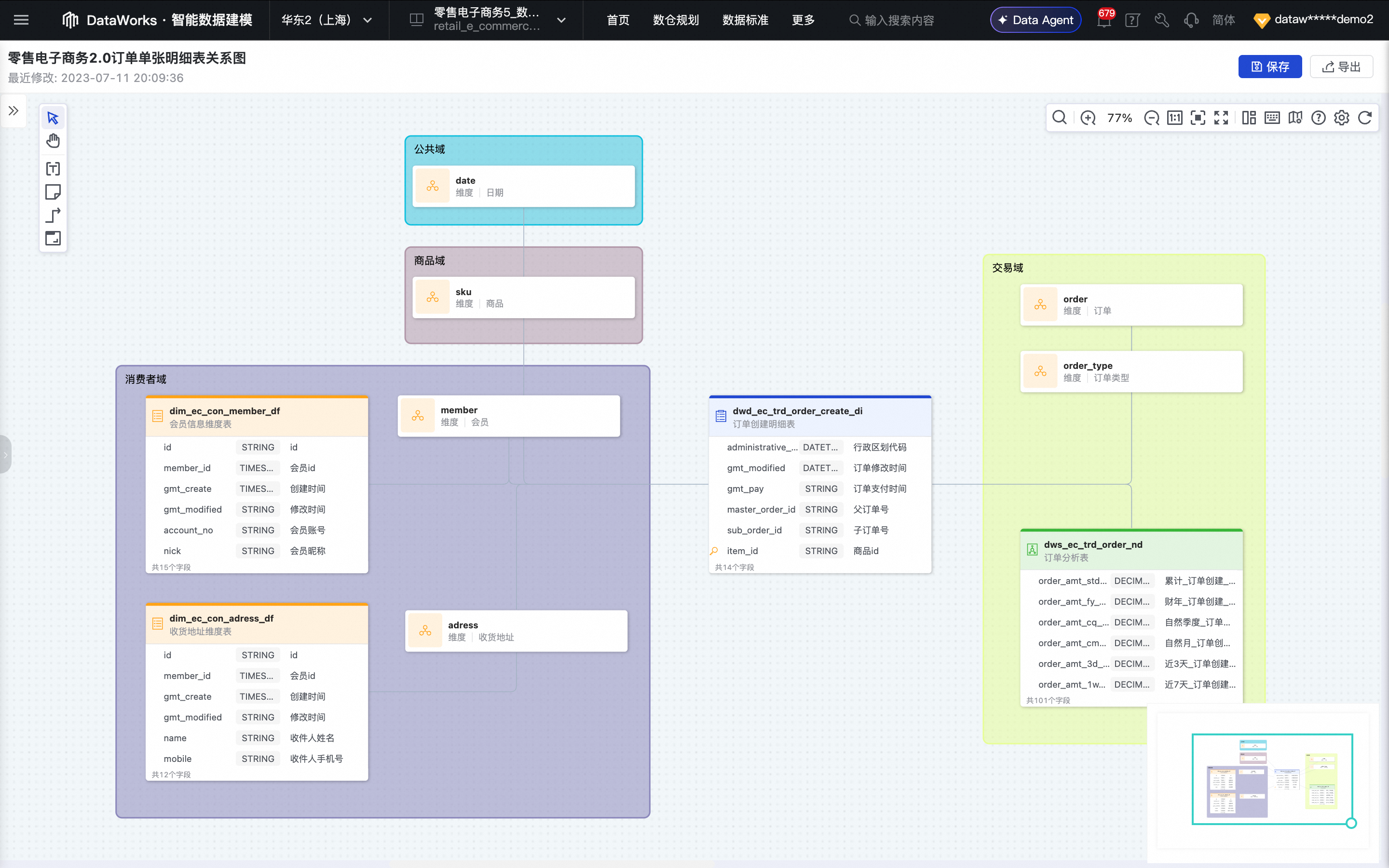
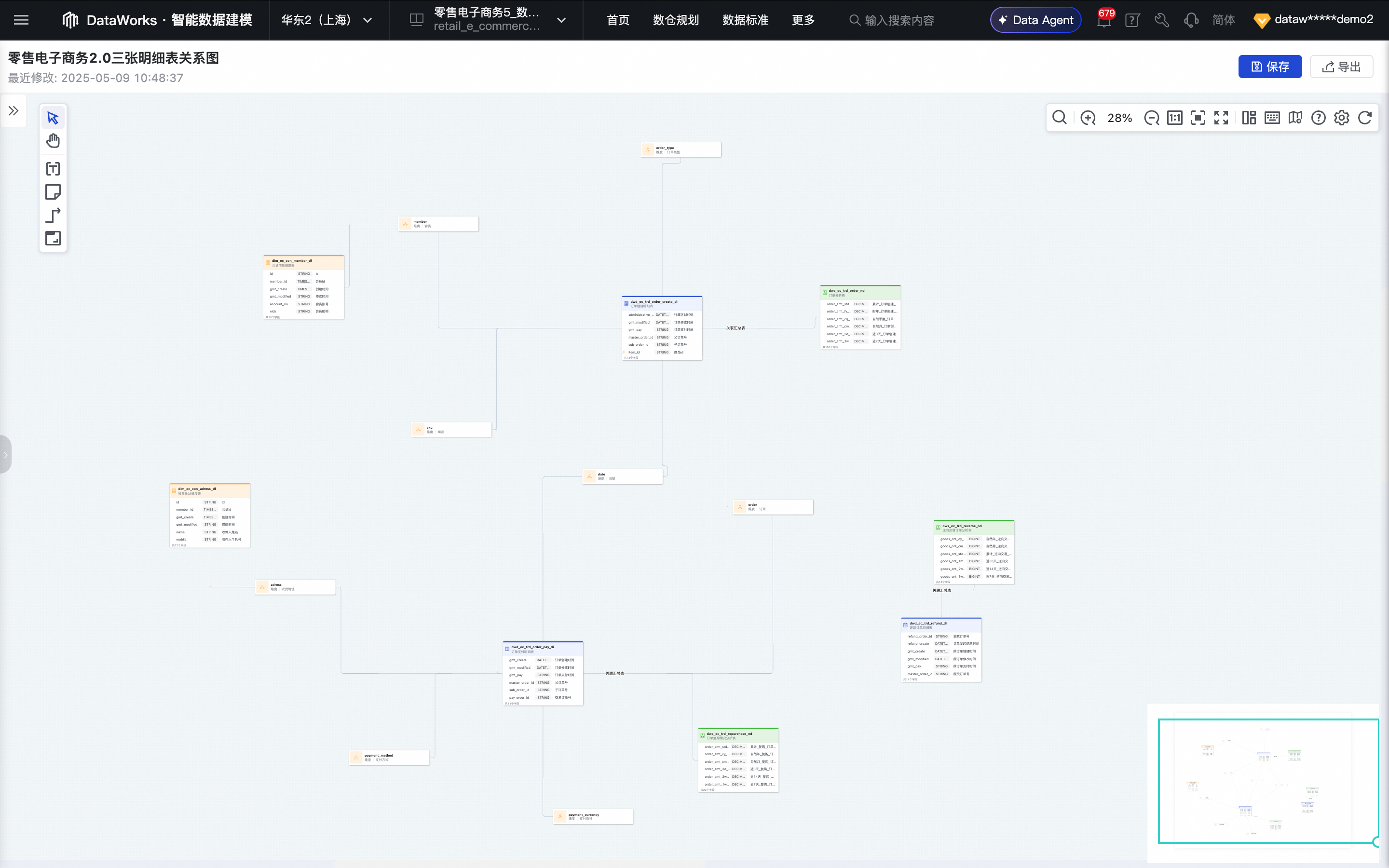
DataWorks智能資料建模的關係圖,提供可視化畫布,用於設計、構建和展示資料倉儲的模型架構(維度、維度資料表、明細表、匯總表、應用表)。一個關係圖承載一個資料倉儲模型,一個帳號支援建立多個關係圖。
準備工作
已建立關係圖所需的模型。DataWorks智能資料建模支援的模型種類較多,需要根據實際業務情況進行數倉規劃和維度建模。
數倉規劃
在資料建模前,需由數倉架構師協同資料開發與模型設計團隊,對企業業務及資料進行全面調研,明確資料整體結構,完成對資料分層、業務分類、資料域、業務過程、資料集市、主題域幾個模組的設計。詳情參見:數倉規劃。
維度建模
概念性模型-維度:維度是您觀察業務狀況的視角,您可在維度建模中規劃並建立維度,後續建立維度資料表時進行關聯,關聯後即可通過不同維度分析呈現不同視角的業務資料狀況。
邏輯模型-維度資料表:結合業務的資料域規劃,提取出各業務資料域中進行資料分析時可能存在的維度,並將維度及其屬性通過維度資料表的方式進行儲存。
邏輯模型-明細表:結合業務過程的規劃,梳理分析各業務過程中可能產生的實際資料,將這些實際資料欄位通過明細表的方式進行儲存。
邏輯模型-匯總表:用於組織一個資料域下相同時間周期、相同維度多個派生指標的統計資料,是對業務高度抽象後的梳理結果,為後續的業務查詢,OLAP分析,資料分發等提供基礎。
邏輯模型-應用表:面向具體業務情境,用於組織相同時間周期、相同維度多個原子指標、派生指標或統計粒度的統計資料,為後續的業務查詢,OLAP分析,資料分發等提供基礎。
進入關係圖建立入口
進入智能資料建模頁面。
登入DataWorks控制台,切換至目標地區後,單擊左側導覽列的,在下拉框中選擇對應工作空間後單擊進入數據建模。
進入關係圖。
在智能資料建模頁面,單擊頂部功能表列的關係圖,進入關係圖頁面。
首次使用關係圖的使用者,可通過如下入口建立。
三個建立入口分別為:左側邊欄頂部的 + 建立 按鈕、歡迎頁面主內容區中部的 建立關係圖 按鈕、左側邊欄底部的 建立 按鈕。
使用關係圖構建數倉模型架構圖
在建立的關係圖頁面,可根據業務需求執行如下模型構建操作:
添加模型:在關係圖頁面左側的待添加面板中,列出了在智能數據建模中已建立的所有模型。從分類樹中找到目標模型,拖拽至右側畫布地區。
構建關係:使用工具列中的連接線工具,在模型之間建立關聯,以表示資料流向或邏輯依賴。雙擊連線可以添加描述。
豐富圖表:使用便簽、文字框、分組等工具,為模型架構圖添加註釋和說明。
保存與導出:畫布內容會自動儲存。單擊導出,可將模型架構圖下載為圖片格式。
模型被添加至畫布後,您可使用 表徵圖單擊指定模型,再單擊模型上方的
 表徵圖,即可快速進入模型詳情頁查看模型資訊。更多關係圖畫布中的各表徵圖介紹,詳情請參見畫布功能參考。
畫布不僅是表結構的可視化呈現,更是面向商務分析師與建模專家的互動式建模工作台:實體、屬性及其關聯關係被轉化為可視化的共用業務語義圖,可賦能下遊 Data Agent 精準解答業務問題。平台基於現有中繼資料與血緣資訊,智能推薦實體與關係,大幅降低建模門檻。在此基礎上,使用者可進一步細化關聯鍵、基數及業務含義等注釋,確保模型不僅承載資料結構,更深度沉澱商務邏輯與語義資產。
畫布功能參考
關係圖畫布中的表徵圖主要分為表示某類對象的表徵圖,及執行相應功能的表徵圖,具體如下。
對象表徵圖
元素
描述

表示概念性模型維度。

表示邏輯模型明細表。
表示邏輯模型維度資料表。
表示邏輯模型應用表。
表示邏輯模型匯總表。
表示便簽。您可使用便簽記錄數倉模型的相關資訊,便於您後續尋找及使用。例如,模型架構的建立方法。
功能表徵圖
表徵圖
描述
選擇:選擇畫布中的模型、便簽等元素,以便進行移動、編輯或刪除等操作。
移動畫布:按住並拖動滑鼠,可整體移動畫布位置。
添加文字:在畫布任意位置單擊,即可添加文字框並輸入描述資訊。
添加便簽:在畫布任意位置單擊,即可添加便簽。
連線:用於串連兩個模型,建立關聯關係。箭頭表示關聯方向,可雙擊連線添加描述。
分組:框選多個元素,將其建立為一個分組,可自訂分組名稱和背景色。分組通常置於畫布最底層。
快速鍵:查看支援的快速鍵操作,例如使用
Ctrl + Z撤銷上一步操作。編輯:選中文字或便簽後,使用該表徵圖可編輯其內容。
刪除:刪除畫布中選中的元素。
重要刪除一個元素會同步刪除通過連線與其關聯的所有其他元素
重新整理:
在左側待添加列表:在其他模組(如維度建模)中新增或修改模型後,單擊此表徵圖重新整理待添加列表。此操作不影響右側畫布內容。
在右側畫布工具列:重新整理整個畫布。
搜尋:在畫布中定位元素。支援通過元素的中文名、英文名、Code、UUID,以及文字框和便簽中的內容進行模糊搜尋。