派生指標是由原子指標、時間周期、修飾詞構成,用於反映企業某一商務活動在指定時間周期及目標範圍中的業務狀況。例如,某企業近一周上海地區的銷售金額。本文為您介紹如何建立派生指標,以及查看派生指標版本、派生指標關聯表、匯出及刪除派生指標等相關操作。
準備工作
建立派生指標前,您需要完成如下準備工作。
|
準備項 |
說明 |
|
用於確定商務活動數值統計的業務口徑及計算邏輯。 |
|
|
用於確定商務活動數值統計的業務範圍。 |
|
|
用於確定商務活動數值統計的時間範圍。 |
|
|
用於確定商務活動需要呈現的分析維度。 |
|
|
您需要根據需求選擇合適的分層。
|
|
|
按需建立: |
|
功能說明
派生指標是企業某一商務活動中業務狀況的數值統計指標,通常由原子指標 + 時間周期 + 一個或多個修飾詞組成。一個派生指標唯一歸屬於一個原子指標,用於反映該原子指標在具體時間、業務條件下的數值表現。
-
原子指標用於明確業務的統計口徑及計算邏輯。例如,下單總數。
-
時間周期用於確定需要統計的時間範圍。例如,一個自然日。
-
修飾詞用於限定商務活動的範圍。例如,線上生鮮門店、線下生鮮門店。一個派生指標中可以包含一個或多個修飾詞。
-
派生指標由原子指標、修飾詞、時間周期三大要素構成,用於統計目標指標在具體時間、維度、業務條件下的數值表現,反映企業某一商務活動的業務狀況。例如,統計
一個自然日中線上生鮮門店的下單總數、一個自然日中線上和線下生鮮門店的下單總數。
進入派生指標頁面
-
登入DataWorks控制台,切換至目標地區後,單擊左側導覽列的,在下拉框中選擇對應工作空間後單擊進入數據建模。
-
在智能數據建模頁面的頂部導覽列,單擊數據指標,進入派生指標頁面。
大量建立派生指標
-
選擇指標類型。
在派生指標頁面,滑鼠移至上方至
 表徵圖,單擊批量創建派生指標。
 -
建立批量產生派生指標的模型。
-
選擇構成派生指標的原子指標、修飾詞、時間周期。
序號
描述
1
在畫布左側,選擇建立派生指標需要的原子指標、時間周期、修飾詞。
說明-
如果沒有符合業務需求的原子指標、時間周期、修飾詞,則可以單擊新建建立。
-
每個派生指標由一個原子指標、一個時間周期、以及一個或多個修飾詞構成。
2
在畫布右側以渲染樹的形式,為您展示了待大量建立的派生指標。指標狀態如下:
-
 :表示待建立的派生指標當前不存在。
 -
 :表示待建立的派生指標當前已存在(即之前已建立過)。後續在選擇產生派生指標時,系統會自動過濾掉已建立的派生指標。
 -
 :用於複製當前指標。
3
在畫布右上方,您可以選擇派生指標渲染樹的顯示樣式。例如,放大、縮小、置中、全屏展示等。
-
-
單擊生成派生指標。
-
-
批量產生派生指標。
-
選擇數倉分層及指標檢查器。
在產生派生指標對話方塊,根據需求選擇派生指標屬於公用層或應用程式層。同時,選擇檢測指標命名規範的檢查器,規範指標名稱。
說明如果沒有可用檢查器,則可前往數倉規劃建立。建立檢查器,詳情請參見配置數倉分層檢查器。
-
單擊下一步。
-
選擇需要產生的目標派生指標。
-
根據實際業務需求,從建立的指標模型中,選擇需要產生的派生指標。預設勾選指標模型中的所有派生指標。在派生指標列表中,通過複選框勾選目標指標。列表展示派生指標中文名稱、派生指標英文縮寫、畫板預覽名稱、業務過程等資訊,頂部顯示指標總數和已選擇數。
-
單擊創建或創建並提交,成功大量建立派生指標。
-
創建:僅建立所選指標。建立完成後您需要進入指標編輯頁面單獨執行提交操作。
-
創建並提交:建立並提交所選指標。提交的指標才可被模型表引用。
成功建立派生指標後,派生指標渲染樹中目標指標的狀態將會由
變為。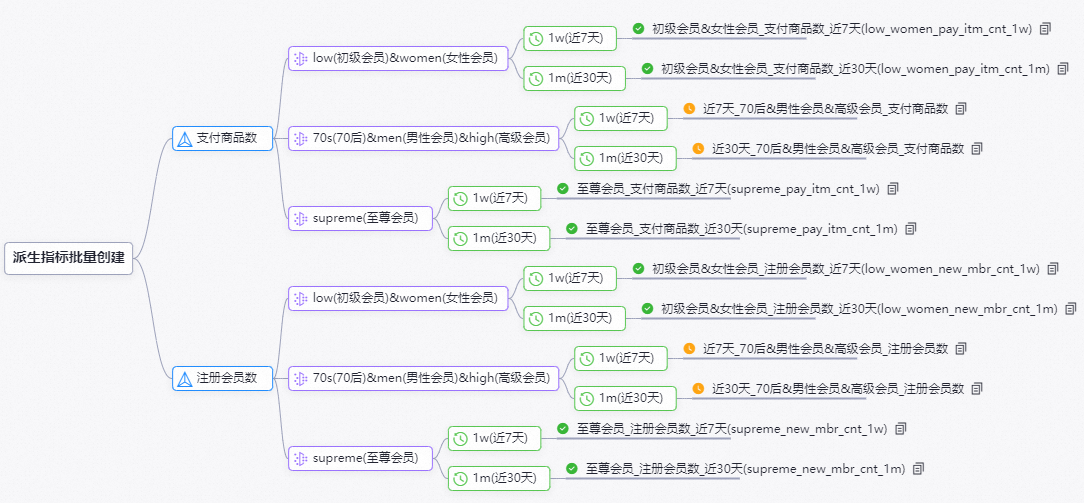
-
-
-
查看建立的派生指標。
您可以在派生指標列表,查看派生指標的相關資訊。
-
建立單個派生指標
-
選擇指標類型。
在派生指標頁面,滑鼠移至上方至
表徵圖,單擊派生指標。 -
建立派生指標。
-
配置業務邏輯。
根據業務需要選擇產生指標的時間周期、修飾詞、原子指標,參數說明如下。
參數
描述
時間周期
商務活動數值統計的時間範圍。例如,近一天,近一周。
修飾詞
商務活動數值統計的範圍限定。例如,線上、線下。
原子指標
用於確定目標商務活動及其統計數值的計算邏輯。例如,下單金額。
-
配置基本信息。
您可根據需要選擇建立摘要資料層或應用資料層的指標。派生指標的基本資料配置參考如下。
參數
描述
數倉分層
用於選擇建立的派生指標所屬的分層。
業務分類
用於確定派生指標所屬的業務分類。業務分類可與資料域、資料集市建立關聯關係。
當數倉分層選擇摘要資料層時,需配置該參數。
業務過程
用於確定商務活動類別。
當數倉分層選擇摘要資料層時,需配置該參數。
集市/主題
用於確定特定情境或產品的商務活動類別。
當數倉分層選擇應用資料層時,需配置該參數。
中文名稱
派生指標的中文名稱。單擊右側的智能推薦,即可產生
時間周期+修飾詞+原子指標格式的名稱,便於您快速瞭解該指標所統計的數值含義。說明-
僅當業務邏輯中原子指標、時間周期配置後,右側才會顯示智能推薦。
-
您還可通過智能推薦右側的下拉表徵圖,選擇檢查器檢測指標命名是否規範。如果沒有合適的檢查器,則可前往數倉分層建立。建立檢查器,詳情請參見配置數倉分層檢查器。
英文縮寫
派生指標的英文名稱。單擊右側的智能推薦,即可產生
原子指標+時間周期+修飾詞格式的名稱,便於您快速瞭解該指標所統計的數值含義。說明-
僅當業務邏輯中原子指標、時間周期配置後,右側才會顯示智能推薦。
-
您還可通過智能推薦右側的下拉表徵圖,選擇檢查器檢測指標命名是否規範。如果沒有合適的檢查器,則可前往數倉分層建立。建立檢查器,詳情請參見配置數倉分層檢查器。
英文名稱
派生指標的英文名稱。
負責人
當前派生指標的責任人。預設為建立派生指標的使用者。
描述
派生指標的描述資訊。
-
-
-
單擊保存,完成建立。
-
單擊提交,將目前的版本的派生指標提交上線。提交成功的派生指標才可被模型表引用。
說明-
僅支援提交已儲存的派生指標。
-
派生指標每次提交將產生一個新的版本,每個版本提交成功後不可再次重複提交。
-
版本管理及關聯表
在指標編輯頁面的右側導覽列,您還可管理指標版本或查看關聯表。
|
操作項 |
說明 |
|
管理指標版本 |
用於查看指標的所有版本資訊。同時,還可執行下表操作:
|
|
查看關聯表 |
用於查看指標所關聯的模型表欄位。單擊欄位後的查看詳情,即可進入模型表詳情頁查看更多表資訊。 |
匯出派生指標
如果您有大量已建立的派生指標需要匯出,則可使用大量匯出功能。在派生指標列表頁面,支援三種匯出方式:單擊頂部匯出全量按鈕可匯出所有派生指標;通過搜尋或篩選條件縮小範圍後,單擊底部大量匯出下拉式功能表中的匯出已搜尋可匯出當前搜尋結果;勾選目標指標記錄後,單擊大量匯出下拉式功能表中的匯出已選擇可僅匯出已勾選的指標。
-
進入派生指標列表頁面。
單擊
 表徵圖,即可進入派生指標列表。在該頁面您可查看所有已建立的派生指標資訊。
 -
選擇待匯出指標。
說明當使用導出全量方式匯出全量指標時,無需執行該步驟。
您可通過如下兩種方式選擇:
-
搜尋索引鍵:在搜尋對話方塊輸入關鍵字搜尋所需指標。
說明搜尋支援模糊比對,即輸入關鍵字後便會搜尋出所有名稱包含關鍵字的派生指標。
-
直接選擇:直接勾選所需指標。
-
-
大量匯出派生指標。
您可根據需求通過如下三種方式匯出:
-
導出全量:匯出當前工作空間下已建立的所有派生指標。
-
導出已搜索:您需要先在搜尋對話方塊輸入關鍵字,以搜尋所需指標。該方式會將所有匹配到的搜尋結果匯出。
-
導出已選擇:您需要先選擇所需指標。該方式會將所有選擇的指標匯出。
-
-
查看並下載匯出結果。
派生指標匯出任務發起後,介面自動跳轉至派生指標匯出狀態詳情頁,您可在該頁面查看匯出狀態。匯出成功後,單擊下載文件即可下載派生指標至本地使用。
大量刪除及提交
如果您存在多個廢棄使用的派生指標,或已建立的多個派生指標未提交,則可進入派生指標列表大量刪除或提交。
-
進入派生指標列表頁面。
單擊
表徵圖,即可進入派生指標列表。在該頁面您可查看所有已建立的派生指標資訊。 -
選擇待大量操作的指標。
說明批量提交僅支援選擇已儲存且未提交的派生指標。
-
根據業務需求選擇大量刪除或提交。
-
批量刪除:刪除後的指標將無法再被模型表關聯和引用。
說明若當前派生指標已被模型表關聯引用,則需先刪除參考關聯性後才可成功刪除指標。
-
批量提交:提交後的指標能夠被模型表關聯和引用,並且將產生最新的版本記錄。指標版本說明,詳情請參見版本管理及關聯表。
-
後續步驟
成功建立派生指標後,您可以在匯總表或應用表中引用該派生指標,為後續的業務查詢,OLAP分析,資料分發等提供基礎。關聯引用派生指標,詳情請參見物化邏輯模型。