全部產品
Search
文件中心

:AI助理服務整合飛書

更新時間:May 10, 2026

建立飛書應用

  1. 訪問飛書開放平台/Lark開放平台,單擊建立企業自建應用,填寫應用程式名稱和描述,選擇應用表徵圖,單擊創建

  2. 左側導覽列單擊憑證與基礎資訊 頁面,複製App ID(格式如 cli_xxx)和App Secret

  3. 左側導覽列單擊 許可權管理 頁面,點擊大量匯入/匯出許可權 按鈕,粘貼以下 JSON 配置,單擊下一步,確認新增許可權,單擊申請開通

    JSON設定檔內容

    {
      "scopes": {
        "tenant": [
          "contact:contact.base:readonly",
          "docx:document:readonly",
          "im:chat:read",
          "im:chat:update",
          "im:message.group_at_msg:readonly",
          "im:message.p2p_msg:readonly",
          "im:message.pins:read",
          "im:message.pins:write_only",
          "im:message.reactions:read",
          "im:message.reactions:write_only",
          "im:message:readonly",
          "im:message:recall",
          "im:message:send_as_bot",
          "im:message:send_multi_users",
          "im:message:send_sys_msg",
          "im:message:update",
          "im:resource",
          "application:application:self_manage",
          "cardkit:card:write",
          "cardkit:card:read"
        ],
        "user": [
          "contact:user.employee_id:readonly",
          "offline_access",
          "base:app:copy",
          "base:field:create",
          "base:field:delete",
          "base:field:read",
          "base:field:update",
          "base:record:create",
          "base:record:delete",
          "base:record:retrieve",
          "base:record:update",
          "base:table:create",
          "base:table:delete",
          "base:table:read",
          "base:table:update",
          "base:view:read",
          "base:view:write_only",
          "base:app:create",
          "base:app:update",
          "base:app:read",
          "board:whiteboard:node:create",
          "board:whiteboard:node:read",
          "calendar:calendar:read",
          "calendar:calendar.event:create",
          "calendar:calendar.event:delete",
          "calendar:calendar.event:read",
          "calendar:calendar.event:reply",
          "calendar:calendar.event:update",
          "calendar:calendar.free_busy:read",
          "contact:contact.base:readonly",
          "contact:user.base:readonly",
          "contact:user:search",
          "docs:document.comment:create",
          "docs:document.comment:read",
          "docs:document.comment:update",
          "docs:document.media:download",
          "docs:document:copy",
          "docx:document:create",
          "docx:document:readonly",
          "docx:document:write_only",
          "drive:drive.metadata:readonly",
          "drive:file:download",
          "drive:file:upload",
          "im:chat.members:read",
          "im:chat:read",
          "im:message",
          "im:message.group_msg:get_as_user",
          "im:message.p2p_msg:get_as_user",
          "im:message:readonly",
          "search:docs:read",
          "search:message",
          "space:document:delete",
          "space:document:move",
          "space:document:retrieve",
          "task:comment:read",
          "task:comment:write",
          "task:task:read",
          "task:task:write",
          "task:task:writeonly",
          "task:tasklist:read",
          "task:tasklist:write",
          "wiki:node:copy",
          "wiki:node:create",
          "wiki:node:move",
          "wiki:node:read",
          "wiki:node:retrieve",
          "wiki:space:read",
          "wiki:space:retrieve",
          "wiki:space:write_only"
        ]
      }
    }
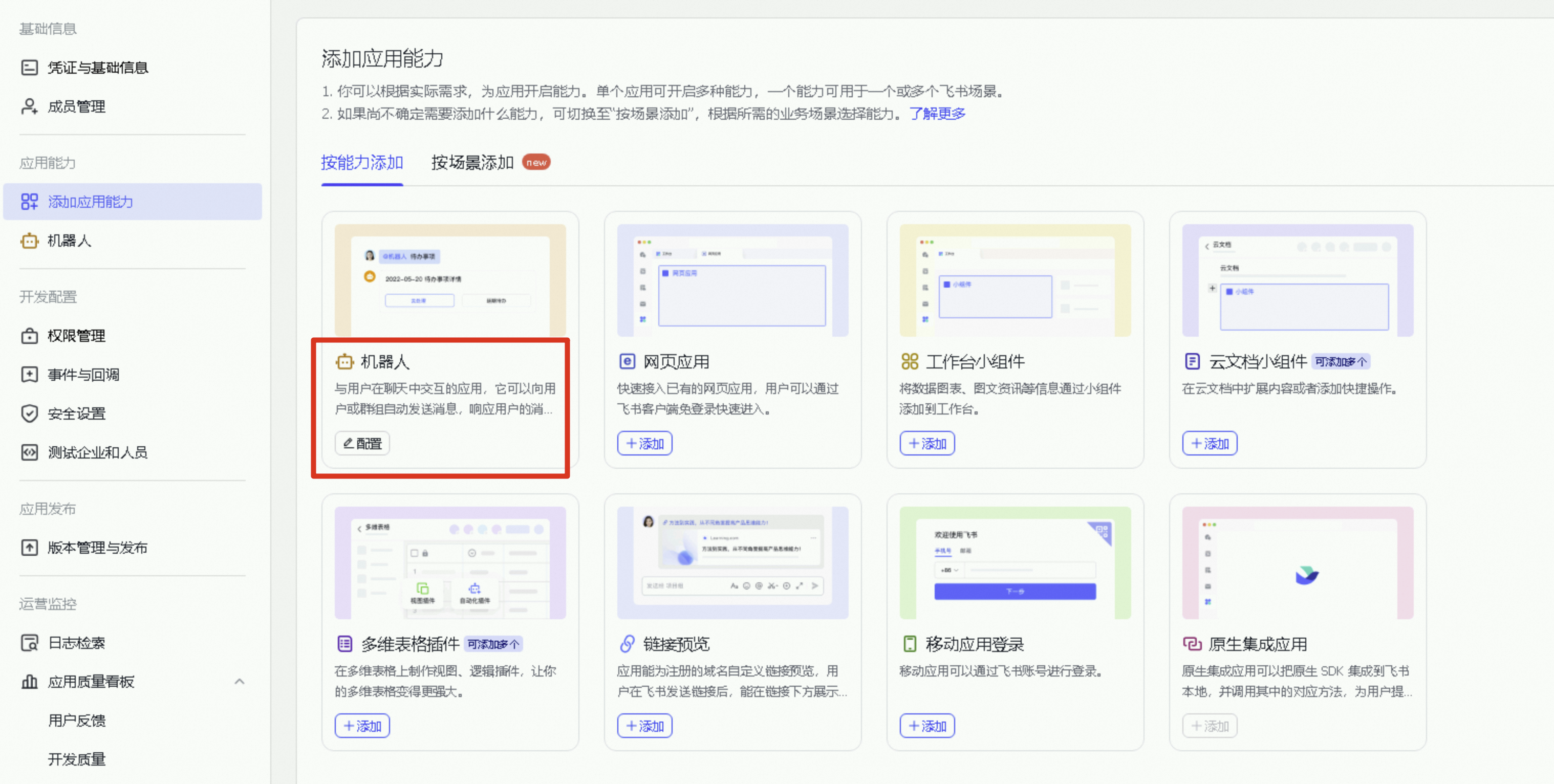
  4. 左側導覽列中單擊添加應用能力, 選擇按能力添加頁簽,找到機器人卡片,單擊配置

    image

  5. 配置事件訂閱。

    1. 返回DataWorks控制台,建立DataClaw執行個體,詳情參見:AI助理服務配置指南

    2. 在飛書開放平台左側導覽列單擊事件與回調,在事件配置頁簽中單擊訂閱者式,選擇使用長串連接收事件,單擊儲存

    3. 在事件配置頁面,單擊添加事件,選擇“應用身份訂閱”頁簽,搜尋“訊息”並勾選“接收訊息”、“訊息被reaction”及“訊息被取消reaction”三個事件,單擊“確認添加”按鈕。

  6. 版本管理與發布 頁面建立版本,填寫應用版本號碼更新說明,單擊儲存,提交審核並發布。

配置機器人

可以建立群聊或在已有群聊中添加機器人,在飛書群中@機器人進行對話,或通過搜尋的方式與機器人私聊進行測試。

若需在外部群中使用機器人,可參考配置文檔機器人支援外部群和外部使用者單聊
  1. 按照添加路徑添加機器人:··· > 設定 > 群機器人 > 添加機器人

  2. 單擊機器人頭像,單擊發送訊息,可向機器人私發一條訊息,@機器人可在群中向機器人發送訊息。