DataWorksData Integration單表實時任務支援為欄位配置資料脫敏組件,對來源的資料指定欄位配置脫敏後進行脫敏,並將脫敏後的資料寫入目標表。
步驟一:配置單表即時任務
-
建立資料來源,詳情請參見:資料來源管理。
-
建立Data Integration任務,詳情請參見:單表即時同步任務配置。
說明當Data Integration側同步任務的同步類型為單表即時,可在資料來源組件與資料去向組件之間新增資料處理組件。詳情可參見支援的資料來源及同步方案。
步驟二:添加資料脫敏組件
-
在單表即時同步任務中,開啟資料處理開關,單擊+加節點,新增選擇數據脫敏節點。
-
為節點配置名稱和描述資訊。
-
添加:單擊添加可新增一行配置資料欄位的脫敏規則。
-
上游欄位:選擇需要脫敏的來來源資料欄位。
-
脫敏規則:選擇已建立的脫敏規則或建立規則。
-
單擊新建脱敏规则,進入脫敏規則的配置面板,進行脫敏規則的配置。
詳情說明請參考:
-
敏感數據類型,可選擇為選擇已有或選擇新增类型,並設定欄位的脫敏方式。以下為脫敏方式的說明。
假名
假名脫敏會將一個值替換成一個具有相同特徵的脫敏資訊。脫敏後資料和脫敏前資料的格式保持一致。
使用者需要配置安全域。可選範圍
0~9,不同安全域的脫敏策略規則不一致,即相同的待脫敏資料在不同的安全域脫敏後的結果資訊不一致。雜湊
雜湊可將未經處理資料加密成固定長度的資料,HASH脫敏方式需要選擇安全域。而安全域的脫敏規則不一致,即使相同的待脫敏資料在不同的安全域脫敏後的結果也不一致。
舉例:未經處理資料為
a123,安全網域設定為0時,脫敏成ea9da0c87fb455df9013be83bdc20014,安全網域設定為1時,脫敏成9738f2cce017c52099ea530fa34eb128。未經處理資料相同時,如果安全域相同則脫敏後的資料也是相同的。掩蓋
掩蓋脫敏是對部分資訊進行掩蓋,將對應位置上的字元用“*”替換,達到脫敏的效果。可選擇以下兩種方式進行掩蓋脫敏:
-
推薦方式。
-
只展示前一後一。
-
只展示前三後二。
-
只展示前三後四。
-
-
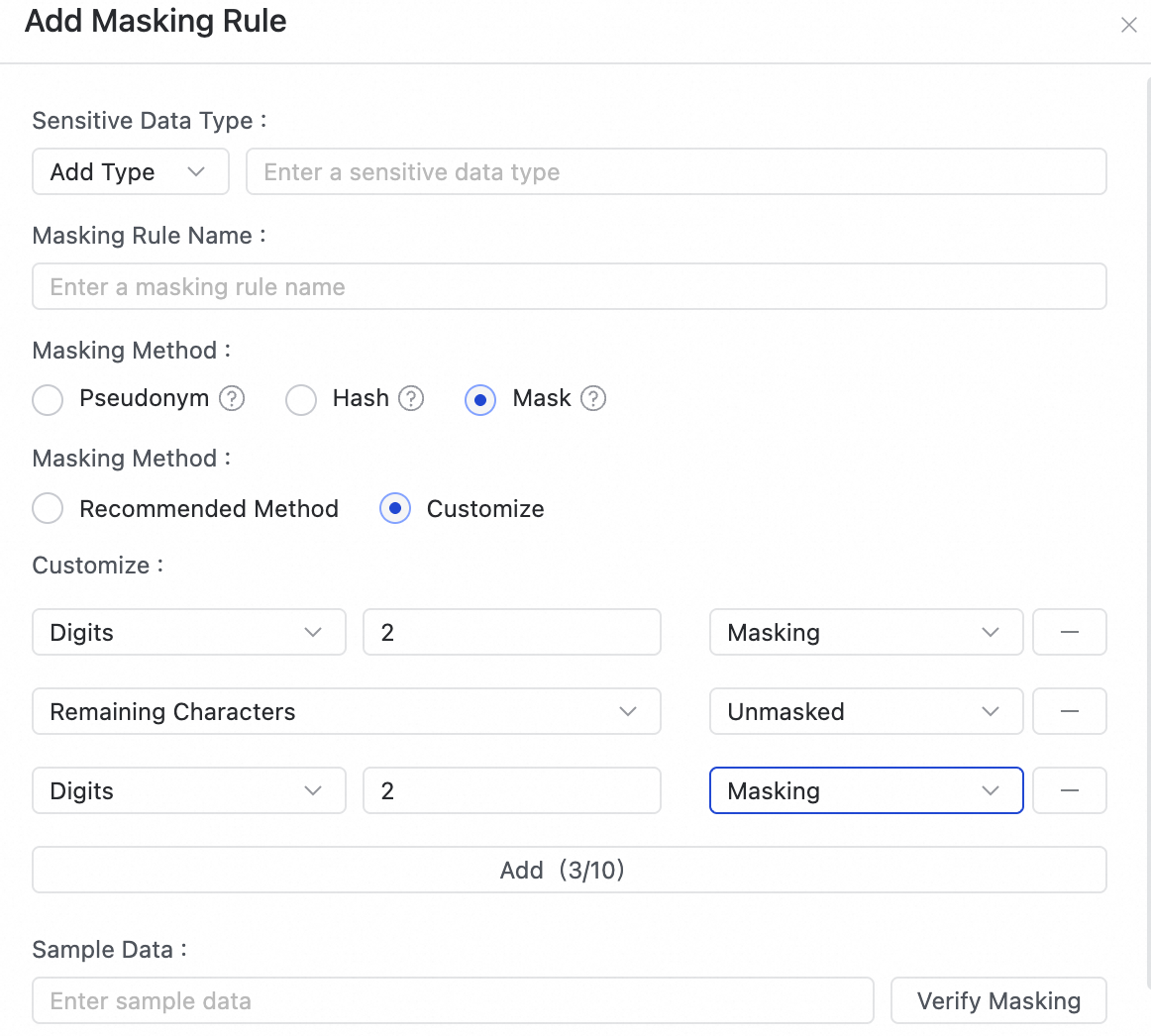
自訂:提供了更靈活的配置,可以在前、中、後三段設定是否脫敏,以及需要脫敏的字元長度,最多可添加10個分段,至少要有1個分段包含剩餘位元。
-
配置處說明:
表徵圖
描述
①
可選擇位元、剩餘位元
②
輸入範圍為[1,100]
③
可選擇脫敏、不脫敏。
-
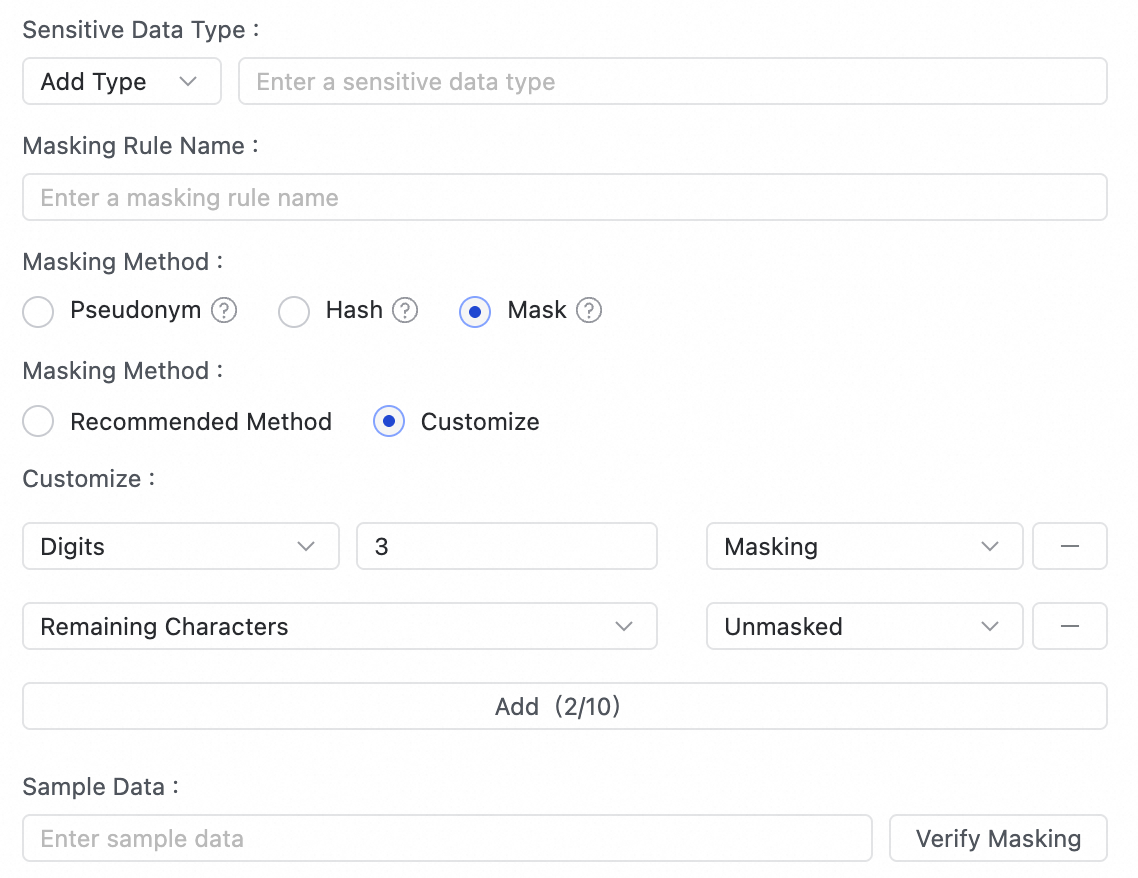
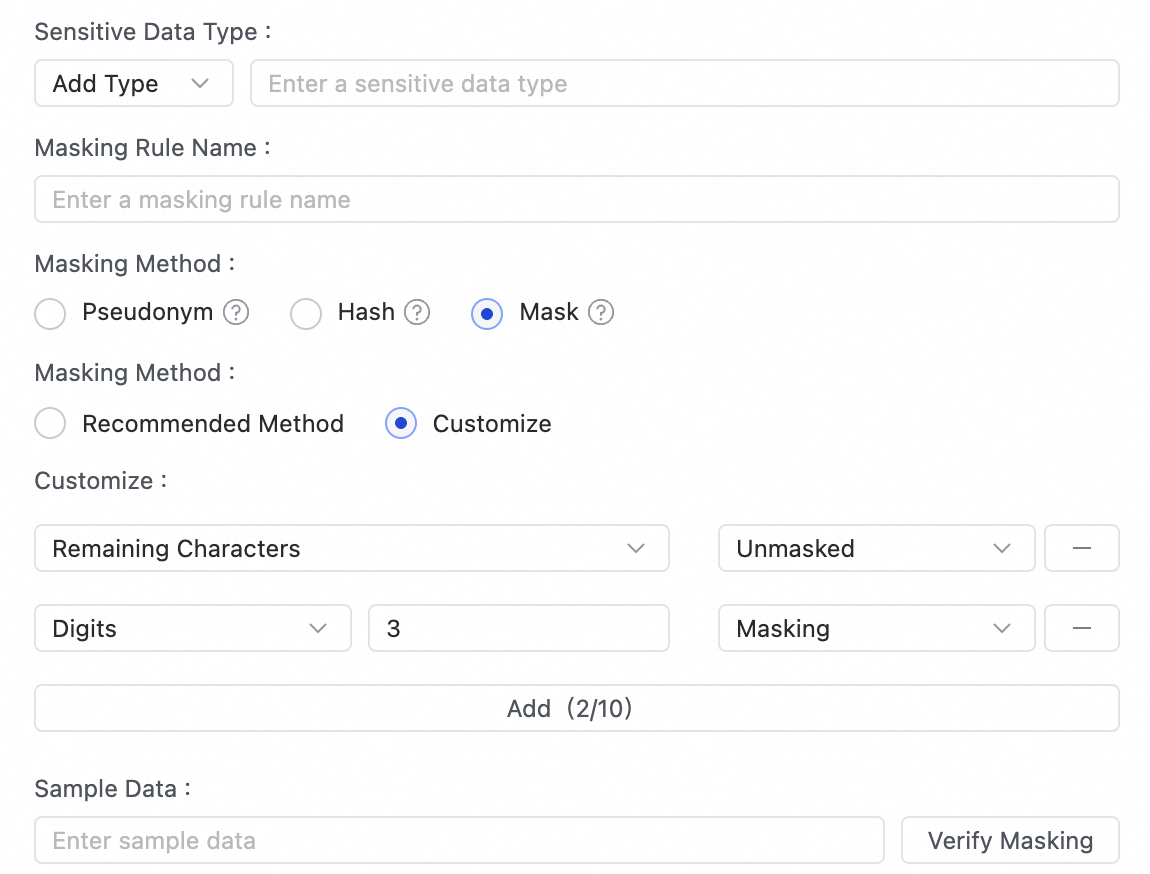
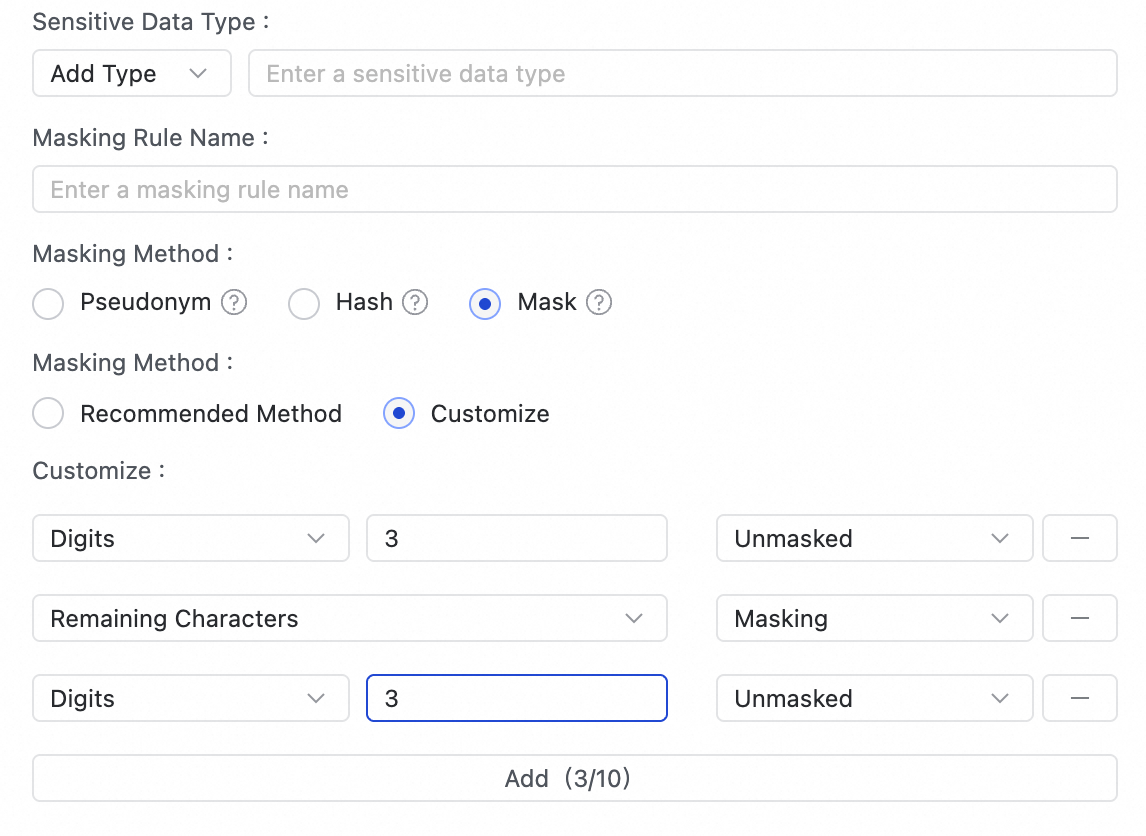
舉例:
配置內容
圖示
脫敏前三位,剩餘位元不脫敏。
脫敏後三位,剩餘位元不脫敏。
前三位與後三位保留,中間所有位元脫敏。
-
-
-
驗證脫敏規則:在樣本資料內輸入脫敏前的資料,單擊脫敏驗證,在脫敏效果中返回脫敏後的資料進行展示。
-
配置完成後,單擊確定,完成資料脫敏規則的建立。
-
-
-
後續操作
完成數據來源、脫敏規則的配置後,可單擊數據輸出預覽,以便查看當前節點的輸出資料結果,是否符合您的需求。