DataWorks的資料服務模組,提供了通過API消費資料的服務,可以為使用API接收資料的業務提供資料。本文將以情境樣本形式,為您介紹如何用DataWorks完成API服務對資料的消費。
前提條件
已建立獨享資料服務資源群組或已為Serverless資源群組配置資料服務配額,並確保StarRocks計算資源與資源群組連通性正常。
已完成加工資料步驟,獲得網站使用者畫像表資料。
建立使用者畫像API服務
通過同步資料與加工資料後,輸出了一張ads_user_info_1d_${資料來源類型}的資料表,該表需要提供給其他可使用API接收資料的業務,DataWorks提供了資料服務API功能,可通過嚮導模式或指令碼模式產生API服務。
一、產生使用者畫像API
本樣本在資料服務模組的API功能中進行操作。
登入DataWorks控制台,切換至目標地區後,單擊左側導覽列的,在下拉框中選擇對應工作空間後單擊進入資料服務。
建立API服務。
在資料服務頁面內,單擊
 表徵圖,選擇,進入產生API對話方塊,選擇嚮導模式產生API。說明
產生API方式有嚮導模式和指令碼模式兩種,本樣本以嚮導模式為例。
嚮導模式產生API可參見通過嚮導模式產生API文檔。
指令碼模式產生API可參見通過指令碼模式產生API文檔。
二、配置使用者畫像API
配置詳情。
在嚮導模式下建立使用者畫像API服務,可通過以下配置實現StarRocks資料來源類型的API資料服務,詳情請參見通過嚮導模式產生API。
模組
配置項
配置內容
樣本內容
選擇表
資料來源類型
選擇資料來源類型。
說明API資料服務不支援Hive資料來源,具體以資料來源類型下拉式清單為準。
本樣本以StarRocks資料來源為例。
資料來源名稱
選擇已建立的資料來源。
使用業務資料來源
Doc_StarRocks_Storage_Compute_Tightly_01。資料來源環境
生產環境
開發環境
選擇生產環境。
資料表名稱
選擇 API 使用到的表。
選擇
ads_user_info_1d_StarRocks表。選擇參數
返回結果分頁
返回結果分頁是否開啟,將影響API的請求參數和返回參數設定。
在右側導覽列的服務資源群組中,支援根據資源群組類型設定單次請求資料條數上限。詳情請參見配置API。
不開啟返回結果分頁。
設為請求參數
將表內某欄位設為請求參數,可多選。
dt分區欄位設定為請求參數。設為返回參數
將表內某欄位設為返回參數,可多選。
ads_user_info_1d_StarRocks全表所有欄位設為返回參數。排序欄位
排序欄位為非必填項。如果您需要對欄位進行排序,請首先在選擇參數的列表中選擇所需欄位。
不進行排序。
佈建服務資源群組
完成嚮導模式API配置後,單擊頁面右側導覽列的服務資源群組,可對服務資源進行配置,詳細配置項如下,更多詳情請參見配置API服務資源群組。
模組
配置項
配置內容
資源群組類型
方案
獨享服務資源群組。
獨享服務資源群組
可選擇Serverless資源群組(推薦)或獨享服務資源群組。
重要如果已購買獨享服務資源群組,直接使用即可。
如果沒有任何資源群組,則推薦購買Serverless通用型資源群組,詳情可參見新增和使用Serverless資源群組。
若新購的Serverless資源群組在佈建服務資源群組時為灰色,不可選擇,需要對該資源群組的資料服務用途進行配額,具體操作,請參見配額管理。
環境配置
逾時時間
配置為30000 ms。
單次請求資料條數上限
配置為2000條。
三、測試發布API
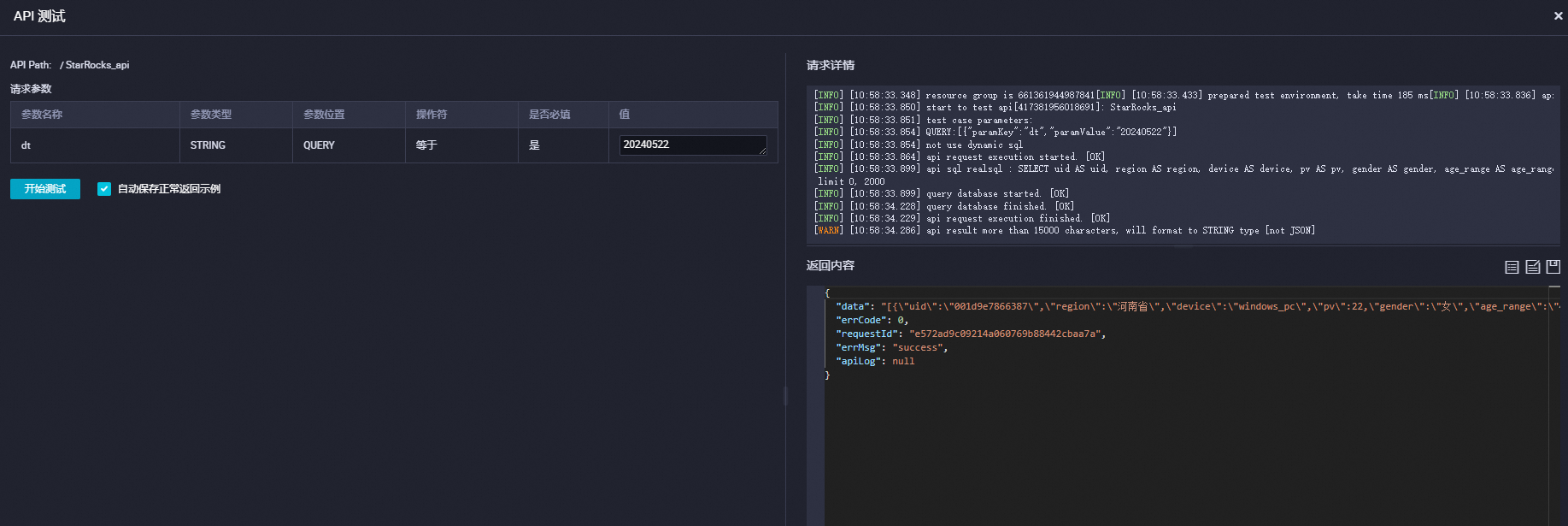
通過測試API來判斷產生的API服務返回的參數是否符合預期,詳情請參見測試API。
完成配置後,單擊
 儲存API,然後單擊
 進入API測試頁面。
在API測試對話方塊中,輸入請求參數的值。
單擊開始測試,即可對API進行測試。
發布API,本質上是將API發布至API Gateway,從而產生線上調用地址,以下為發布至API Gateway的操作,詳情請參見發布API。
在API測試成功後,在API編輯頁面,單擊
 提交,會產生一個新API版本,您可以在右側單擊版本查看已經提交的API版本資訊。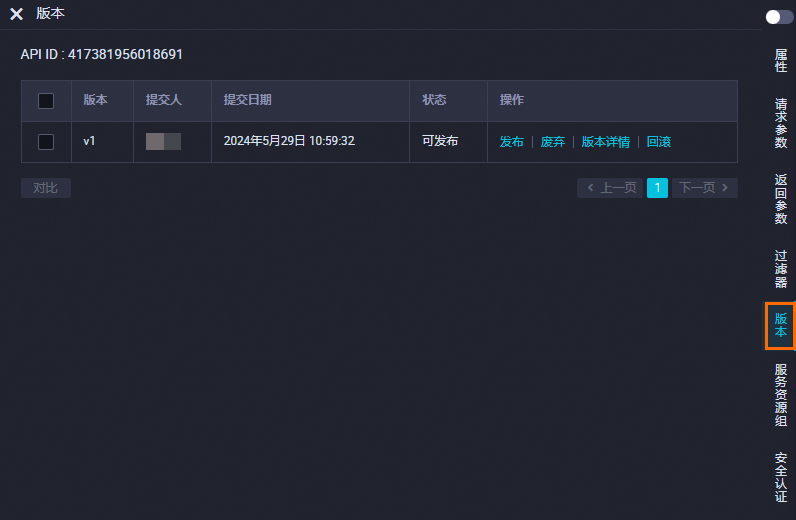
單擊發布即可成功發布API服務。
API發布後可單擊版本管理處的服務管理或在頁面上切換至中對發行API進行管理。具體詳情可參考管理與維護API。