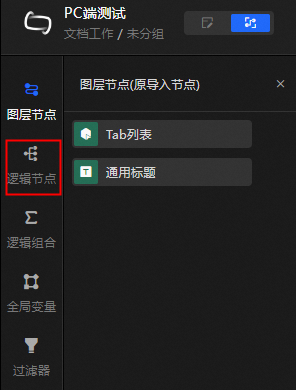
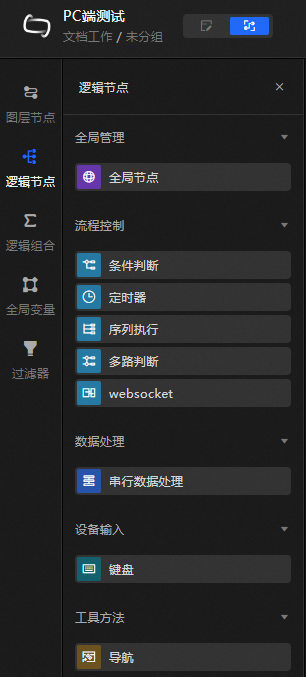
邏輯節點可以協助您設定組件和組件、組件和變數或變數和變數之間的互動邏輯,實現看板內所有元素的互動。本文介紹在藍圖編輯器中,如何配置和使用邏輯節點。
配置邏輯節點
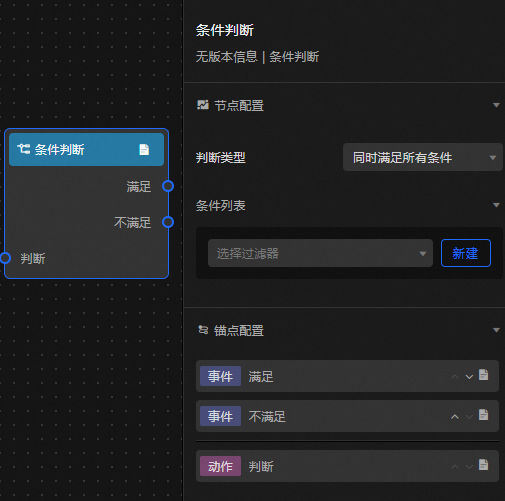
節點配置面板
在藍圖畫布中單擊 表徵圖或拖動邏輯節點到畫布中,即可在右側的節點配置面板中配置節點互動邏輯(全域節點不需要配置)。
參數 | 說明 |
節點名稱 | 邏輯節點的名稱,不同的邏輯節點表徵圖不同。 |
判斷類型 | 選擇不同的判斷類型,可以同時滿足所有條件觸發或者滿足任一條件觸發。 |
條件列表 | 設定不同的資料過濾器達到設定條件的目的,具體操作請參見管理資料過濾器。 |
錨點配置面板
以多路判斷為例,介紹錨點配置的相關參數和操作。新增事件或新增動作可以新增多個錨點,方便與其他組件互動。您可以單擊 表徵圖重新命名錨點名稱,單擊
 表徵圖和
表徵圖和 表徵圖進行錨點排序,單擊
 表徵圖查看參數提示,也可以單擊
 表徵圖刪除錨點。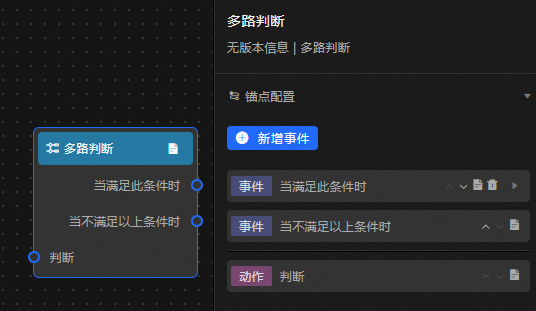
事件/動作 | 說明 |
判斷 | 輸入上遊節點的輸出結果,用於判斷。 |
滿足 | 上遊節點輸出的結果,滿足設定條件。 |
不滿足 | 上遊節點輸出的結果,不滿足設定條件。 |
說明
當新增事件或新增動作置灰時,無法添加節點,請增加其他節點或刪除錨點重新設定。