在可視化演播廳中,預案是指預先配置的可視化展示方案,用於快速切換不同的資料檢視、主題風格或互動模式,以適應不同的示範需求或突發情況。本文將詳細介紹如何建立、投屏及管理預案。
可視化演播廳功能為7.0版本產品新增功能,請根據可視化應用中心環境進行操作。
建立預案
若建立預案時提示配額不足,請單擊管理配額以配置預案配額。
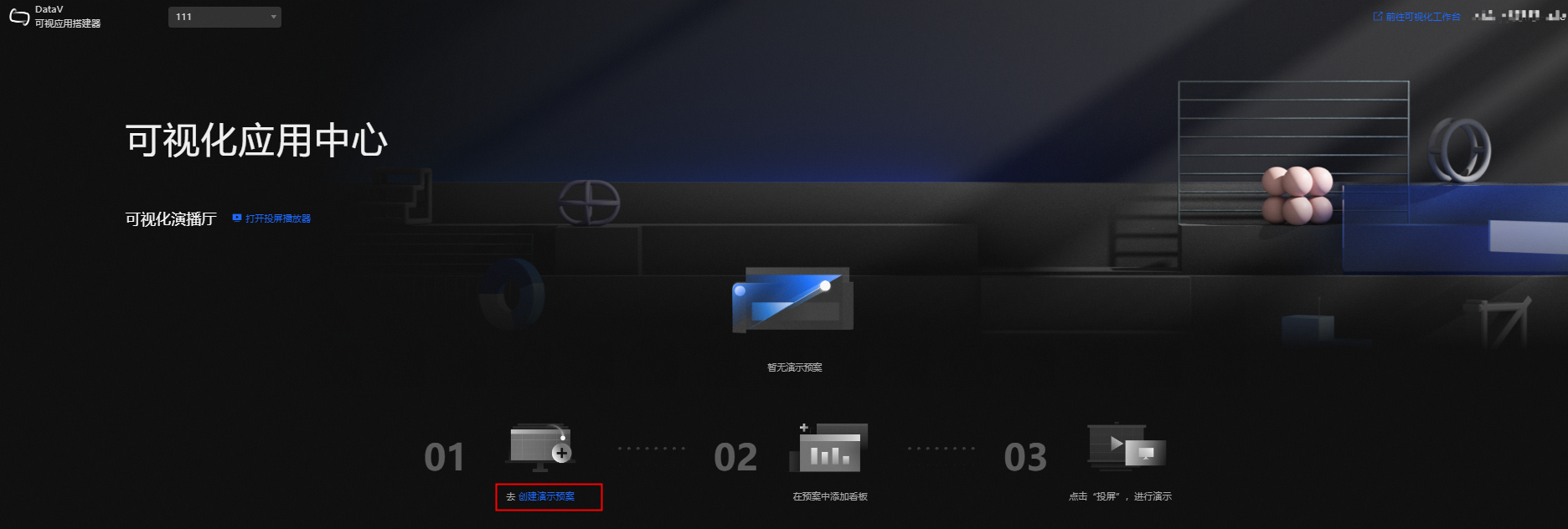
在可視化應用中心的可視化演播廳模組查看是否存在預案資訊。
若不存在,請單擊建立示範預案,跳轉至可視化演播廳頁面。
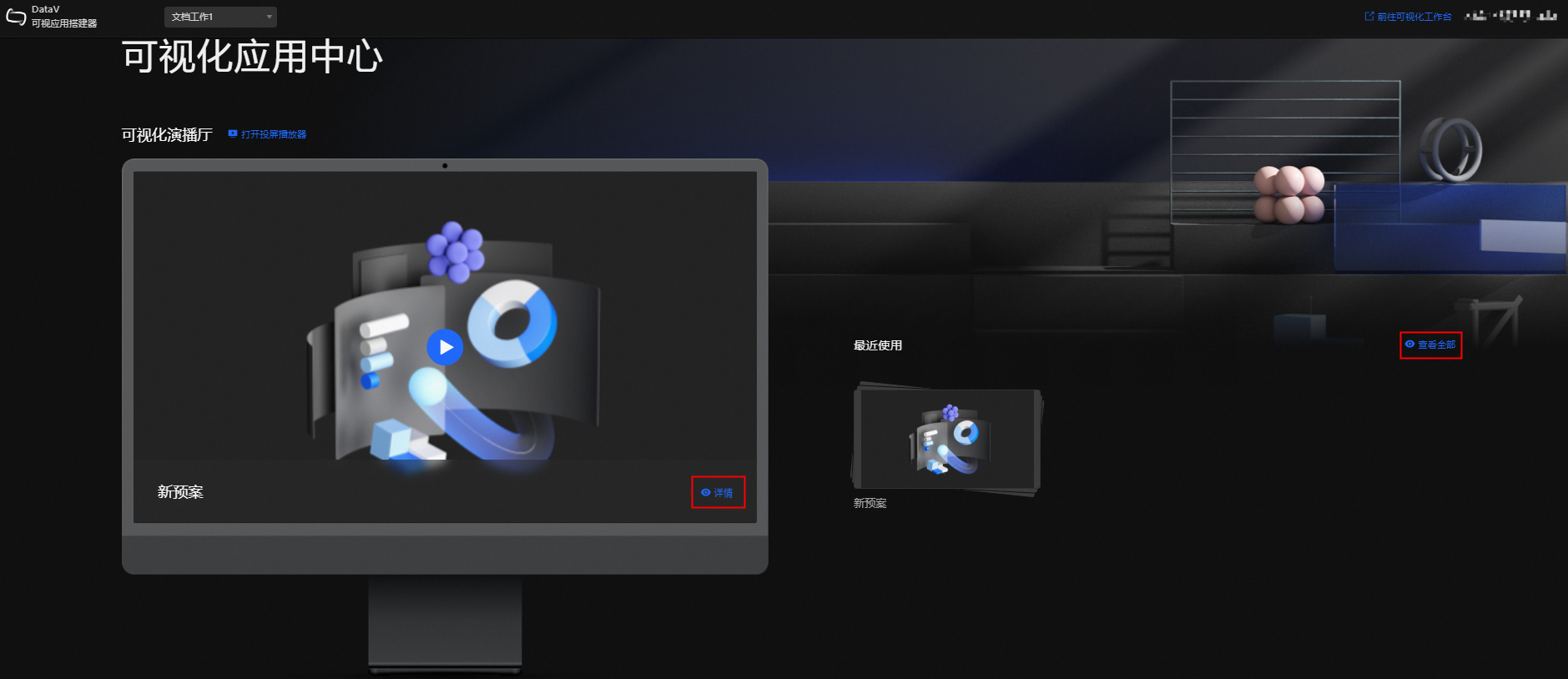
若存在,滑鼠移動到任一預案上,單擊詳情或查看全部,跳轉至可視化演播廳頁面。
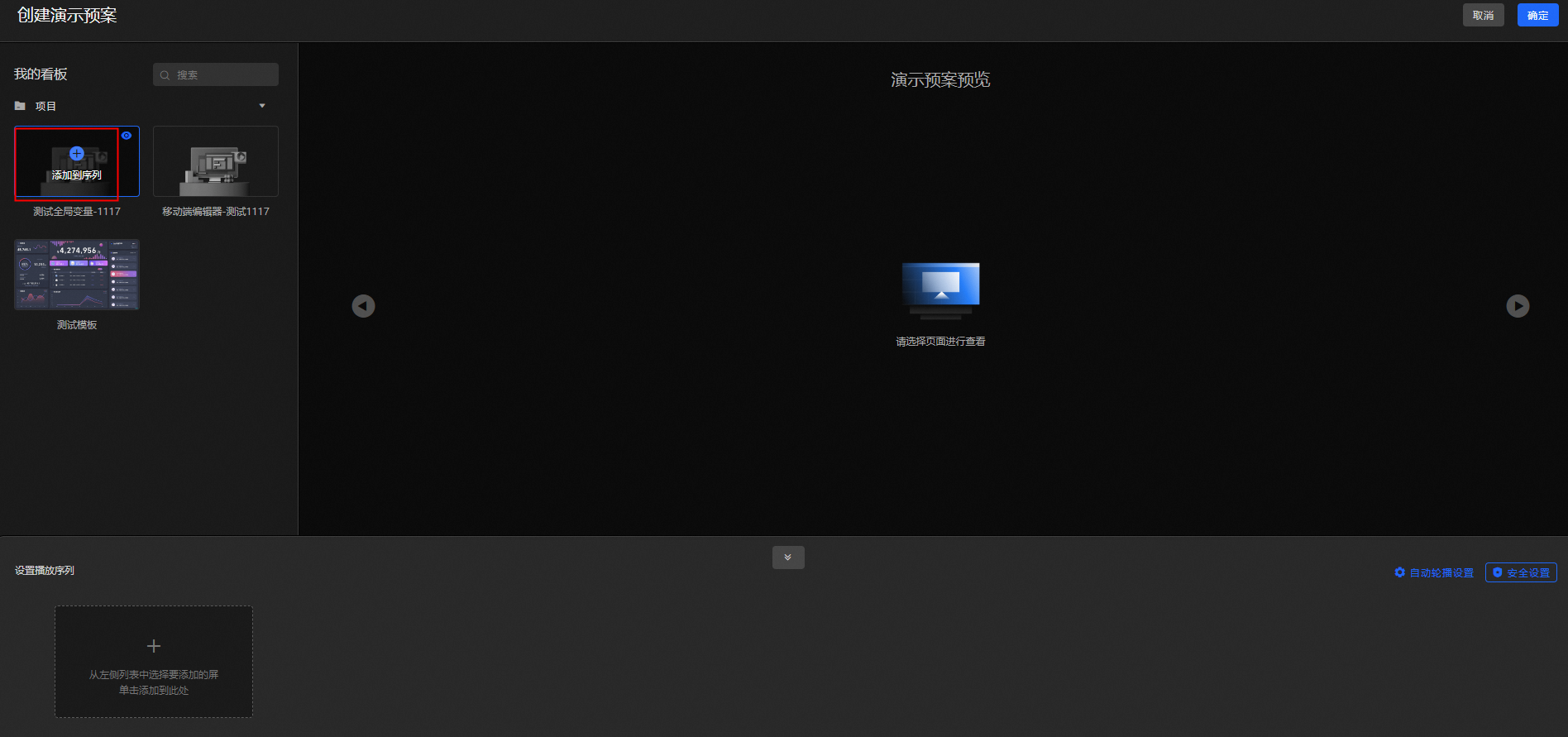
點擊可視化演播廳的建立示範預案,進入配置頁面。
在左側我的看板部分,搜尋或直接選擇需要添加的資料看板,單擊添加到序列。
在下方設定播放序列部分,可以拖拽看板前後順序調換,也可以單擊
 表徵圖,在序列中去除看板。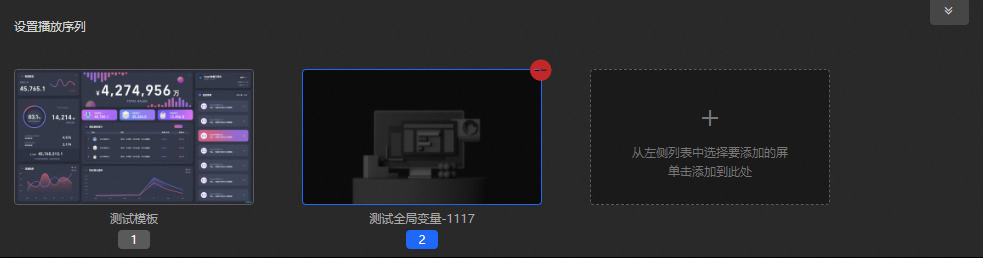
可選,單擊右側的自動輪播設定或安全設定,可以設定看板輪播的間隔時間,單位為秒,或者為當前示範預案添加控制端密碼。
確認無誤後,單擊右上方的建立,在彈窗中輸入預案名稱後確定。
單擊右上方的返回列表返回到可視化應用中心,查看新建立的預案。
投屏預案
您可以在網頁端進行投屏操作,使用前請確保已建立預案。
在可視化應用中心的可視化演播廳模組中選擇需要投屏的預案,單擊 表徵圖,跳轉至投屏控制頁面。
網頁版
在投屏控制頁面中單擊頁面右上方的開啟投屏播放器,開啟投屏頁面,頁面中會顯示投屏碼。
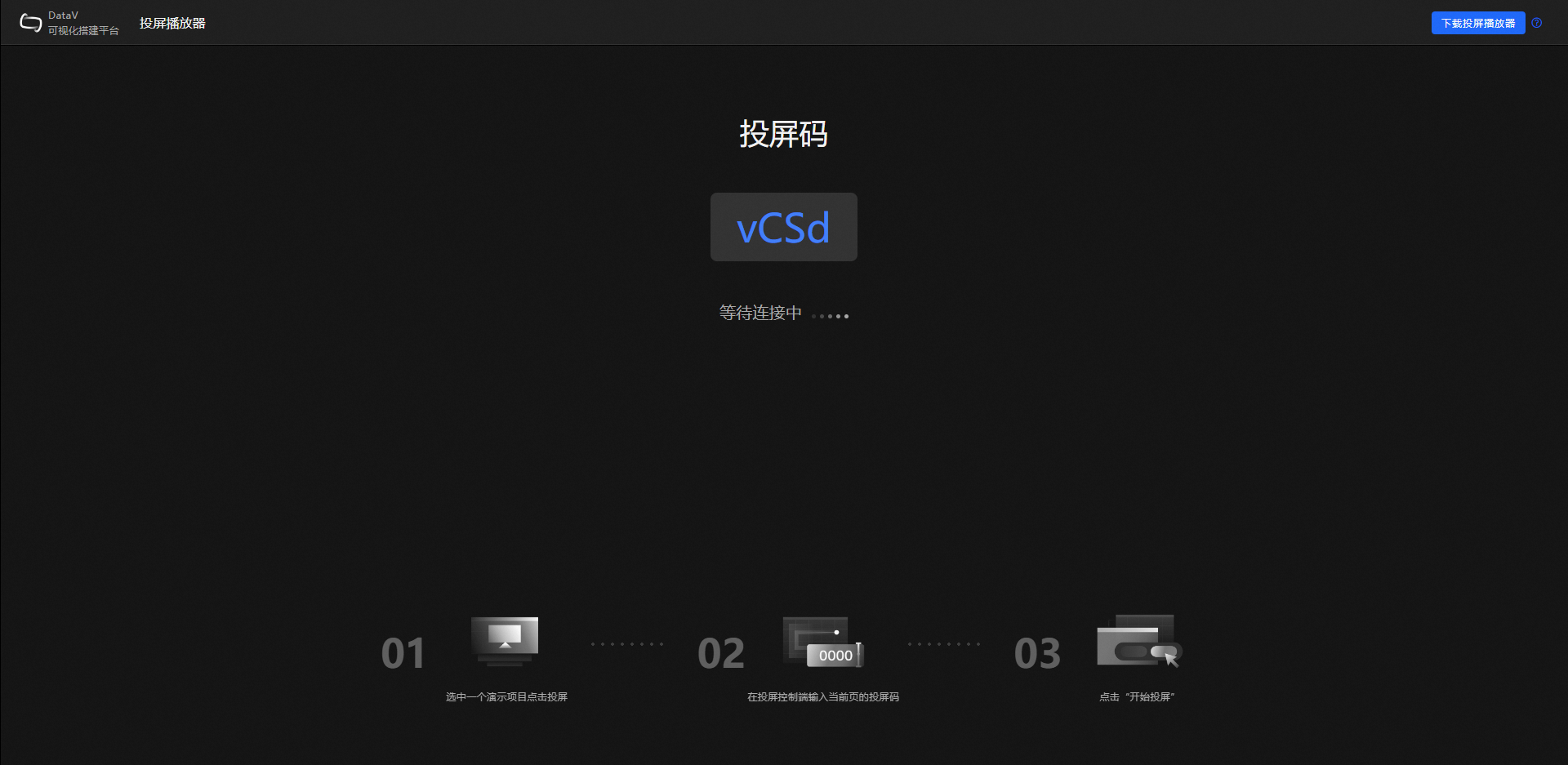
在投屏控制頁面中輸入投屏碼後,單擊開始投屏。再次單擊確定後,開啟請求投屏。
在投屏頁面中單擊接受,即可開始投屏。
返回投屏控制頁面,可以通過設定自動播放、上下翻頁操作控制投屏頁面的顯示內容。也可以將控制端二維碼分享給其他使用者。
(可選)如需結束投屏,單擊頁面右上方的結束投屏,並在彈窗中再次單擊確定即可。
管理預案
在可視化應用中心的可視化演播廳模組中,選擇任一示範預案,單擊詳情進入詳情頁面,您可以進行以下操作。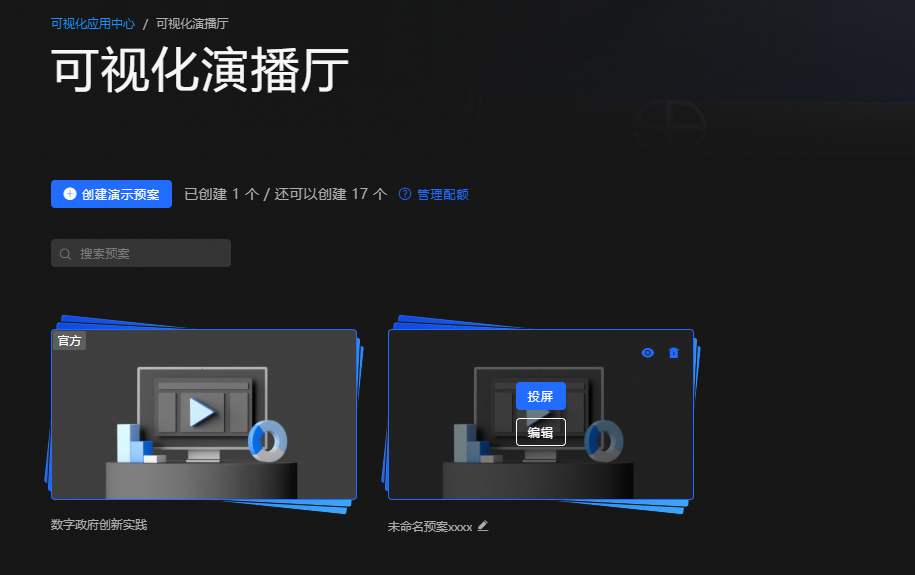
搜尋預案:在搜尋方塊中輸入需要查詢的預案名稱,系統會自動進行模糊比對。
重新命名預案:單擊預案下方的
 表徵圖重新命名預案。
預覽預案:滑鼠移動到任一預案上,單擊右上方的
 表徵圖預覽預案。
編輯預案:滑鼠移動到任一預案上,單擊編輯。
刪除示範預案:滑鼠移動到任一預案上,單擊右上方的
 表徵圖刪除預案。
管理預案配額:單擊管理配額可以配置預案配額。