形狀映射器用於映射組件中資料值和圖形之間的內容映射,圖形包括向量和表徵圖兩種。本文以配置基礎平面地圖 3.0組件中的向量散點層內的散點形狀為例,為您介紹如何使用形狀映射器實現資料與圖形之間的映射匹配。
配置地圖子組件內散點形狀時,需要先選擇一個散點的類型,可選類型有向量和符號兩種,詳情請參見形狀映射器類型。選擇一種散點類型後,在配置面板下方即可配置對應的類型散點形狀,如向量和符號。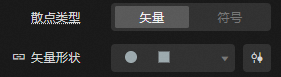
向量類型散點支援描邊效果,符號類型散點不支援描邊效果。
配置形狀映射
您可以通過兩種方法配置散點的圖形,下面以選擇散點類型為向量為例,配置向量形狀。
方法一:單擊關閉向量形狀配置項左側的
 表徵圖,在滑鼠懸浮態提示開啟視覺映射時,無需資料驅動,只需純樣式配置,下拉形狀選擇下拉框,選擇一個散佈圖形即可。
方法二:單擊開啟向量形狀配置項左側的
 表徵圖,在滑鼠懸浮態提示關閉視覺映射時,使用形狀映射器,由散點的資料驅動映射,可對散佈圖形進行多選配置。
形狀映射器功能說明
功能 | 說明 |
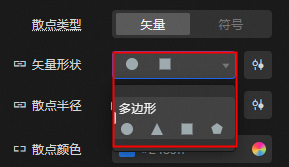
面板摺疊時切換配置形狀映射 | 在形狀映射器設定為摺疊狀態時,單擊下拉式清單,開啟形狀模板。首行顯示當前映射的形狀結果,下方顯示多個可供您選擇的形狀模板。單擊模板內的形狀,即可快速切換映射形狀。 |
面板展開配置映射細節 | 在形狀映射器設定為展開狀態時,系統自動讀取資料,對形狀和資料進行映射匹配,您可執行如下映射細節的配置。
|
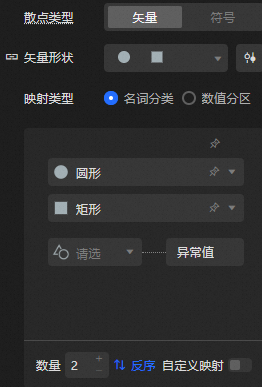
 表徵圖,即可釘住當前選中顏色的色值,使得該顏色不會隨著模板切換而更改。未釘住的單個顏色會隨著模板切換而更改。
 表徵圖,即可倒序排列形狀映射列表。
 表徵圖,即可刪除整行形狀映射條目。
 表徵圖,即可添加一行形狀映射條目。
形狀映射器類型
形狀映射器的圖形映射類型可分為向量和符號兩種。
向量:向量類型是將資料對應為向量多邊形圖形,如三角形、正方形、菱形和正六邊形等。
符號:符號類型是將資料對應為符號地圖標,符號可以使用系統內建表徵圖(由組件決定可選範圍)或者自訂輸入URL連結擷取。