本文介紹散點層各配置項的含義。
圖表樣式
散點層是3D地球的子組件,支援獨立的樣式和資料配置,包括散點的大小、顏色和類型以及經緯度等,能夠以散點的形式表現地理位置上的點資料資訊。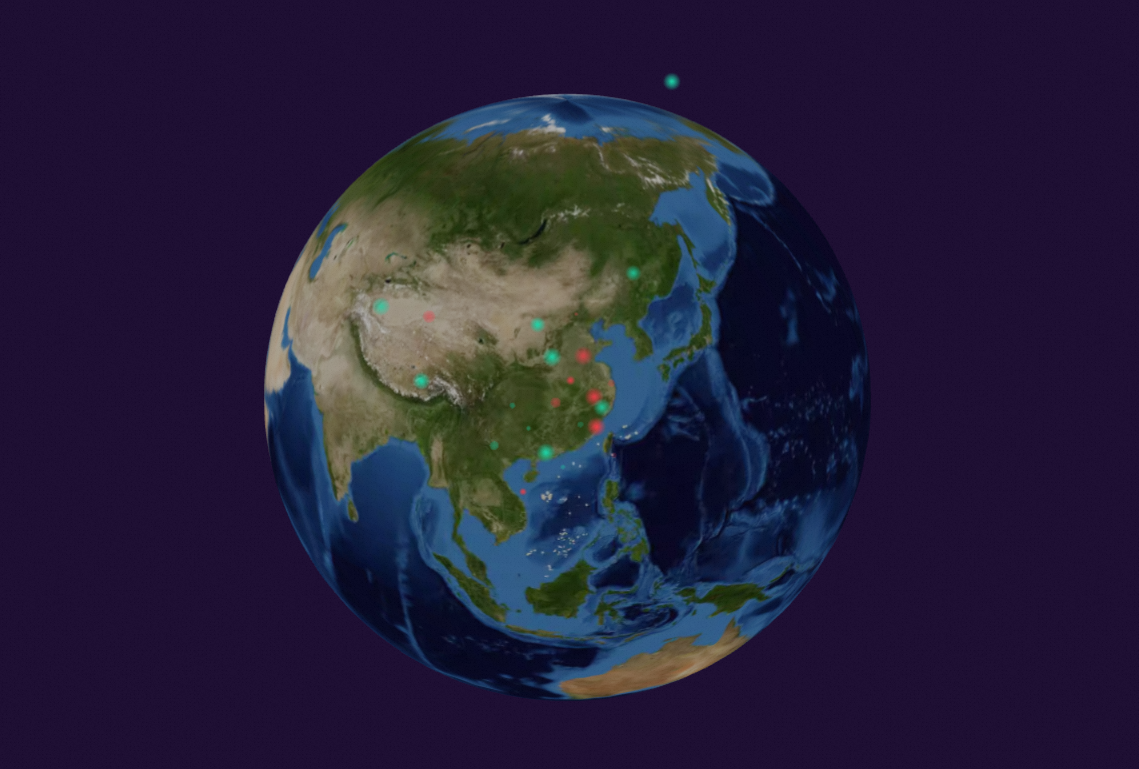
樣式面板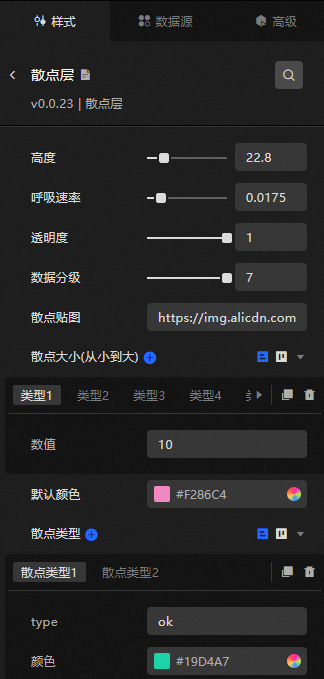
搜尋配置:單擊樣式面板右上方的搜尋配置項表徵圖
 ,可在搜尋配置面板中輸入您需要搜尋的配置項名稱,快速定位到該配置項,系統支援模糊比對。詳情請參見搜尋配置項。
高度:散點層相對於地圖球面的高度,取值範圍為2~100。
呼吸速率:散點層漸層的速度頻率,取值範圍為0~0.1。
透明度:散點層透明度數值,取值範圍為0~1。
資料分級:根據資料中的value欄位值大小劃分(自然分割)成2~7個資料大小層級,解決value值相差太大導致的渲染問題。
散點貼圖:散點層貼圖樣式,可通過貼圖URL連結擷取。
散點大小(從小到大):單擊右側的
 或
或 表徵圖,添加或刪除一個散點大小類型。單擊
 或
或 表徵圖配置多個散點大小類型的排列樣式。單擊
 表徵圖,即可複製當前選中散點樣式配置內容並新增一個同樣配置的散點樣式。
數值:該類型下散點的最大值。
重要該配置項為一個數組,配合資料分級使用,從類型1到類型n為遞增的設定,例如:類型1設定為10,則表示value值為0~10的資料將展示為10;類型2設定為20,則表示value值為11~20的資料將展示為20;如果資料分級配置項設定為3級,則類型3的值就成為value大於20的資料展示的資料值。
預設顏色:當資料中的type欄位與散點類型type配置項不一致時,散點顯示為預設顏色。
散點類型:單擊右側的
或表徵圖,添加或刪除一個散點類型。單擊或表徵圖配置多個散點類型的排列樣式。單擊表徵圖,即可複製當前選中散點類型樣式配置內容並新增一個同樣配置的散點類型樣式。參數
說明
type
type的值和資料中的type欄位對應。
顏色
該類型下散點的顏色。
說明該配置項可為一個數組,可在此配置項中配置多個不同系列,資料中的type欄位對應的點會使用此系列下的顏色進行渲染。若資料中type欄位不存在於此配置項中,則以預設顏色渲染。
資料來源面板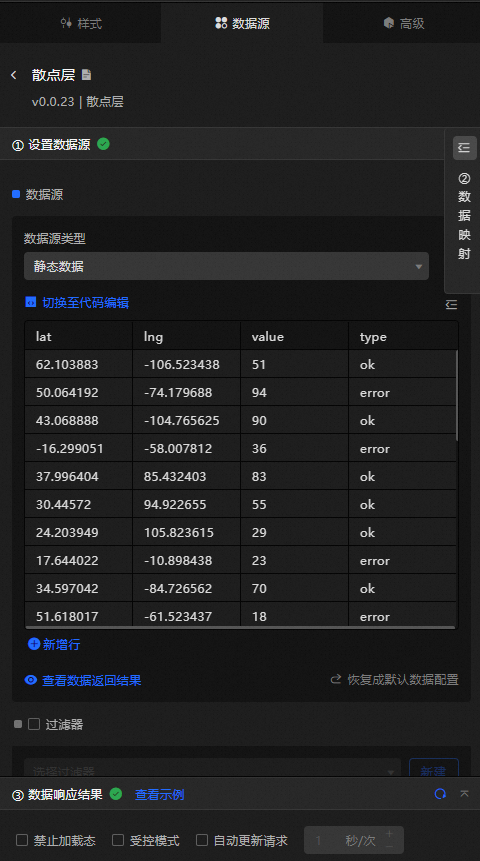
欄位 | 說明 |
| 散點的類型,與散點類型type配置項共同定義散點的顏色。 |
| 散點對應的數值,與散點大小數值配置項共同定義散點的大小。 |
| 散點的經度。 |
| 散點的緯度。 |
資料項目配置 | 說明 |
資料來源 | 組件的資料來源中通過代碼編輯或可視化編輯展示了組件所包含的資料欄位。也可以修改資料類型,靈活配置組件資料。 |
資料對應 | 當您需要自訂圖表欄位配置時,可以在資料對應模組設定不同的欄位對應內容,將這些欄位對應到組件對應的欄位上。無需修改資料來源中的欄位,就可以實現資料的即時匹配。也可以單擊 |
過濾器 | 開啟過濾器,選擇已建立的資料過濾器或建立資料過濾器,並配置資料過濾器指令碼,實現資料的篩選功能。詳情請參見管理資料過濾器。 |
資料響應結果 | 即時展示了組件所使用的資料。當組件資料來源發生變化時,資料響應結果會對應展示最新的資料。如果系統反應延遲,您可以單擊右側的 |
禁止載入態 | 勾選複選框,在組件更新和預覽資料看板時,將看不到組件初始化時的載入內容,去勾選則相反。預設為去勾選狀態。 |
受控模式 | 勾選複選框,組件初始化狀態下不請求資料,僅通過全域變數或藍圖編輯器配置的方法發起請求資料;去勾選複選框,可以使用自動更新請求資料。預設為去勾選狀態。 |
自動更新請求 | 勾選複選框,可以手動輸入輪詢的時間頻次設定動態輪詢。清除後則不會自動更新,需要手動重新整理頁面,或通過藍圖編輯器和全域變數事件來觸發請求更新資料。 |
 表徵圖對欄位分別樣式配置。
 表徵圖,查看資料響應結果,也可以單擊右側的
 表徵圖,擷取組件的最新資料。您也可以單擊查看樣本,查看當前組件的響應結果樣本。
進階面板
此組件沒有互動事件。
藍圖互動
單擊頁面左上方的
 表徵圖,進入藍圖頁面。
在圖層節點頁簽下,添加當前組件至主畫布中。
查看藍圖配置參數。
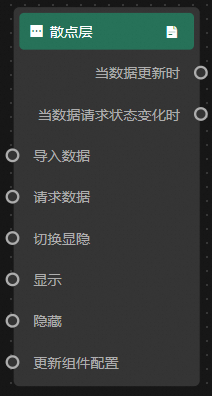 說明
說明圖層事件和動作的參數提示資訊,可以在畫布右側的錨點配置中單擊
 表徵圖查看。
事件
事件
說明
當資料更新時
資料介面請求返回並經過過濾器處理後拋出的事件,同時拋出處理後的JSON格式的資料。具體資料樣本請參見畫布編輯器中組件右側配置面板資料來源頁簽的資料響應結果地區。
當資料請求狀態變化時
當資料請求狀態變化時拋出該事件,回調參數為目前狀態,具體資料樣本請參見畫布編輯器中組件右側配置面板資料來源頁簽的資料響應結果地區。
動作
動作
說明
匯入資料
按組件繪製格式處理資料後,匯入組件,重新繪製。不需要重新請求服務端資料。具體資料樣本請參見畫布編輯器中組件右側配置面板資料來源頁簽的資料響應結果地區。
請求資料
重新請求服務端資料,上遊資料處理節點或圖層節點拋出的資料將作為參數。例如散點層配置了API資料來源為
https://api.test,傳到請求資料動作的資料為{ id: '1'},則最終請求介面為https://api.test?id=1。切換顯隱
切換顯隱、顯示和隱藏組件預設不需要參數,可以按需添加動畫配置,參考資料樣本。
{
  //動畫方式,可選值為:appear|fade|slideToUp,預設值為 fade,不填無動畫。
  "animationType": "fade",
  //動畫延遲,預設值為1000,單位ms。
  "animationDuration": 1000,
  //動畫曲線,可選值為:linear|easeInOutQuad|easeInOutExpo,預設值為 linear。
  "animationEasing": "linear"
}
顯示
隱藏
更新群組件配置
動態更新組件的樣式配置。需要先在組件的樣式面板中,單擊複製配置到剪貼簿,擷取組件配置資料。再根據需要在藍圖編輯器配置頁面的資料處理節點中更改對應樣式的欄位值。