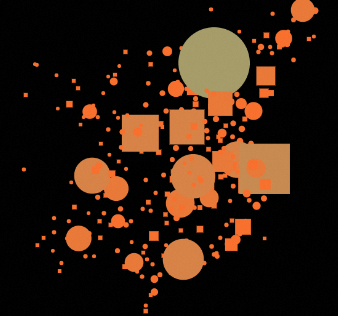
顏色映射器適用於設定組件內各種顏色和資料數值之間的映射配置樣式,內建十餘種顏色模板,同時支援自訂色彩和顏色的對應值,以滿足使用者不同的定製需求。本文以配置基礎平面地圖 3.0組件中向量散點層子組件的散點顏色為例,為您介紹如何使用顏色映射器實現資料與顏色之間的映射匹配。
配置顏色映射
配置地圖子組件內散點顏色時,您可以通過以下兩種顏色配置方法調整散點的顏色。
方法一:單擊關閉散點顏色配置項左側的
 表徵圖,在滑鼠懸浮態提示開啟視覺映射時,使用顏色選取器說明,無需資料驅動,單純的自訂樣式配置,進行單個顏色調整,可以配置成單色或漸層色。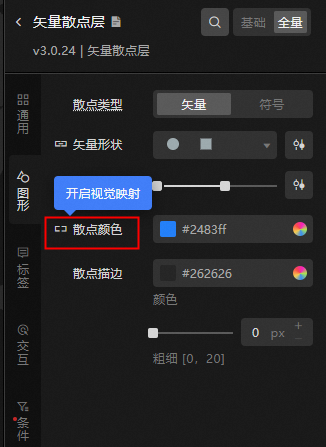
方法二:單擊開啟散點顏色配置項左側的
 表徵圖,在滑鼠懸浮態提示關閉視覺映射時,使用顏色映射器,由散點的資料驅動映射,可對散點顏色進行多選配置。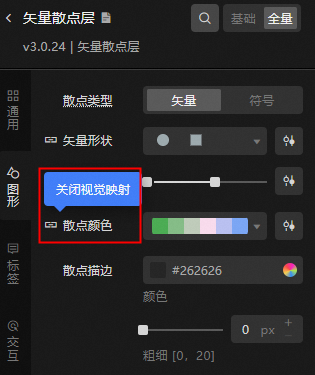
顏色映射器功能說明
功能 | 說明 |
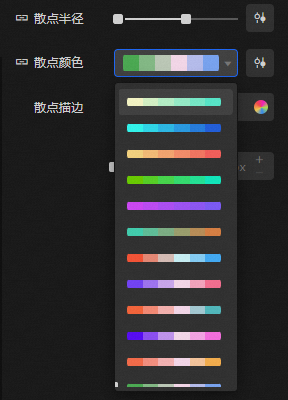
面板摺疊時切換配置顏色映射 | 在顏色映射器摺疊狀態時,單擊顏色顯示條,開啟多色顏色模板。首行顯示當前映射的顏色結果,下方顯示多個可供您選擇的顏色模板。單擊模板內顏色條,即可快速切換配置映射顏色。 |
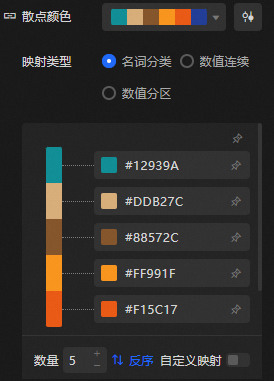
面板展開配置映射細節 | 在顏色映射器展開狀態時,系統自動讀取資料,進行顏色和資料的映射匹配,您可進行如下映射細節的配置。
|
 表徵圖,即可釘住當前選中顏色的色值,使得該顏色不會隨著模板切換而更改。未釘住的單個顏色會隨著模板切換而更改。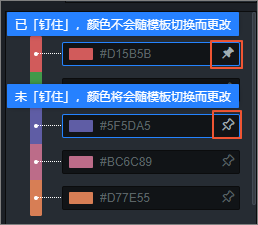
 表徵圖,即可倒序排列顏色映射列表。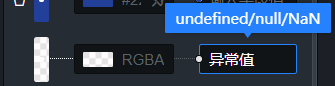
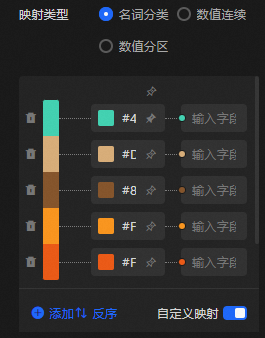
 表徵圖,即可刪除整行映射顏色條目。
 表徵圖,即可添加一行顏色映射條目。
顏色映射器中內建了十餘種豐富多彩的顏色模板,同時還支援自訂色彩和顏色的對應值,用於滿足您不同的定製需求。
顏色映射分類
顏色映射類型分為三大類:名詞分類型、數值連續型和數值分區型。
類型 | 說明 |
名詞分類 | 適用於需要給名稱和類別等分類型的資料,提供顏色上的區分。色板上各個顏色之間互相區分度較大。 名詞分類顏色模板樣式 |
數值連續 | 適用於給數值型資料分配連續漸層顏色的情況,且數值和顏色在映射空間內為一一對應的關係。 數值連續顏色模板樣式 |
數值分區 | 適用於在數值連續型映射的基礎上,對連續的數值進行分區,將同一數值區間內的資料歸為一類,並將此區間內的資料填充相同顏色的情況。使用數值分區型映射,可以減少顏色數量,避免視覺混亂。 數值分區顏色模板樣式 |
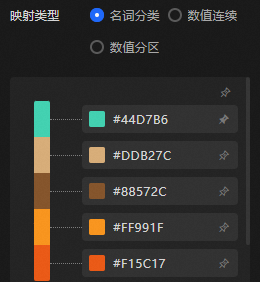 名詞分類型資料樣本圖
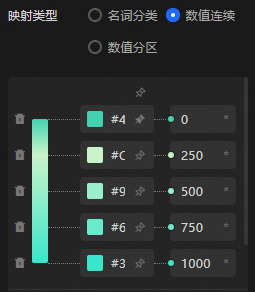 數值連續型資料樣本圖
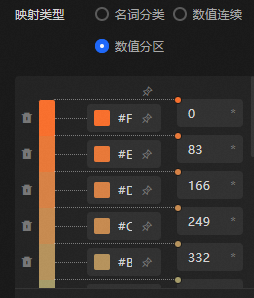 數值分區型資料樣本圖