本文介紹高德底圖層各配置項的含義。
圖表樣式
高德底圖層是基礎平面地圖 3.0的子組件,支援獨立的樣式和互動配置,包括底圖的模板、顯示內容以及濾鏡等,支援接入最新的高德線上地圖作為底圖,可以根據需要自訂地圖樣式。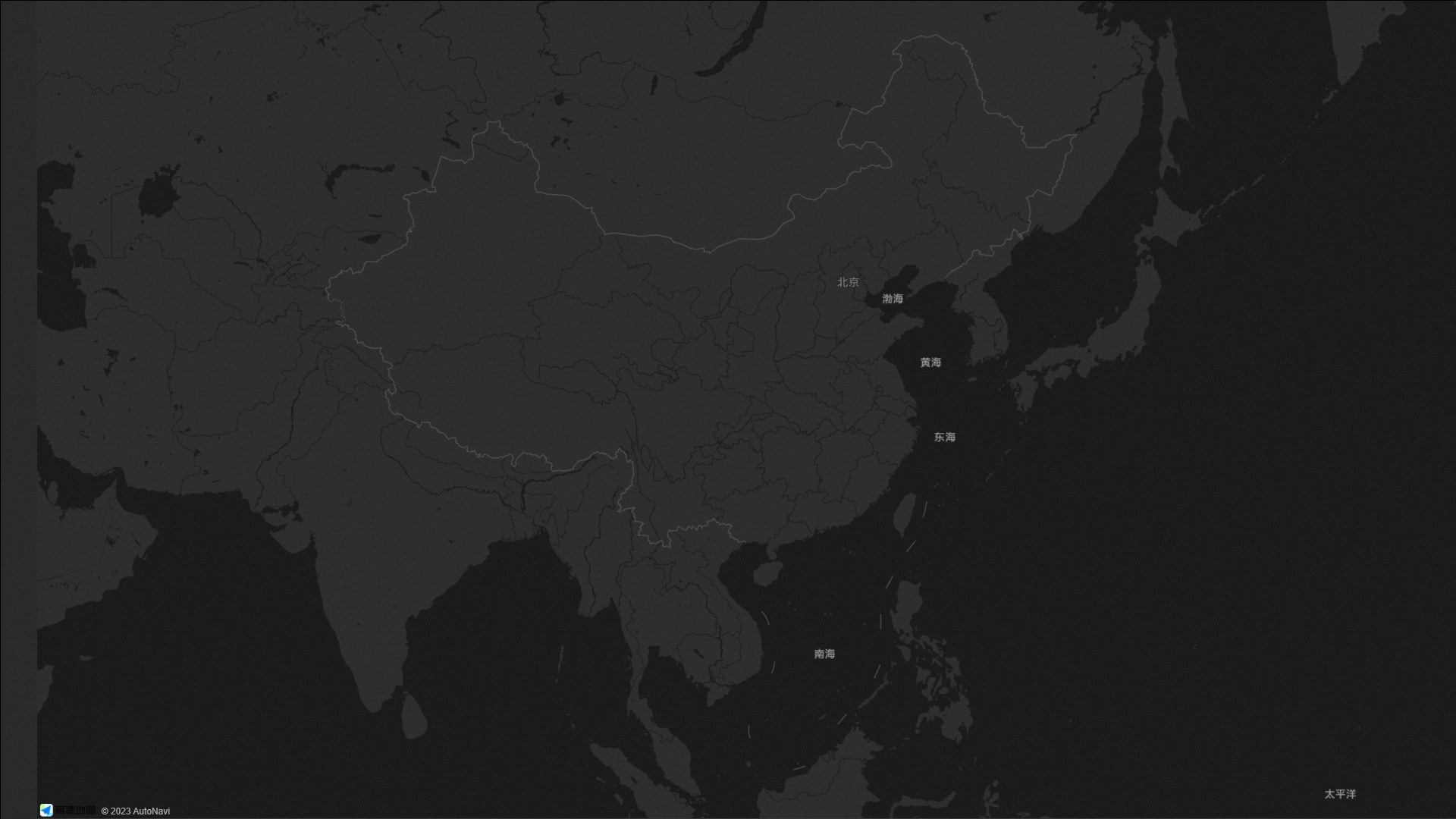
樣式面板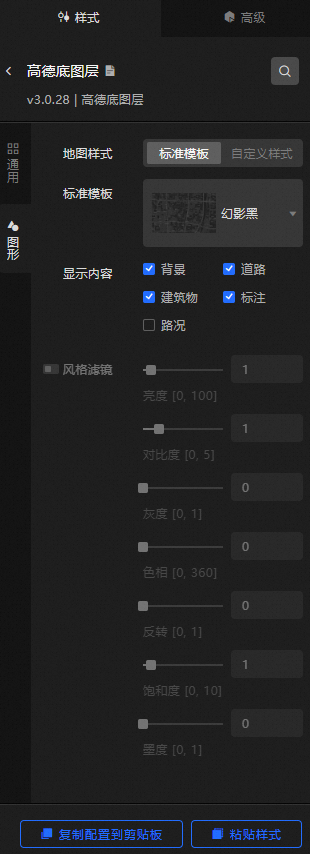
搜尋配置:單擊樣式面板右上方的搜尋配置項表徵圖
 ,可在搜尋配置面板中輸入您需要搜尋的配置項名稱,快速定位到該配置項,系統支援模糊比對。詳情請參見搜尋配置項。
通用:高德底圖層通用配置參數。
參數
說明
可見層級
設定高德底圖層的可見層級值,取值範圍為3~20,單位級,在設定的層級範圍內高德底圖層可見,層級之外不可見。
不透明度
設定高德底圖層的不透明度值,取值範圍為0~100,單位%。數值越大地圖樣式越不透明。
圖形:高德底圖層圖形樣式配置參數。
參數
說明
地圖樣式
選擇設定地圖的樣式,包括標準模板和自訂樣式。
標準模板
提供多個標準模板樣式的地圖,可選標準、幻影黑、靛青藍、極夜藍、雅士灰、月光銀、青草色、塗鴉、遠山黛、馬卡龍和醬籽。僅在地圖樣式選擇標準模板時可配置。
高德Key/高德密鑰
已經申請到的高德地圖Key。僅在地圖樣式選擇自訂樣式時可配置。
說明您需要首先申請高德地圖key,申請方法請參考以下步驟。
註冊高德地圖帳號 :前往高德開放平台 ,註冊成為高德開發人員。
擷取高德Key :
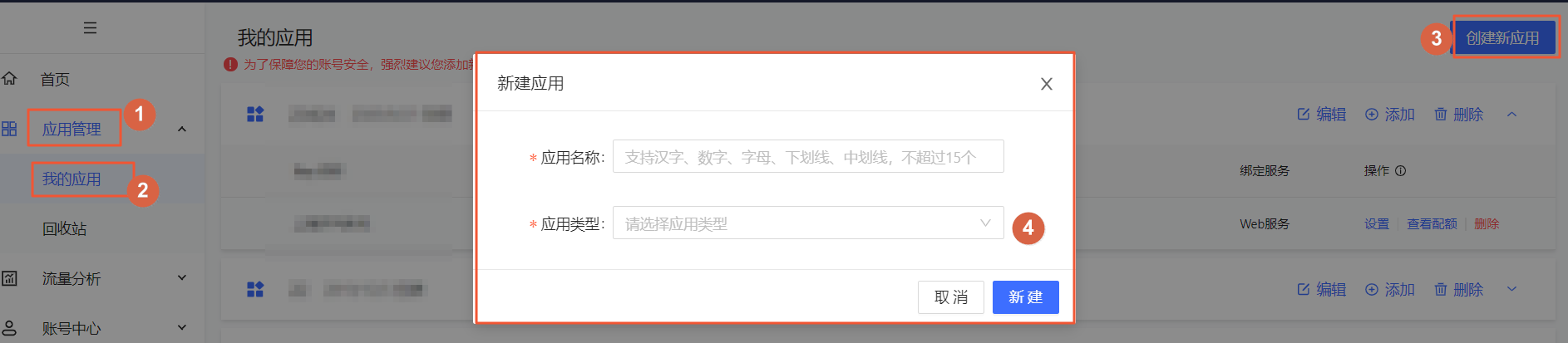
登入高德開放平台控制台,單擊應用管理我的應用程式+建立新應用,輸入應用程式名稱並選擇應用類型,完成後單擊建立。
單擊應用列表右側的添加,在彈出框中輸入Key名稱,選擇服務平台,並選中頁面最下方的閱讀並同意服務條款,完成後單擊提交。

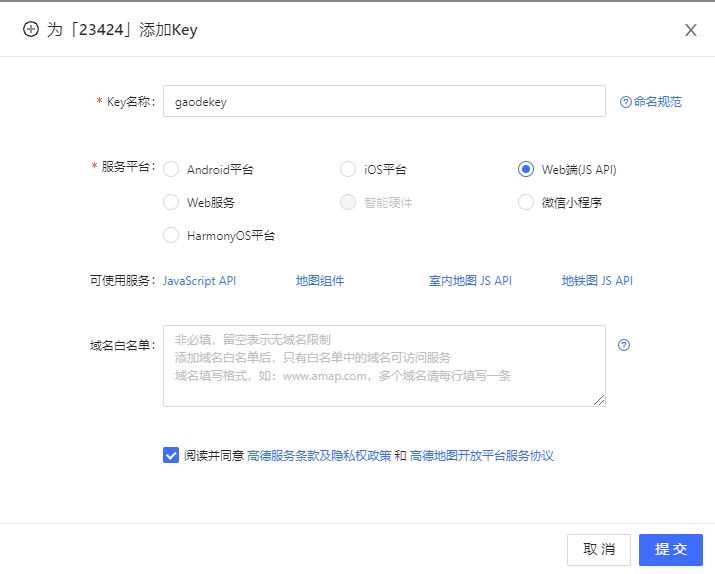
提交成功後,高德開放平台會自動產生一個Key,您可在我的應用程式頁面進行查看,並拷貝儲存到本地。

返回Datav工作台,將擷取到的高德Key粘貼到高德Key後面的文字框中,成功後高德線上地圖會成為基礎平面地圖的底圖。
重要同一個大屏中若存在多個高德線上底圖層,需要配置相同的高德Key和高德密鑰。
地圖樣式ID
輸入地圖樣式ID,自訂地圖樣式。僅在地圖樣式選擇自訂樣式時可配置。
說明您需要在高德開放平台建立自訂地圖並擷取地圖樣式ID,具體方法請參考以下步驟。
登入高德開放平台控制台,單擊自訂地圖建立地圖樣式。
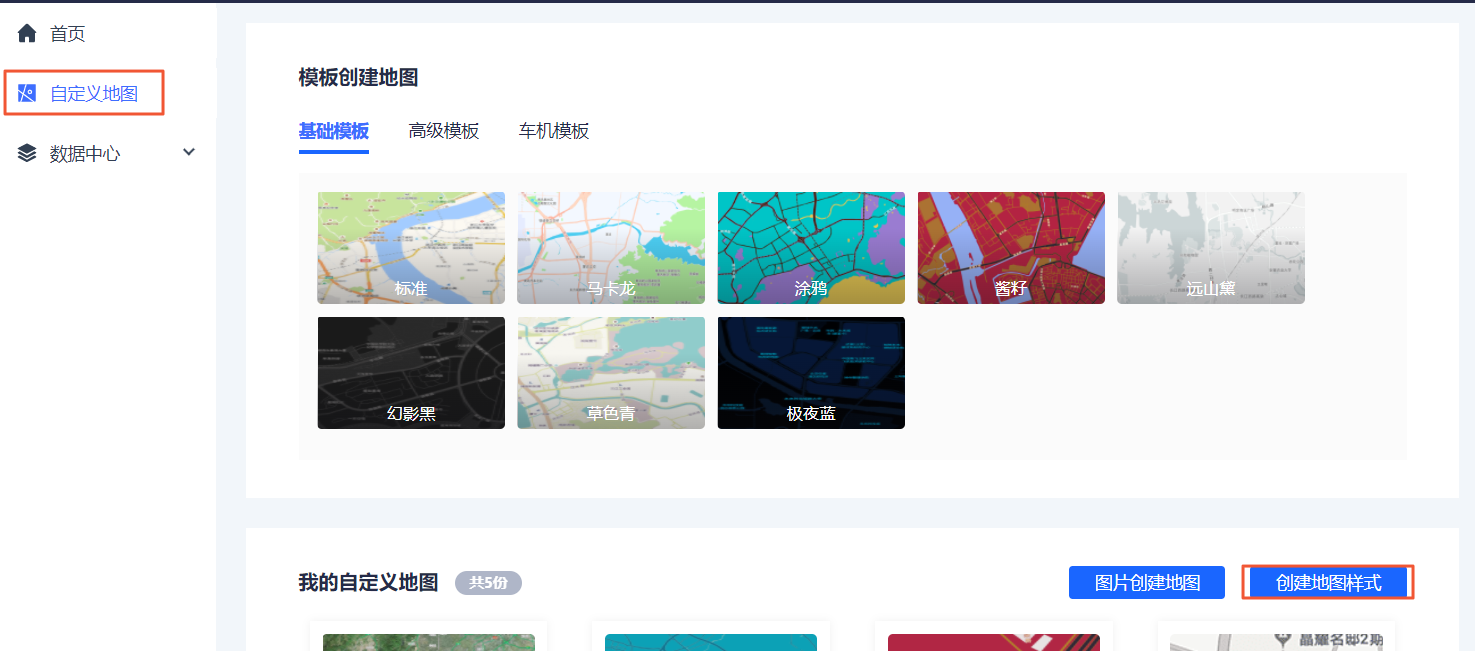
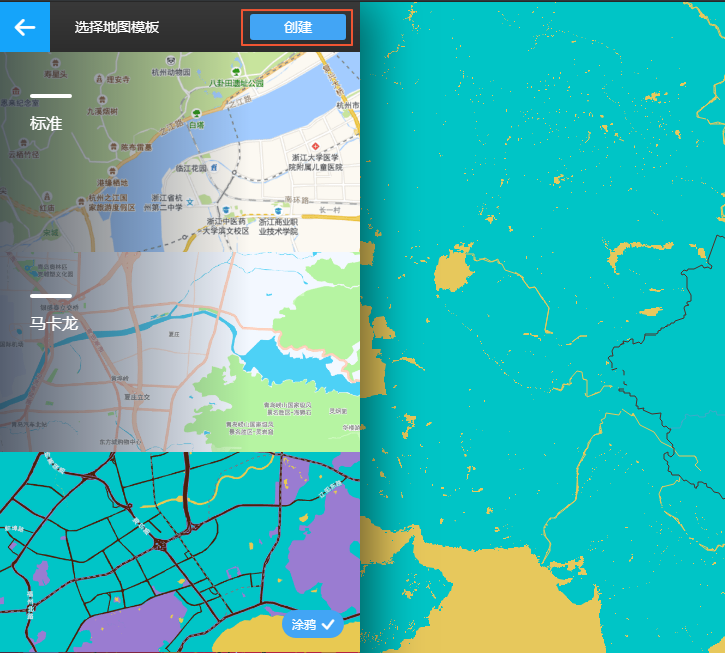
在左側導覽列中選擇一個模板,單擊建立。建立成功後,可在模板的基礎上進行自訂配置。
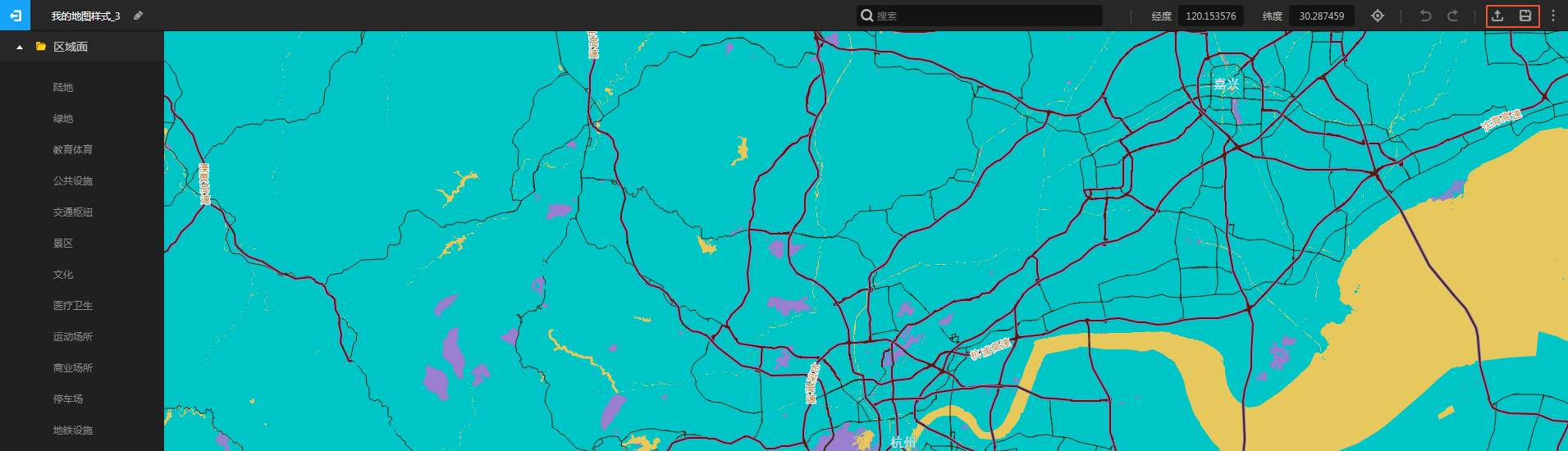
配置完成後,單擊儲存,儲存成功後,單擊發布。
發布成功後,系統彈出發布成功對話方塊,單擊返回控制台,回到自訂地圖頁面。
在自訂地圖頁面,單擊您發布成功的地圖樣式下方的使用與分享。
在使用與分享頁面,單擊樣式ID右側的複製,即可複製樣式ID。
將複製的樣式ID粘貼到DataV的高德底圖層配置圖形地圖樣式ID文字框中。單擊配置面板中空白地區,底圖層樣式就會生效。
顯示內容
選擇地圖上要顯示的內容,包括可以選中以下背景、道路、建築物、標註和路況這五個選項。
風格濾鏡
單擊左側
 表徵圖,即可開啟風格濾鏡配置。開啟後,可以為高德底圖層添加濾鏡效果,設定濾鏡的亮度、對比、灰階、色相、反轉、飽和度和墨度。
當您需要使用預設樣式時,請參考下表示例,使用樣式ID替換圖中的地圖樣式ID。
樣式名稱
樣式ID
標準
normal
幻影黑
dark
靛青藍
blue
極夜藍
darkblue
雅士灰
grey
月光銀
light
草色青
fresh
塗鴉
graffiti
遠山黛
whitesmoke
馬卡龍
macaron
醬籽
wine
資料來源面板
此組件不需要配置資料。
進階面板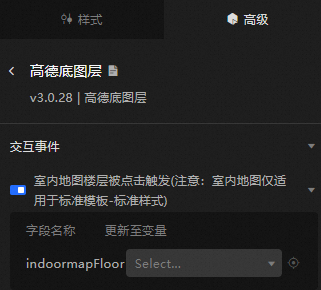
開啟開關,開啟組件互動功能。可單擊某個室內地圖樓層,觸發資料請求,拋出回調值,實現在切換樓層的時候,動態載入不同樓層的資料。 預設拋出indoormapFloor欄位。具體配置請參見組件互動配置。
互動顯示地圖樓層模式,只有在選擇標準模板樣式情況下才可以觸發。
藍圖互動
單擊頁面左上方的
 表徵圖,進入藍圖頁面。
在圖層節點頁簽下,添加當前組件至主畫布中。
查看藍圖配置參數。
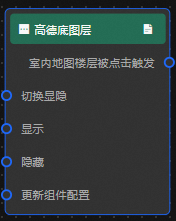
事件
室內地圖樓層被點擊觸發:當單擊高德底圖層中的某個室內地圖樓層時觸發回調ID擷取的樓層內資訊。
動作
動作
說明
切換顯隱
切換組件顯示或者隱藏,不需要參數。
顯示
顯示組件,參考資料樣本。
{
  "animationType": "",//動畫方式,可選值:fade,不填無動畫。
  "animationDuration": 1000,//動畫延遲,單位ms。
  "animationEasing": ""//動畫曲線
}
隱藏
隱藏組件,參考資料樣本。
{
  "animationType": "",//動畫方式,可選值:fade,不填無動畫。
  "animationDuration": 1000,//動畫延遲,單位ms。
  "animationEasing": ""//動畫曲線
}
更新群組件配置
動態更新組件的樣式配置。需要先在組件的樣式面板中,單擊複製配置到剪貼簿,擷取組件配置資料。再根據需要在藍圖編輯器配置頁面的資料處理節點中更改對應樣式的欄位值。