本文檔介紹如何在DataV中添加並使用即時數倉Hologres資料來源。
前提條件
已準備好待添加的即時數倉Hologres資料來源。
您必須先將對應地區的白名單IP地址添加到您的資料來源白名單中,以確保DataV-Board能正常訪問您的資料庫。詳情請參見設定資料庫白名單。
使用限制
僅支援企業版及以上版本。
添加即時數倉Hologres資料來源
登入DataV控制台。
在工作台頁面,單擊資料準備 > 資料來源,進入資料來源頁面,單擊建立資料來源。
從類型列表中,選擇即時數倉Hologres。
在列表中選擇內網,並選擇執行個體所在的地區。
選擇內網資料庫的網路類型(包括專用網路和傳統網路)。
專用網路
開啟VPC開關,進入專用網路模式。
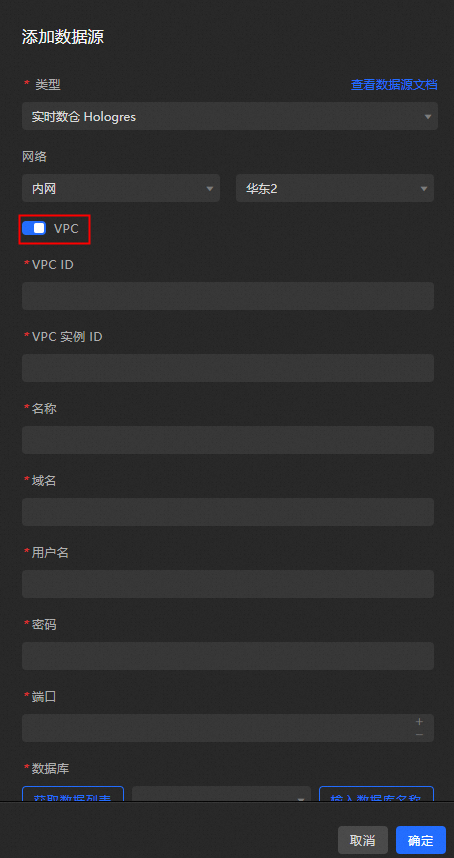
填寫資料庫資訊。
參數
說明
VPC ID
Hologres執行個體綁定的指定VPC的VPC ID。進入Hologres管理主控台的執行個體詳情頁,從網路資訊的指定VPC的使用情境列擷取VPC ID。
VPC 執行個體 ID
Hologres執行個體綁定指定VPC後產生的ID。進入Hologres管理主控台的執行個體詳情頁,從網路資訊的指定VPC的使用情境列擷取VPC執行個體ID。
名稱
資料來源的顯示名稱,可以自由命名。
網域名稱
Hologres執行個體的網域名稱。進入Hologres管理主控台的執行個體詳情頁,從網路資訊的指定VPC的網域名稱列擷取網域名稱。
使用者名稱
登入即時數倉Hologres執行個體帳號的AccessKey ID。
密碼
登入即時數倉Hologres執行個體帳號的AccessKey Secret。
連接埠
Hologres執行個體的指定VPC網路連接埠。進入Hologres管理主控台的執行個體詳情頁,從網路資訊的指定VPC的網域名稱列擷取指定VPC的網域名稱的連接埠。
資料庫
當前所選資料庫的名稱。
資料庫資訊填寫完成後,系統會自動進行測試連接,驗證資料庫是否能連通正常。
重要當資料庫測試連接時,出現報錯資訊Access VPC instance fail 後,您可以在執行個體ID資訊後面加上-1尾碼,並再次嘗試測試連接資料庫。
傳統網路
關閉VPC開關,進入傳統網路模式。
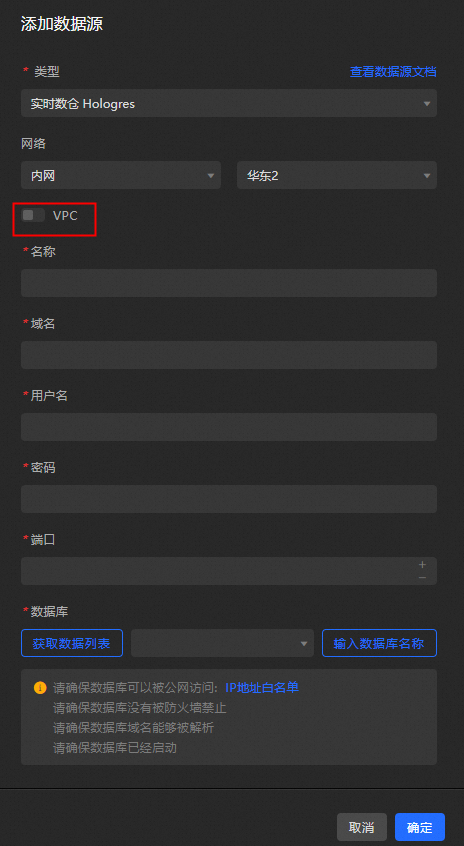
填寫資料庫資訊。
參數
說明
名稱
資料來源的顯示名稱,可以自由命名。
網域名稱
Hologres執行個體的網域名稱。進入Hologres管理主控台的執行個體詳情頁,從網路資訊的傳統網路網域名稱中擷取網域名稱。
使用者名稱
登入即時數倉Hologres執行個體帳號的AccessKey ID。
密碼
登入即時數倉Hologres執行個體帳號的AccessKey Secret。
連接埠
Hologres執行個體的傳統網路連接埠。進入Hologres管理主控台的執行個體詳情頁,從網路資訊的傳統網路網域名稱中擷取傳統網路網域名稱的連接埠。
資料庫
當前所選資料庫的名稱。
資料庫資訊填寫完成後,系統會自動進行測試連接,驗證資料庫是否能連通正常。
重要當資料庫測試連接時,出現報錯資訊Access VPC instance fail 後,您可以在執行個體ID資訊後面加上-1尾碼,並再次嘗試測試連接資料庫。
測試連接通過後,單擊確定,完成資料來源添加。
新添加的資料來源會自動列在資料來源列表中。
通過外網添加資料來源
登入DataV控制台。
在工作台頁面,單擊資料準備 > 資料來源,進入資料來源頁面,單擊建立資料來源。
從類型列表中,選擇即時數倉Hologres。
在列表中選擇外網。
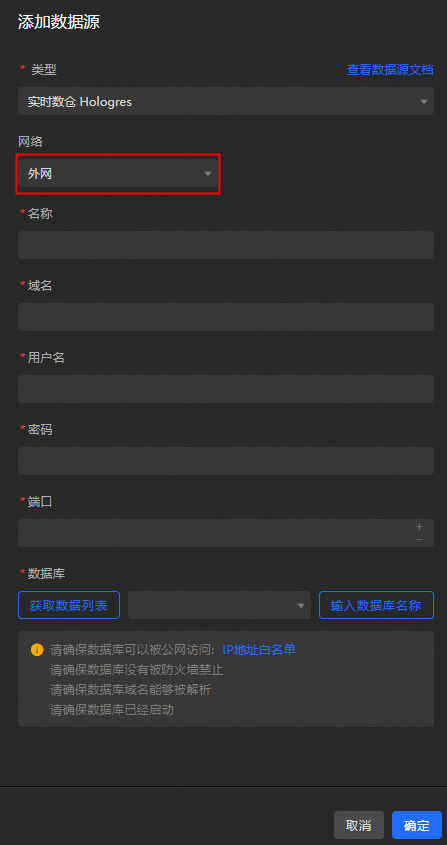
填寫資料庫資訊。
參數
說明
名稱
資料來源的顯示名稱,可以自由命名。
網域名稱
Hologres執行個體的網域名稱。進入Hologres管理主控台的執行個體詳情頁,從網路資訊的公網網域名稱中擷取網域名稱。
使用者名稱
登入即時數倉Hologres執行個體帳號的AccessKey ID。
密碼
登入即時數倉Hologres執行個體帳號的AccessKey Secret。
連接埠
Hologres執行個體的公網網路連接埠。進入Hologres管理主控台的執行個體詳情頁,從網路資訊的公網網域名稱中擷取公網網域名稱的連接埠。
資料庫
當前所選資料庫的名稱。
資料庫資訊填寫完成後,系統會自動進行測試連接,驗證資料庫是否能連通正常。
測試連接通過後,單擊確定,完成資料來源添加。
新添加的資料來源會自動列在資料來源列表中。
後續步驟
擷取未經處理資料後,可參見組件資料來源配置進行組件資料的適配。
常見問題
更多問題,請參見資料來源配置常見問題。