DataV資料代理服務用於解決資料視覺效果專案中常見的資料訪問和傳輸問題(例如,資料安全、跨域請求),無需暴露資料庫的公網IP,就可以串連自建的資料庫,提高資料安全。本文介紹如何配置DataV資料代理服務,以及如何在DataV-Board 7.0中添加資料代理服務。
背景資訊
DataV Proxy是DataV資料代理服務的組態工具,可協助DataV訪問本地或內網等不對外開放且無外網訪問地址的資料庫,保證資料安全。
工作原理
使用者在DataV執行相關查詢操作,DataV會將加密的SQL查詢字串和資料庫ID值傳遞給DataV Proxy應用程式。
DataV Proxy解析加密資訊,建立與指定資料庫的串連,並發送SQL查詢字串。
資料庫執行SQL查詢並返回查詢結果給DataV Proxy。
DataV Proxy將查詢結果返回至DataV。
使用情境
資料代理服務常用於以下情境:
跨域請求
解決瀏覽器的同源策略限制,允許前端應用從不同網域名稱的服務擷取資料。
通過Proxy 伺服器轉寄請求,使用戶端能夠順利訪問跨域資源。
資料安全
身分識別驗證和授權:對請求進行身分識別驗證,確保只有經過認證的使用者才能訪問資料。
資料加密:對傳輸中的資料進行加密,保護資料不被竊取或篡改。
隱藏敏感資訊:代理服務可以隱藏後端資料庫的真真實位址和結構,減少直接暴露的風險。
使用限制
所有版本均支援DataV資料代理服務。
前提條件
已準備好待訪問的資料庫。
您必須先將對應地區的白名單IP地址添加到您的資料來源白名單中,以確保DataV-Board能正常訪問您的資料庫。詳情請參見設定資料庫白名單。
配置DataV Proxy
添加DataV資料代理服務前,您需先完成DataV Proxy的相關配置。
步驟一:啟動DataV Proxy
請根據您的業務需要部署DataV Proxy(例如,部署至ECS、本地環境)並啟動該服務。
Windows:
存放至所需位置,解壓後雙擊
datav_proxy_win32_x64.exe檔案,系統將自動建立代理並啟動服務。
Linux/Mac:
執行如下命令,下載DataV Proxy應用。
wget https://sh-conf.oss-cn-shanghai.aliyuncs.com/doc_files/datav_proxy.zip解壓安裝包,並定位到專案所在目錄。
執行如下命令,啟動服務。DataV Proxy服務預設在
8001連接埠啟動。chmod 777 ./* //表示所有使用者對目前的目錄下的檔案和子目錄均具備讀、寫、執行許可權。 sh exec.sh start說明可通過
sh exec.sh start -p [連接埠號碼]命令,設定連接埠號碼並啟動。例如,sh exec.sh start -p 8080。執行
sh exec.sh stop命令,可停止服務。
步驟二:進入DataV Proxy配置頁面
服務啟動成功後,需在瀏覽器中訪問http://{伺服器所在的網域名稱/IP地址}:連接埠(例如,http://10.10.10.10:8001)。訪問成功,將進入DataV Proxy應用配置頁面。 
首次訪問需按照介面指引進行註冊,註冊成功後登入服務。
網域名稱/IP:安裝DataV Proxy的伺服器的網域名稱/IP地址。請根據您的網路環境配置相應網域名稱,當您處於內網環境時,請使用內網IP。
連接埠:DataV Proxy服務的啟動連接埠。
步驟三:配置DataV Proxy資料來源
根據業務需要,建立所需類型的資料來源,以便DataV Proxy通過該資料來源訪問相應資料庫。DataV Proxy支援建立多種類型的資料來源,本文以RDS MySQL為例,為您介紹資料來源配置操作。
不同資料來源的參數存在差異,具體請以實際介面為準。
資料庫添加白名單。
為避免DataV Proxy訪問資料庫存在限制,您需將DataV Proxy服務所在IP地址添加至RDS MySQL資料庫的白名單。
在DataV Proxy配置頁面的左側導覽列,單擊資料來源配置,選擇mysql,單擊新增。
在建立資料來源對話方塊配置參數資訊。
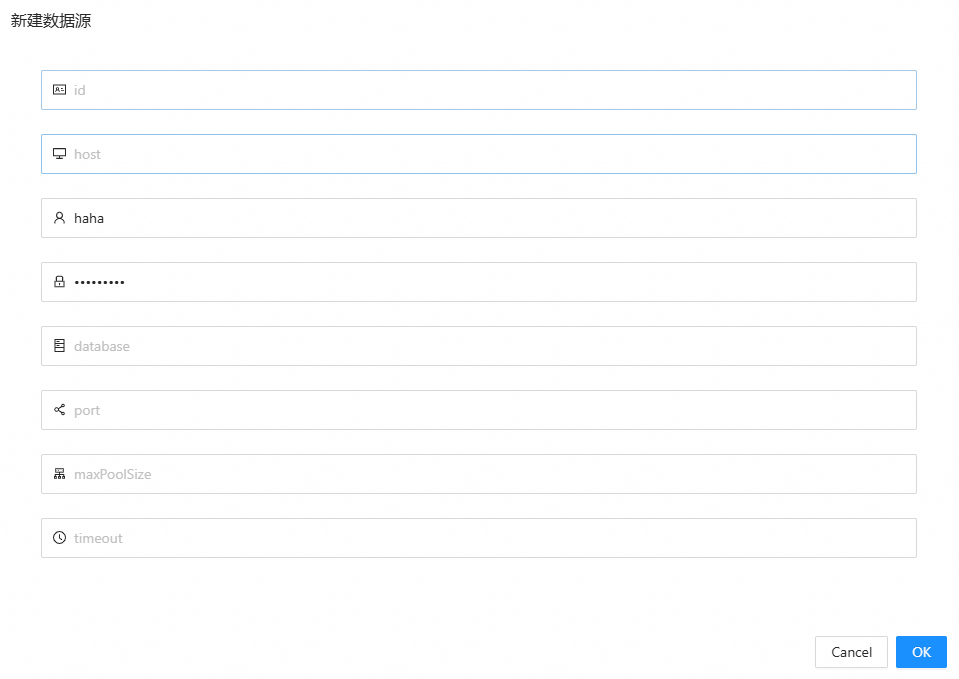
參數
說明
id
自訂的資料來源ID,不可重複。
host
資料庫所在伺服器的IP地址或網域名稱。
此處需填寫RDS MySQL執行個體的外網地址,可在RDS管理主控台的執行個體基本資料頁擷取。例如,
rm-bp1xxxxxxxxxxxxxhmo.mysql.rds.aliyuncs.com。user
登入資料庫的帳號名稱。
password
登入資料庫的密碼。
database
資料庫名稱。
port
資料庫連接埠號碼。 RDS MySQL連接埠號碼通常為
3306。maxPoolSize
串連池中允許的最巨量資料庫串連數量。
timeout
等待擷取串連的最長時間,單位為ms。
測試資料來源連通性。
單擊SQL測試,可在彈出的對話方塊中輸入SQL語句,測試資料庫中的資料是否符合要求。
單擊串連池資訊,查看資料庫的串連數量。
步驟四:其他配置
在DataV Proxy配置頁面的左側導覽列,進行如下配置:
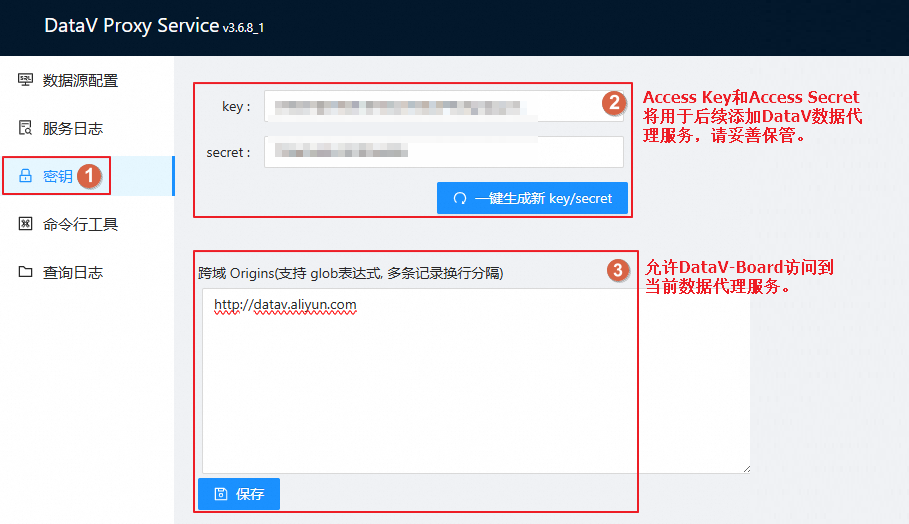
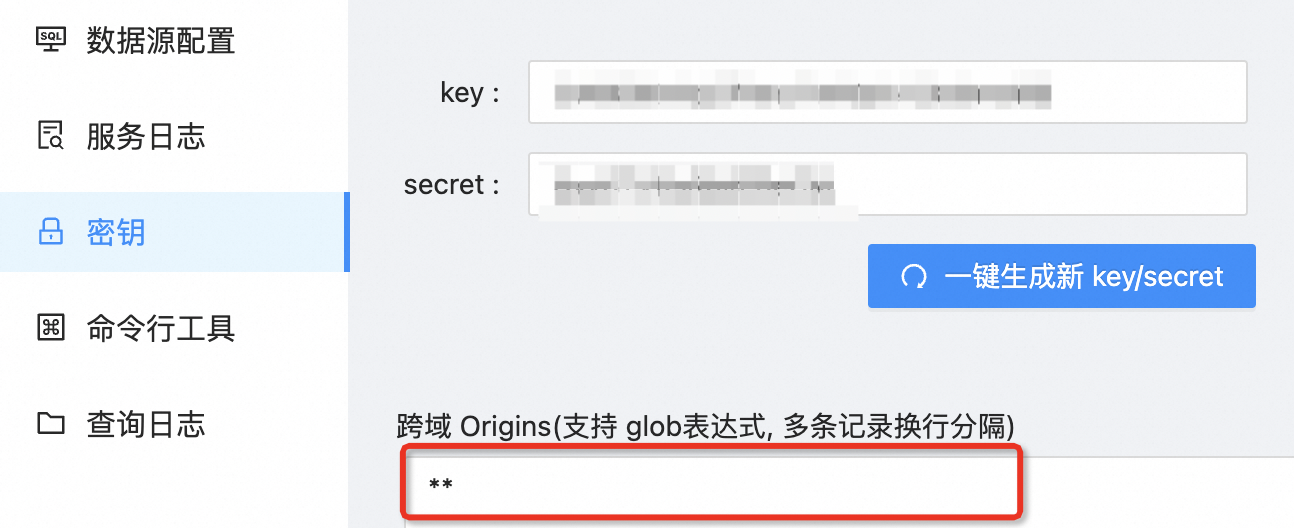
密鑰及跨網域設定:
密鑰:用於添加DataV資料代理服務時配置相關參數。單擊一鍵產生新Key/Secret ,產生新的Access Key和Access Secret。
重要原始密鑰為空白,首次單擊一鍵產生新 Key/Secret,會產生原始密鑰。後續再單擊,會產生新的密鑰,新密鑰產生後舊密鑰將失效。
跨網域設定:跨域Origins配置為
http://datav.alibabacloud.com,允許DataV-Board訪問到當前資料代理服務。
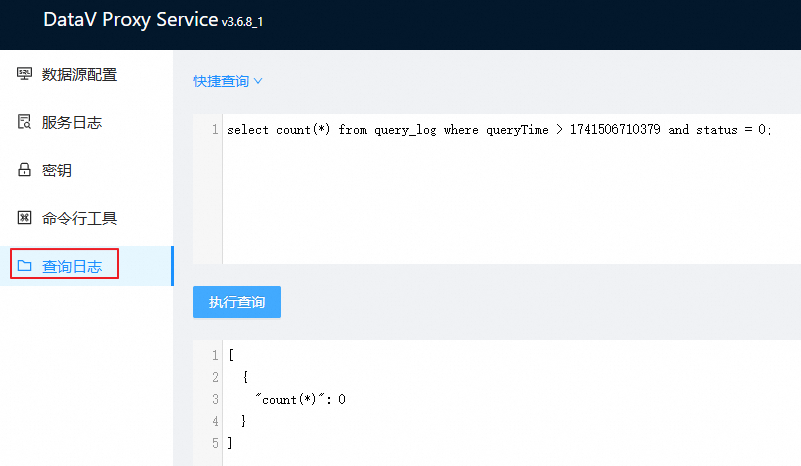
查詢日誌 :可按需查看指定日誌資訊。
重要Linux及Mac查詢時支援指定日誌行數範圍、匹配關鍵字。
配置瀏覽器
可根據您訪問資料代理服務的網路環境,進行相關瀏覽器的使用及配置。
公網環境訪問
公網環境訪問資料代理服務時,請使用瀏覽器(例如,Chrome、Firefox)訪問http://datav.alibabacloud.com/。
內網環境訪問
使用內網地址訪問資料代理服務,且使用高版本Chrome瀏覽器,需完成下述配置:
私人網路請求的跨域資源共用(CORS)設定。
Chrome 94以上版本:訪問
chrome://flags/#block-insecure-private-network-requests,將狀態設定為disable,並重啟瀏覽器。使瀏覽器不會阻止從不安全的上下文(HTTP)發起的對私人網路的請求。
Chrome 108以上版本:訪問
chrome://flags/#unsafely-treat-insecure-origin-as-secure,在unsafely-treat-insecure-origin-as-secure中設定DataV-Board的HTTP地址,並重啟瀏覽器。使瀏覽器允許將http://datav.alibabacloud.com這個不安全的源(HTTP)視為安全的源(HTTPS),從而允許其使用某些僅限於安全內容相關的功能。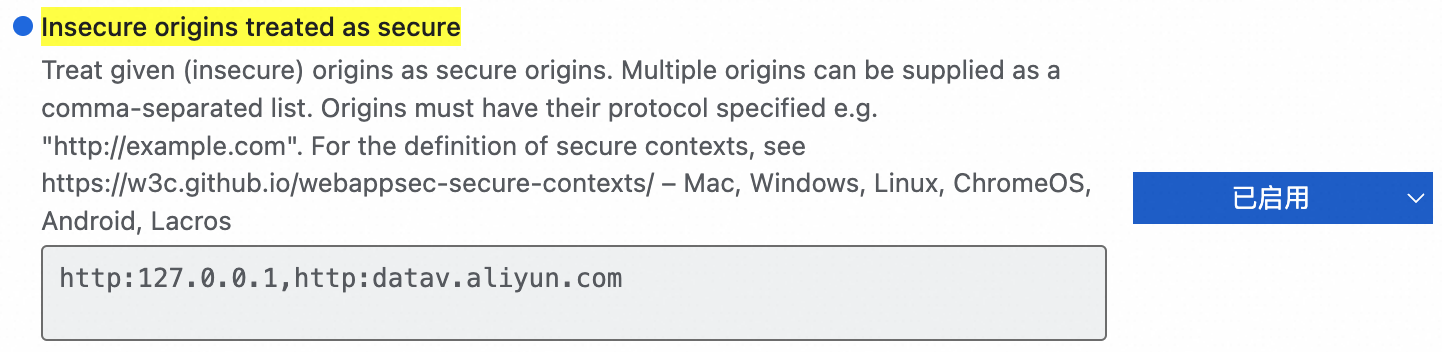
在DataV Proxy中配置允許跨域訪問。
添加DataV資料代理服務
在此步驟中,將在DataV中添加DataV資料代理服務。通過該代理服務,無需暴露資料庫的公網IP,即可串連自建資料庫,從而提升資料安全性。
資料代理服務只提供HTTP服務,請使用http://協議訪問DataV控制台,以確保能夠正常串連到Datav Proxy資料來源。
若在Chrome瀏覽器中開啟HTTP網站時,始終跳轉至HTTPS,請參見常見問題處理。
若您要使用HTTPS服務,則需申請一個Chrome認可的HTTPS認證,申請方法請在Google瀏覽器中搜尋。
登入DataV控制台。
在工作台頁面,單擊資料準備 > 資料來源,進入資料來源頁面,單擊建立資料來源。
在類型列表中,選擇DataV資料代理服務。
配置DataV資料代理服務所要訪問的資料庫資訊。
參數
說明
名稱
自訂的資料來源名稱。
網域名稱
DataV Proxy啟動時的IP地址或網域名稱。
若您使用的是ECS伺服器,則此處配置為ECS伺服器的公網IP。
連接埠
DataV Proxy啟動時的連接埠號碼,預設為
8001。路徑
(可選)DataV Proxy啟動時指定的prefix值。若未指定,則不填。
說明Prefix是一個URL路徑的首碼,指定後,所有匹配該首碼的請求都會被轉寄到DataV Proxy服務。
Method
(可選)請求的方法。預設為
GET,當請求參數過長時建議選擇POST。Key和Secret
DataV Proxy產生的Access Key和Access Secret。可參見密鑰配置。
資料庫
單擊擷取資料列表,選擇DataV Proxy中已添加的資料庫。該資料庫即為DataV通過資料代理服務所訪問的資料庫。
串連成功後,單擊確定,完成資料來源的添加。
後續步驟
擷取未經處理資料後,可參見組件資料來源配置進行組件資料的適配。
常見問題
問題描述:如果在Chrome瀏覽器中開啟HTTP網站時,始終自動跳轉至HTTPS,該如何處理?
解決方案:由於瀏覽器安全限制,HTTP網站會自動跳轉至HTTPS。請進入
chrome://net-internals/#hsts,刪除該網域名稱的安全性原則,並在新頁簽下重新訪問。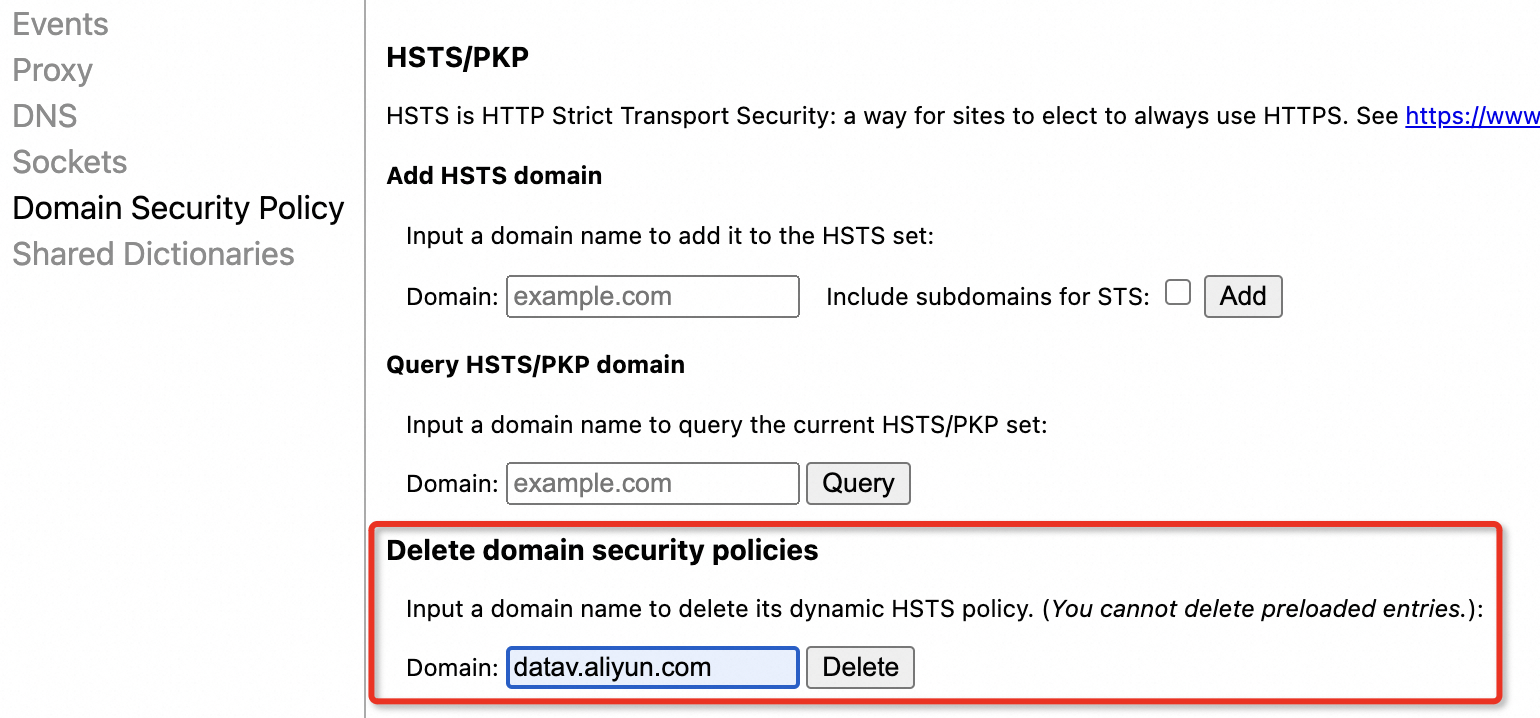
更多添加資料代理服務的常見問題,請參見資料代理請求常見問題。