全部產品
Search
文件中心

DataV:3D 模型資料看板搭建案例

更新時間:Sep 17, 2025

本文通過DataV-Board(資料看板)實現3D 模型和表單組件的互動,為您示範如何搭建可視化資料看板。

案例介紹

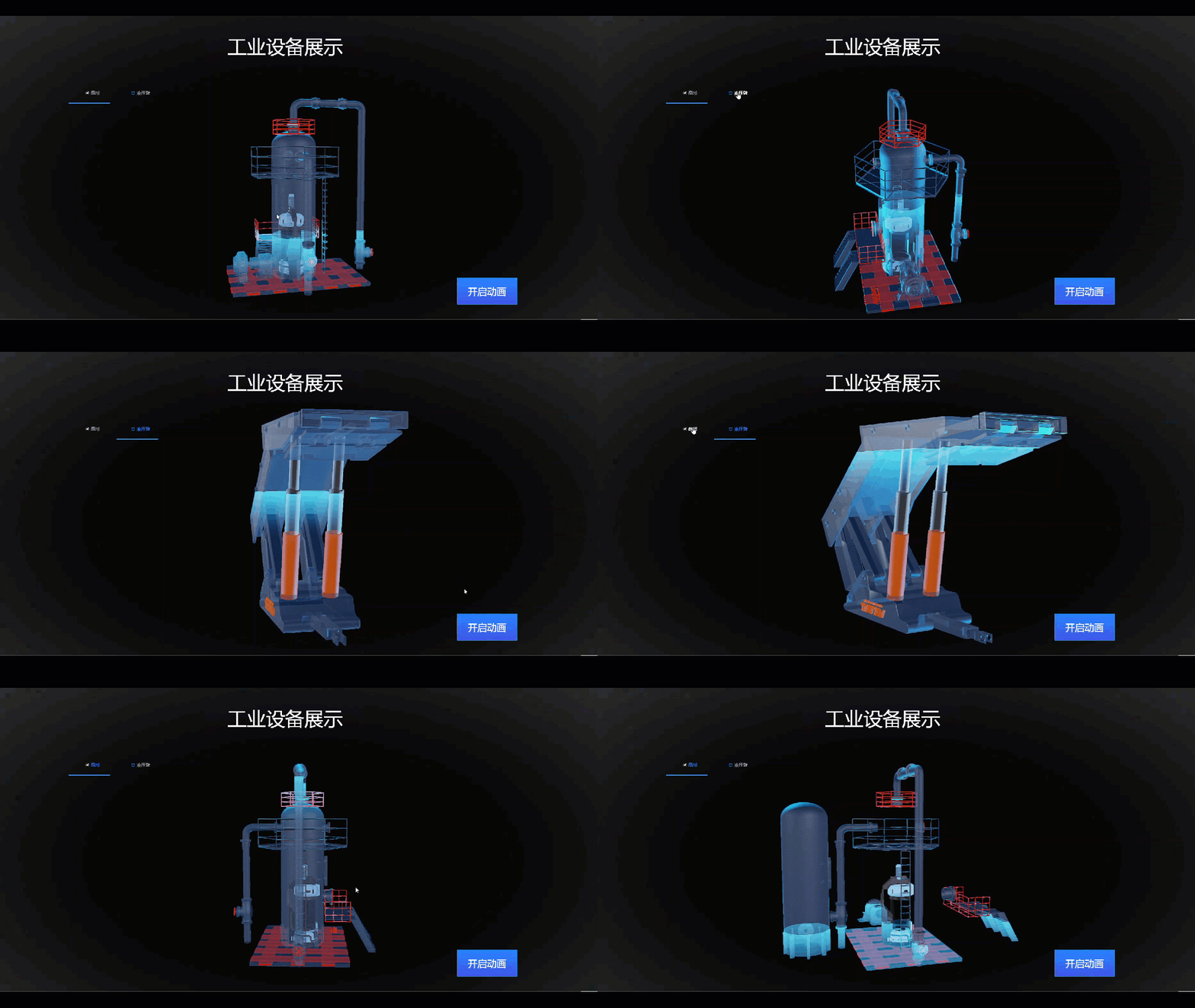
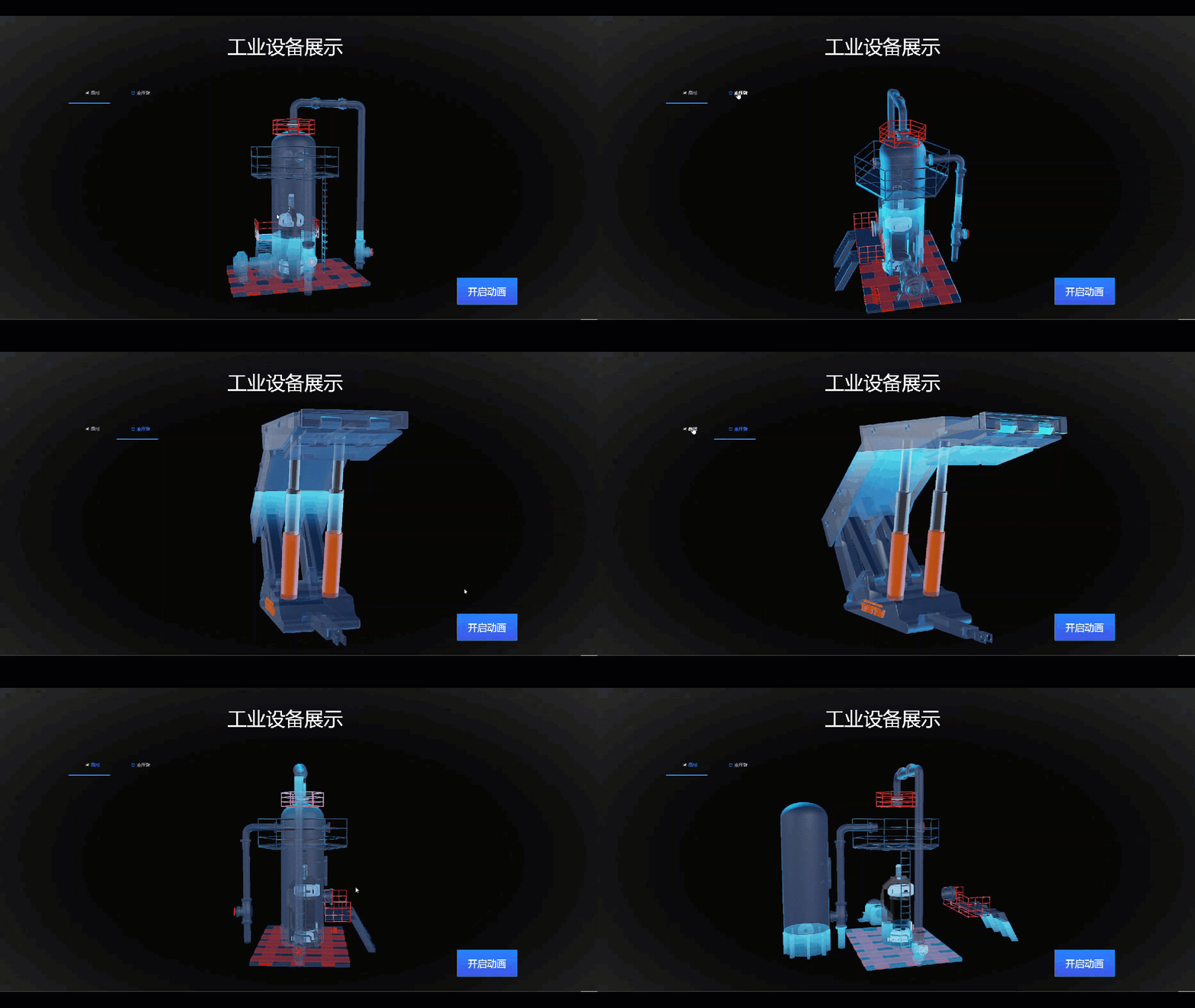
本案例示範如何使用3D 模型建立PC端資料看板。首先,將高塔3D 模型資源匯入DataV-Board,使用模型查看器、通用標題、按鈕、Tab列表等組件,實現工業裝置的可視化展示。通過全域變數和藍圖編輯功能,實現3D 模型與組件的動態互動,單擊Tab列表可切換顯示模型資源,單擊按鈕可觸發模型動畫播放。完成本案例後,您將得到類似下圖的資料看板。
2024-10-25_14-48-52

準備工作

開始本樣本前,您需完成以下準備工作:

  • 開通DataV-Board專業版產品

  • 準備模型資源

    本案例將使用高塔模型和液壓臂模型資源進行示範,您需將該資源下載至本地,後續上傳至DataV-Board使用。

    說明
    • 液壓臂模型資源將通過CDN進行擷取。

    • 案例提供的模型資源為範例資料,僅用於學習和交流。

  • (可選)建立專案分組

    系統預設不提供分組,建立的專案會處於未分組狀態,您可按需建立專案分組

操作流程

您可通過如下操作,完成3D 模型資料看板的建立,快速體驗DataV-Board的相關功能。

  1. 步驟一:上傳模型資源

  2. 步驟二:建立資料看板並匯入模型資源

  3. 步驟三:設定3D 模型樣式

  4. 步驟四:資料看板添加組件

  5. 步驟五:添加全域變數

  6. 步驟六:使用藍圖實現組件互動

  7. 步驟七:預覽和發布資料看板

步驟一:上傳模型資源

上傳準備好的模型資源至設計資源,用於後續建立資料看板。

  1. 登入DataV-Board控制台

  2. 在左側導覽列單擊資源管理下的設計資源,進入設計資源頁。

  3. 單擊建立設計資源下的上傳模型,進入上傳模型頁。

  4. 按照介面指引上傳準備好的模型資源,等待模型載入完成後,單擊完成

步驟二:建立資料看板並匯入模型資源

建立一個空白畫布,匯入準備好的模型資源。

  1. 建立資料看板。

    1. 在DataV-Board控制台中單擊全部應用 > 建立PC端看板

    2. 在空白看板上單擊建立看板

    3. 輸入看板名稱,使用預設的專案分組,單擊建立看板

      本樣本看板名稱為工業裝置展示

    看板建立後,將自動跳轉至畫布編輯器頁面,進行後續操作。

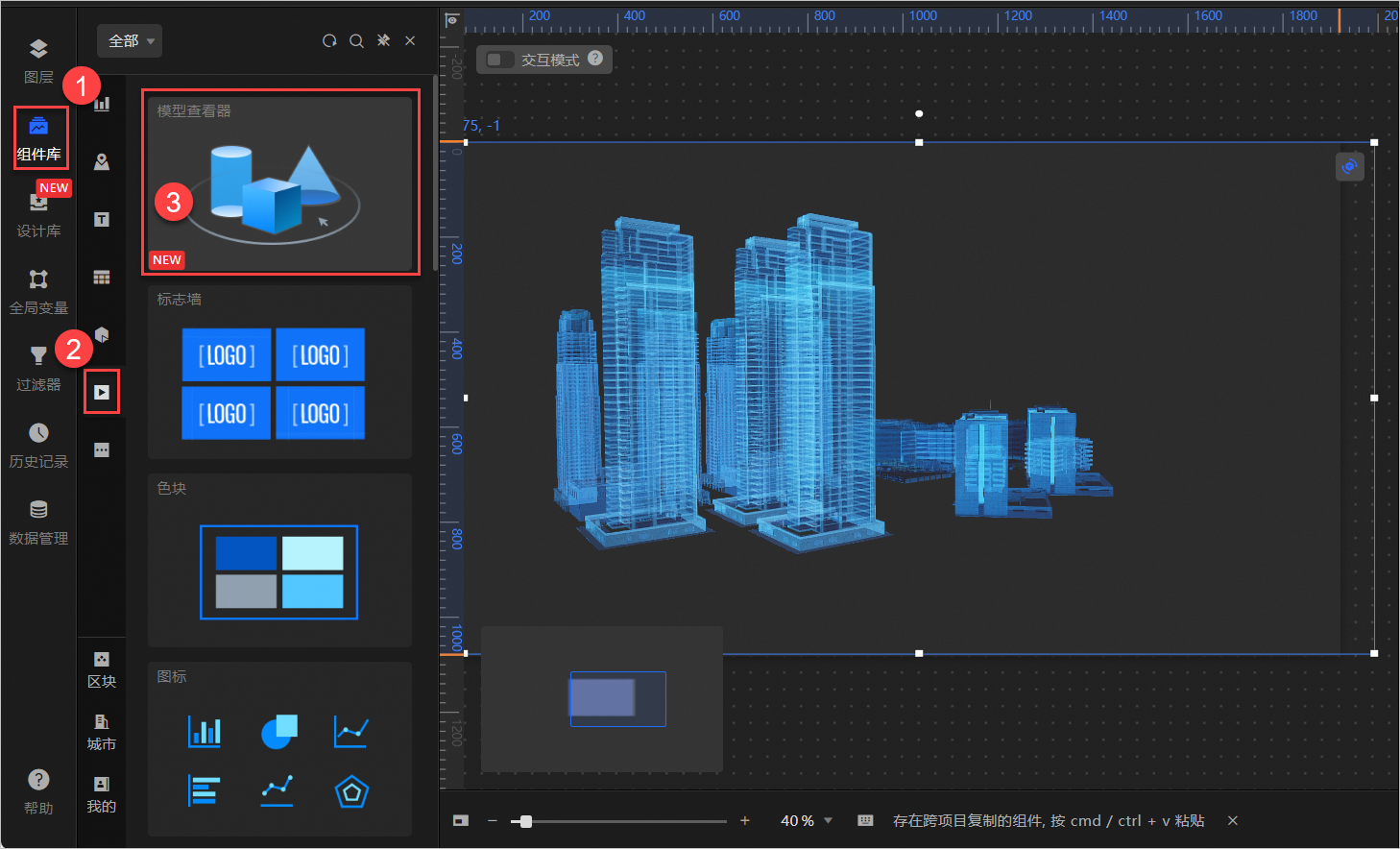
  2. 在畫布編輯頁中添加模型查看器組件。image

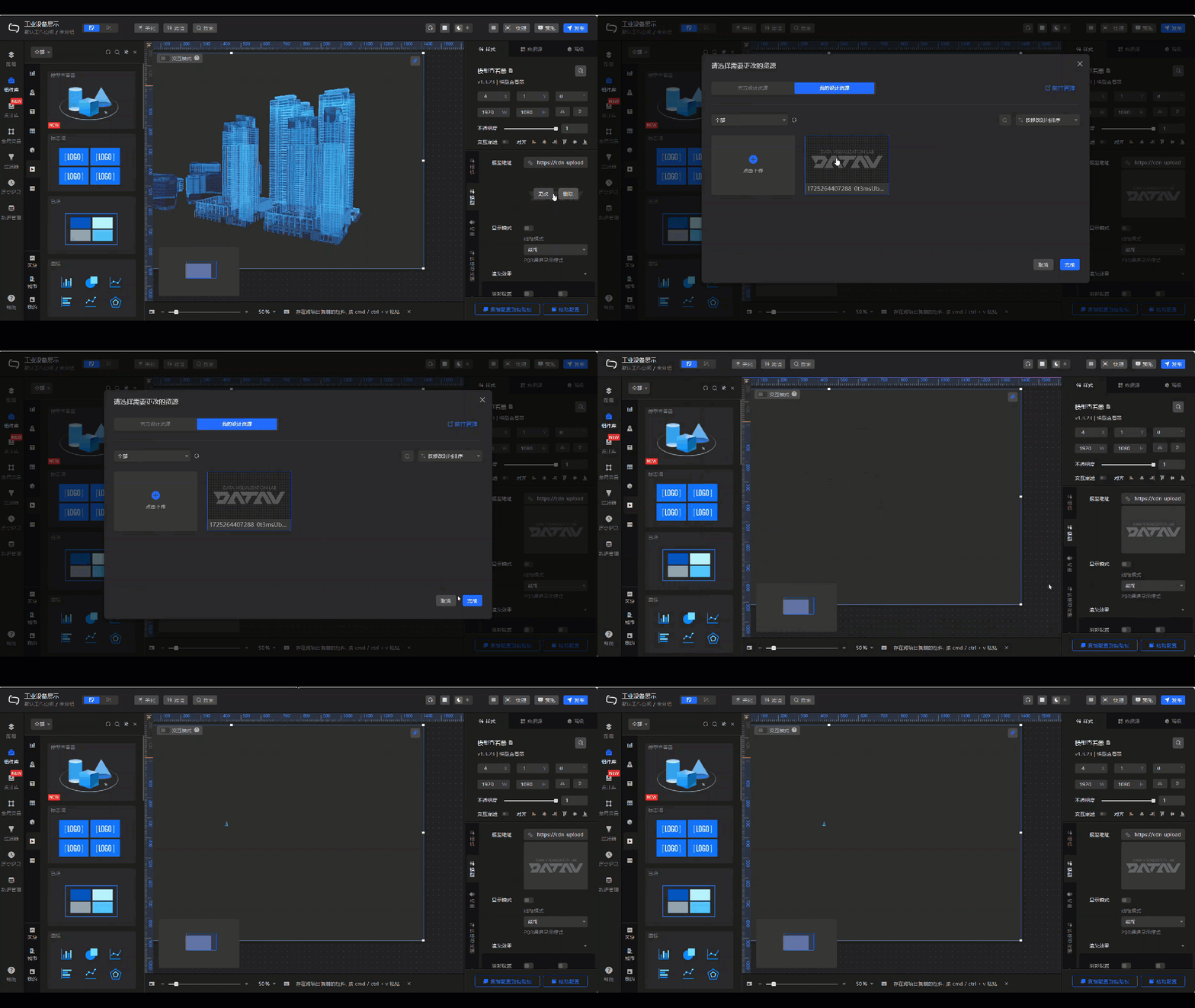
  3. 在畫布中單擊組件,更改預設模型為您上傳的模型資源。2024-10-24_10-22-43

步驟三:設定3D 模型樣式

DataV-Board提供了豐富的模型樣式設定。下面將通過調整模型樣式,使模型更加具體和生動。

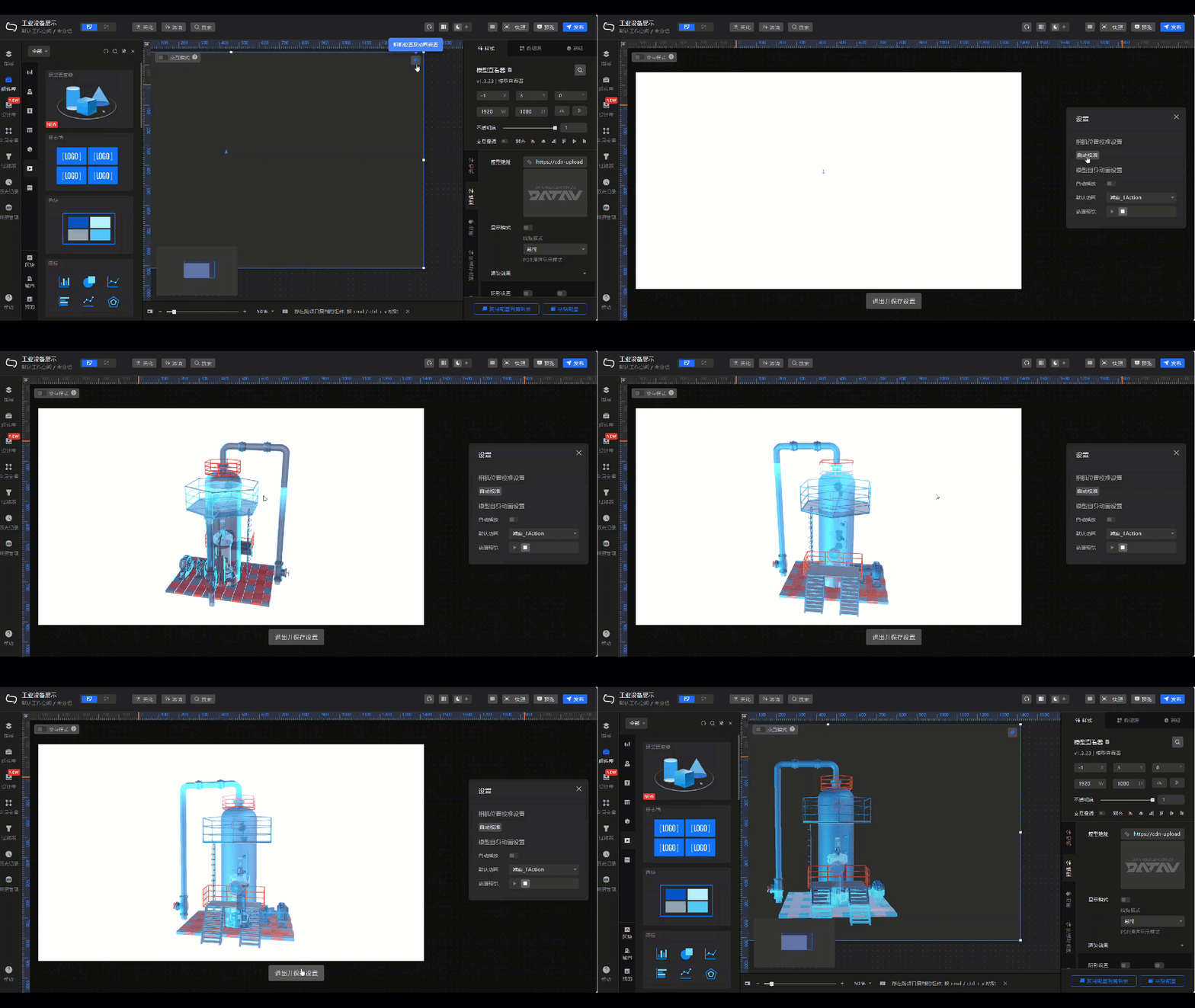
  1. 單擊已匯入模型右上方的image表徵圖進入沉浸態編輯,單擊自動校準,調整3D 模型的位置和鏡頭設定,達到滿意的模型展示角度。2024-10-24_10-42-59
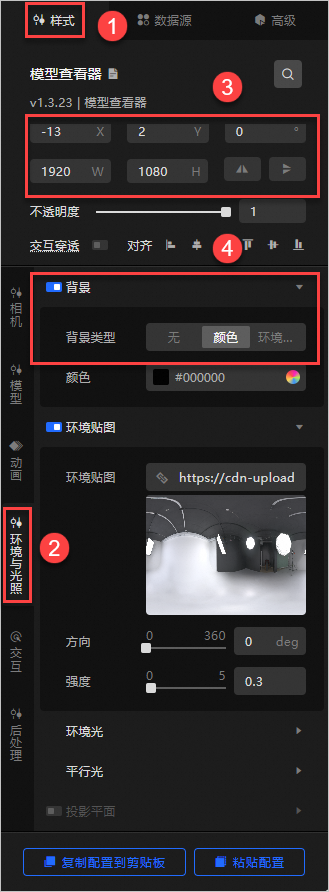
  2. 選擇3D 模型右側標籤欄的樣式,根據下圖的步驟,完成對3D 模型背景顏色的設定。
    image

    說明

    DataV-Board提供了豐富的模型樣式設定,更多模型樣式配置詳情,請參見模型查看器

步驟四:資料看板添加組件

模型樣式設定完成後,為資料看板添加通用標題、按鈕、Tab列表組件,豐富資料看板的展示效果。後續將使用組件實現互動功能。

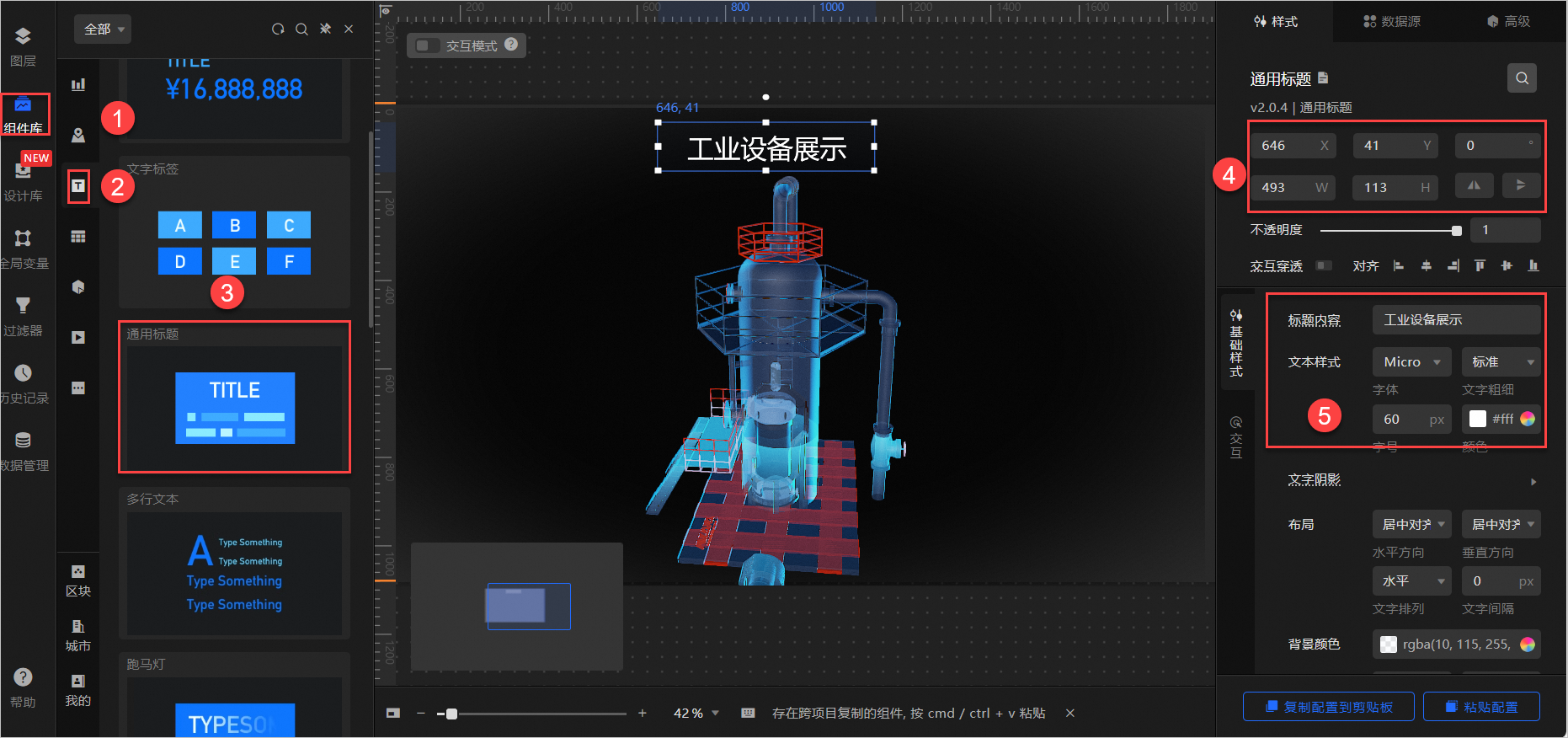
  1. 在左側導覽列中選擇組件庫,按照下圖步驟為3D 模型添加通用標題組件。單擊選中畫布中的組件,修改組件名稱為工業裝置展示,更改組件樣式配置。image

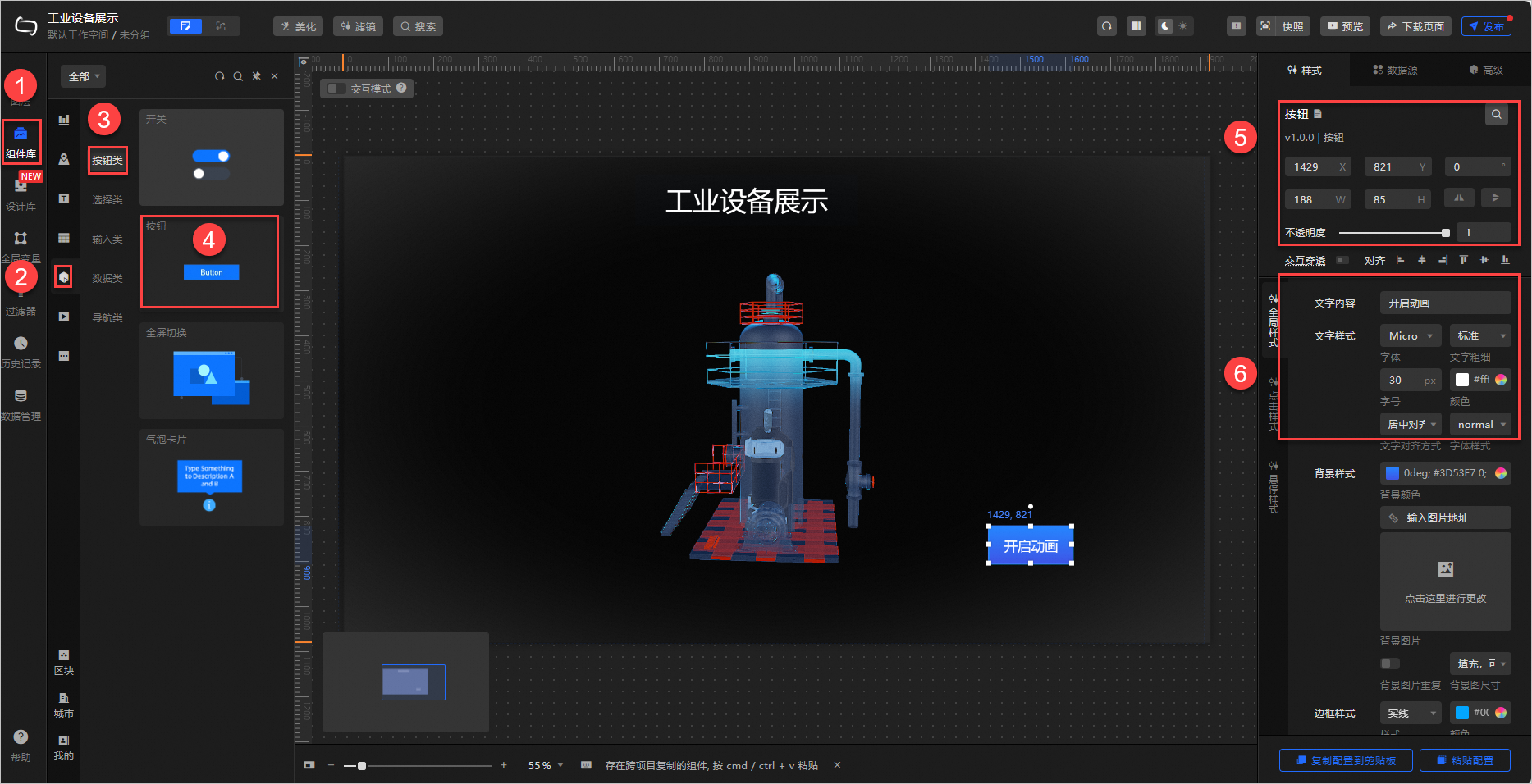
  2. 在左側導覽列中選擇組件庫,按照下圖步驟為3D 模型添加按鈕組件。單擊選中畫布中新添加的組件,修改組件名稱為開啟動畫,更改組件樣式配置。image

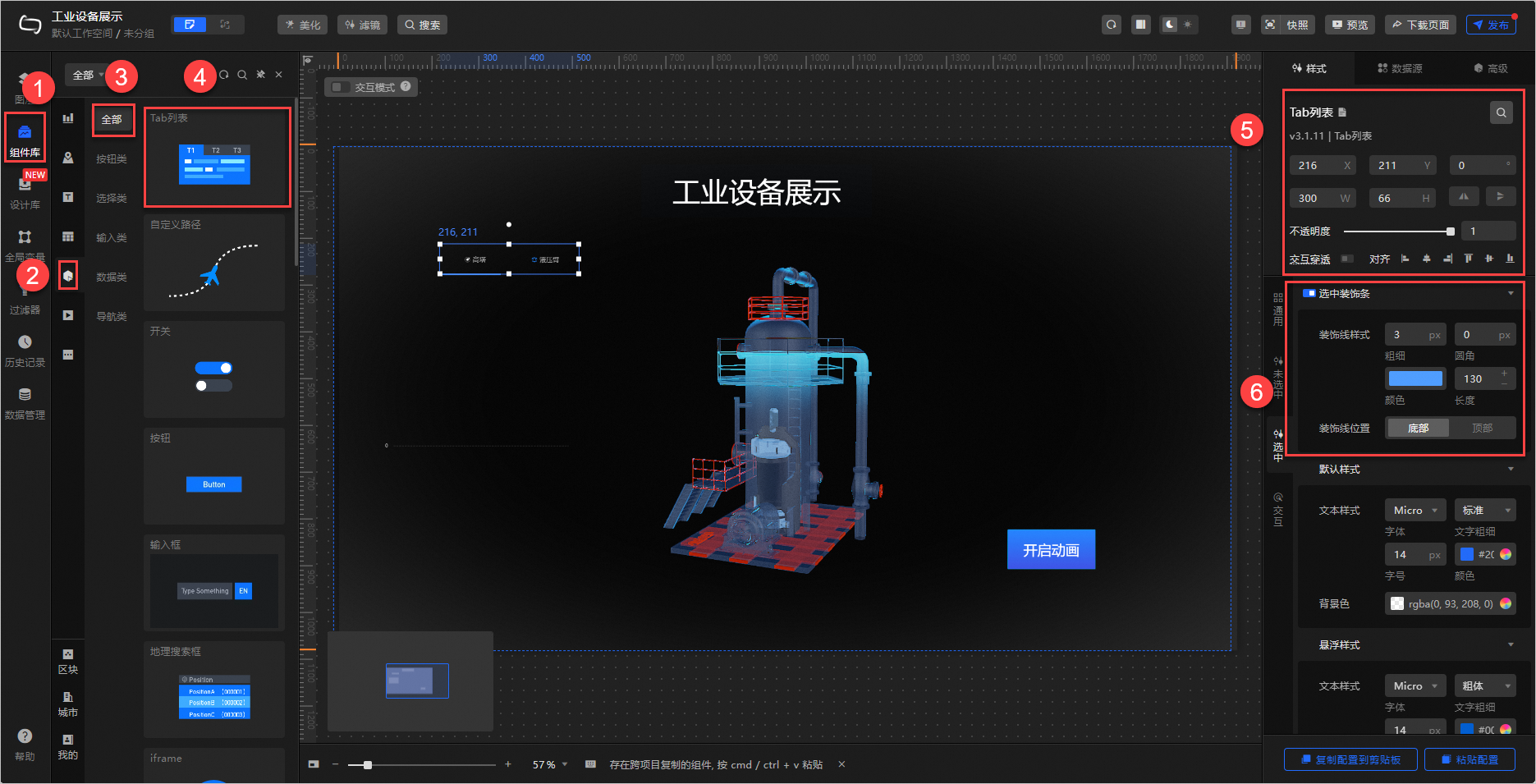
  3. 在左側導覽列中選擇組件庫,按照下圖步驟為3D 模型添加Tab列表組件,單擊選中畫布中新添加的組件,修改組件樣式配置。image

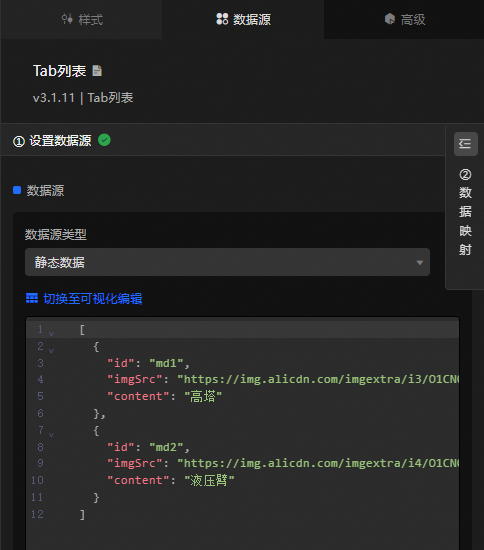
    單擊Tab列表組件的資料來源標籤,為Tab列表替換準備好的資料來源。image

    Tab列表組件資料來源代碼如下

    [
      {
        "id": "md1",
        "imgSrc": "https://img.alicdn.com/imgextra/i3/O1CN016hZVyj29jgY7SqaJn_!!6000000008104-55-tps-200-200.svg",
        "content": "高塔"
      },
      {
        "id": "md2",
        "imgSrc": "https://img.alicdn.com/imgextra/i4/O1CN01WR3zo21DiXqeRUJOm_!!6000000000250-55-tps-200-200.svg",
        "content": "液壓臂"
      }
    ]
    說明

    DataV-Board內建文本展示、常規圖表、多媒體展示、互動組件等100+圖表/表單模組,覆蓋常規需求。更多模型樣式配置詳情,請參見組件管理

步驟五:添加全域變數

全域變數可以理解為參數變數,用於控制組件之間參數的傳遞,從而達到互動的目的。下面將添加模型配置和模型地址全域變數,用於後續在組件互動中擷取組件配置資訊。

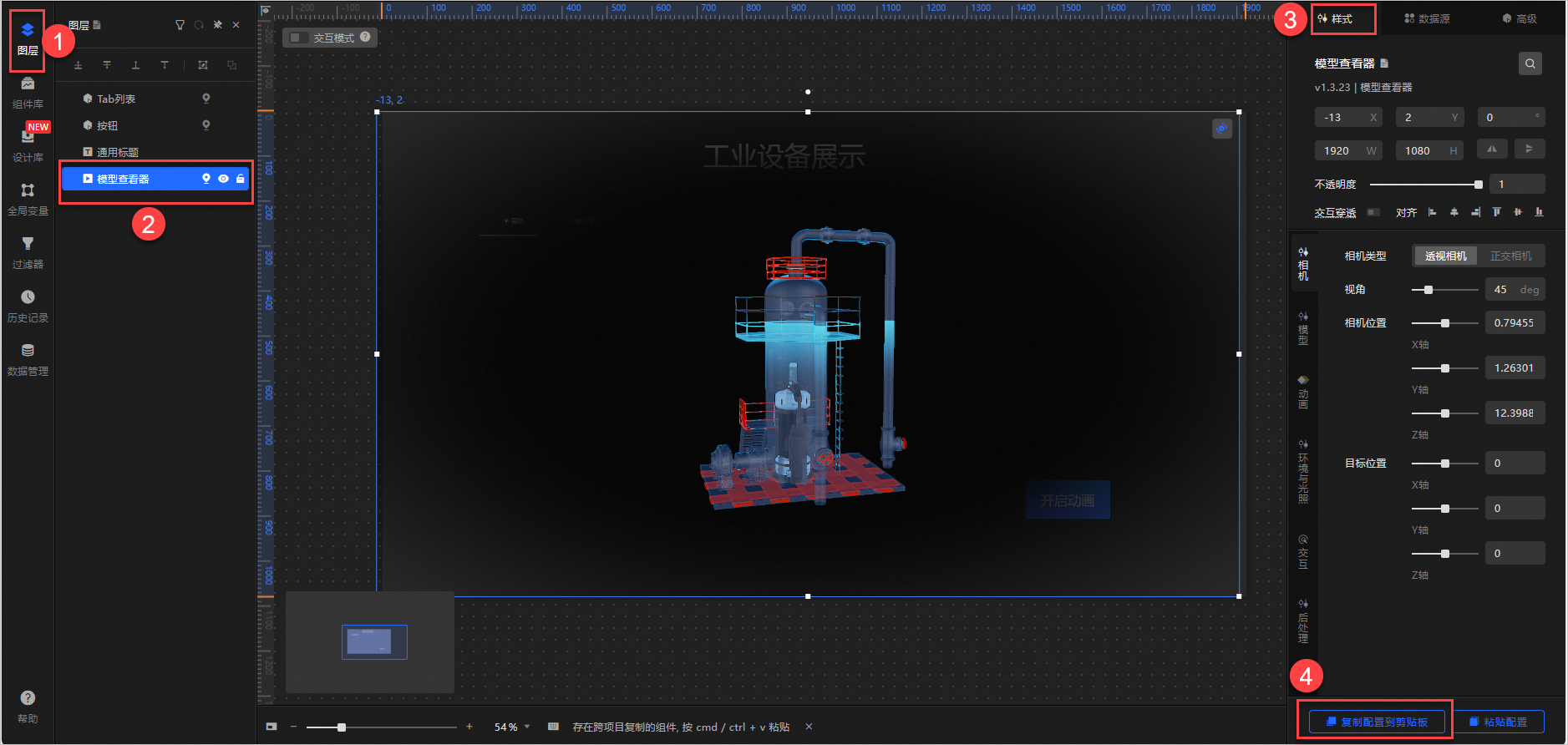
  1. 在導覽列左側選中圖層組件,按照下圖步驟,複製組件配置。image

  2. 在編輯器導覽列左側單擊全域變數下的建立變數,添加var_cam_armvar_md_lib全域變數資料。

    var_cam_config

    {
      "md1": {  
        "options": {
          "model": {
            "url": "https://cdn-upload.datav.aliyun.com/upload/download/1729674610188-j2yNxK8G.glb",
            "viewMode": {
              "channel": "final",
              "wireframe": false,
              "wireframeType": "triangle",
              "wireframeColor": "#3c3c3c",
              "wireframeWidth": 0.73
            },
            "transform": {
              "scale": {
                "scaleX": 1,
                "scaleY": 1,
                "scaleZ": 1
              },
              "position": {
                "offsetX": 0,
                "offsetY": 0,
                "offsetZ": 0
              },
              "rotation": {
                "rotationX": 0,
                "rotationY": 0,
                "rotationZ": 0
              }
            },
            "renderEffect": {
              "shadow": {
                "castShadow": false,
                "receiveShadow": false
              },
              "opacity": 0.5
            }
          },
          "camera": {
            "fov": 45,
            "type": "perspective",
            "zoom": 1,
            "target": {
              "tx": 0,
              "ty": 0,
              "tz": 0
            },
            "position": {
              "px": 0.7945574069414394,
              "py": 1.2630150675219762,
              "pz": 12.39889675619276
            }
          },
          "lights": {
            "background": {
              "show": true,
              "type": "color",
              "color": "#000000"
            },
            "ambientLight": [
              {
                "color": "#1d65ff",
                "_active": true,
                "intensity": 2
              }
            ],
            "groundShadow": {
              "show": false,
              "size": 1,
              "height": 0,
              "opacity": 1,
              "boundary": 1,
              "groundColor": "#ffffff",
              "shadowColor": "#000000"
            },
            "directionalLight": [
              {
                "color": "#005dff",
                "_active": true,
                "position": {
                  "x": 0,
                  "y": -50,
                  "z": -80
                },
                "intensity": 5,
                "shadowMap": {
                  "bias": 0,
                  "scale": 1,
                  "width": 2048,
                  "height": 2048,
                  "helper": false
                }
              }
            ],
            "environmentLight": {
              "show": true,
              "hdrUrl": "https://cdn-upload.datav.aliyun.com/upload/download/1606467134385_studio_small_08_1k.hdr",
              "hdrIntensity": 0.3,
              "hdrOrientation": 0
            }
          },
          "animate": {
            "scanner": {
              "color": "#0b85ff",
              "speed": 0.002,
              "enable": true,
              "length": 0.3,
              "axisType": 2,
              "frontier": 1,
              "direction": -1
            },
            "autoRotate": {
              "axis": "y",
              "speed": 0.003,
              "enable": true,
              "showAxis": false,
              "direction": 1,
              "randomAxis": {
                "x": 0,
                "y": 1,
                "z": 0
              }
            },
            "modelAnimate": {
              "autoPlay": false,
              "animationList": [
                "減面_1Action",
                "立方體_2_0_2Action",
                "立方體_1_2Action",
                "管道_10Action",
                "立方體_1_5Action"
              ],
              "defaultAnimation": "減面_1Action"
            }
          },
          "interaction": {
            "enable": false,
            "pickType": "gpu",
            "clickType": "click",
            "interactiveExt": "local",
            "interactiveColor": "RGBA(79, 240, 252, 0.2)"
          },
          "postprocessing": {
            "ssr": {
              "show": false,
              "blurSize": 4,
              "glossiness": 0.6,
              "maxIteration": 20,
              "maxRayDistance": 500,
              "strideMagnitude": 1
            },
            "ssao": {
              "bias": 0.1,
              "show": false,
              "radius": 10,
              "blurSize": 4,
              "intensity": 1,
              "sharpness": 1
            },
            "bokeh": {
              "show": false,
              "aperture": 10,
              "focalSize": 0.05,
              "bokehRadius": 1,
              "focalDistance": 10
            },
            "ueBloom": {
              "mask": false,
              "show": true,
              "radius": 4,
              "opacity": 0.5,
              "strength": 1,
              "threshold": 0.5,
              "smoothWidth": 0.7
            },
            "motionBlur": {
              "show": false,
              "blurSize": 16,
              "intensity": 0.06
            },
            "antialiasType": "FXAA",
            "colorCorrection": {
              "hue": 0,
              "contrast": 1.5,
              "brightness": 0,
              "saturation": 0
            },
            "sharpenVignetteGrain": {
              "show": true,
              "sharpness": 0.2,
              "grainFactor": 0.1795,
              "vignetteRadius": 0.8,
              "vignetteSoftness": 0.5
            }
          }
        }
      },
      "md2": {
        "options": {
          "camera": {
            "type": "perspective",
            "fov": 30,
            "position": {
              "px": 15.302952415372028,
              "py": 8.222470271404996,
              "pz": -0.8703615128540956
            },
            "target": {
              "tx": 0.6615507106842622,
              "ty": 2.143284279923242,
              "tz": 0.40059515
            }
          }
        }
      }
    }

    var_md_lib

    {
      "md1": {
        "name": "md_1",
        "source": "https://cdn-upload.datav.aliyun.com/upload/download/1725264407288-0t3msUbo.glb"
      },
      "md2": {
        "name": "md_2",
        "source": "https://cdn-upload.datav.aliyun.com/upload/download/1725264542158-A6GQhRWx.glb"
      }
    }
    說明

    全域變數中提供了模型互動需要的資源資訊。上面案例完成了高塔模型資源的配置,液壓臂模型資源的配置資訊通過全域變數擷取。

    • var_cam_config:高塔和液壓臂模型的配置資料。md1是案例中複製好的高塔模型配置資訊,md2是通過地址擷取的液壓臂模型配置資訊。

    • var_md_lib:高塔和液壓臂的模型資源地址。

步驟六:使用藍圖實現組件互動

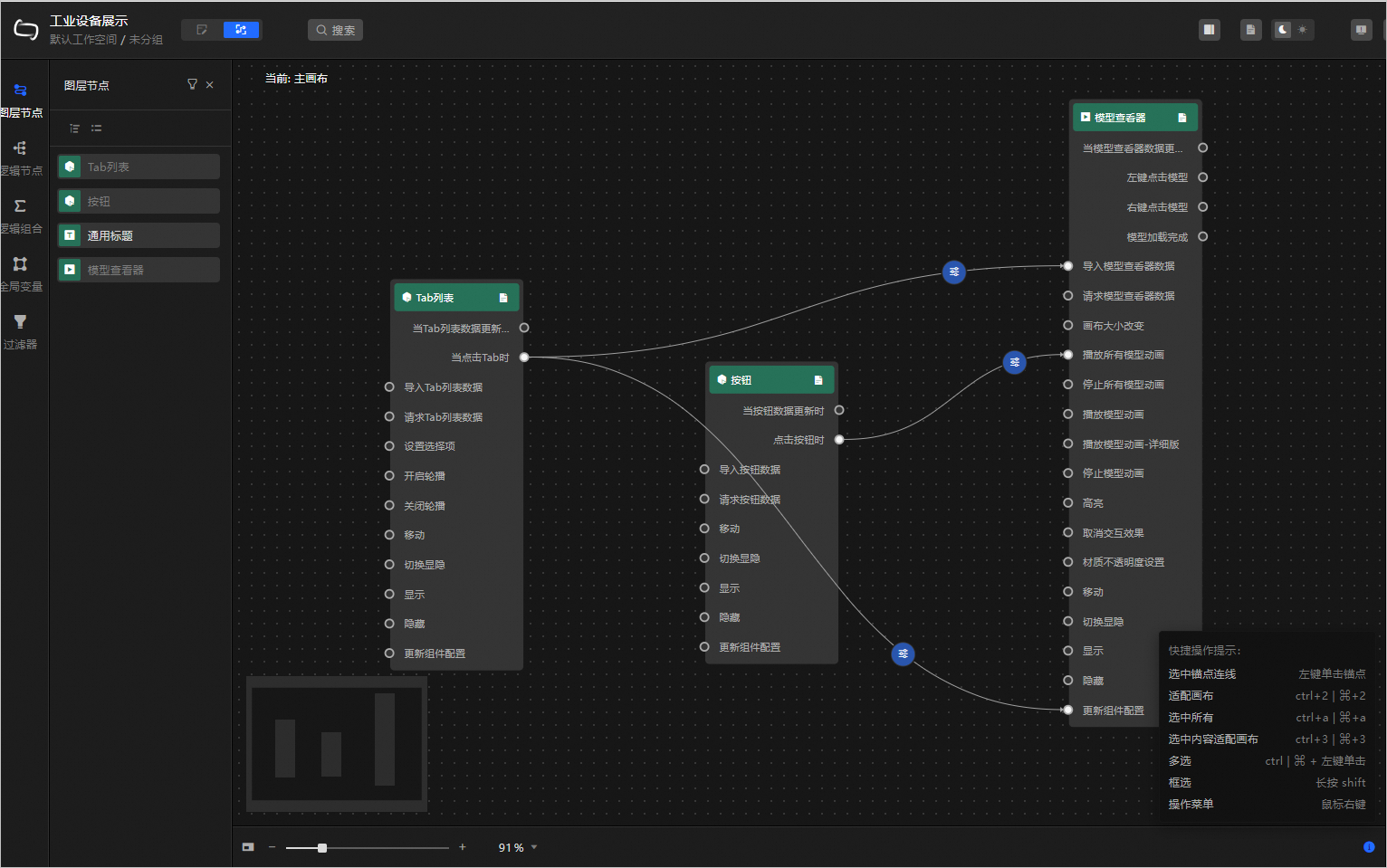
DataV-Board提供藍圖編輯功能,支援3D 模型與表單的互動,實現資料互動和互動觸發。下面將通過藍圖編輯實現Tab列表組件切換顯示模型資源和單擊按鈕組件播放模型動畫功能。

  1. 在編輯器頁面左上方單擊image表徵圖進入藍圖編輯器頁面。

  2. 單擊左側導覽列的圖層節點,滑鼠懸浮在圖層節點名稱上,單擊image表徵圖依次添加Tab列表、按鈕、模型查看器圖層節點到藍圖編輯畫布中。

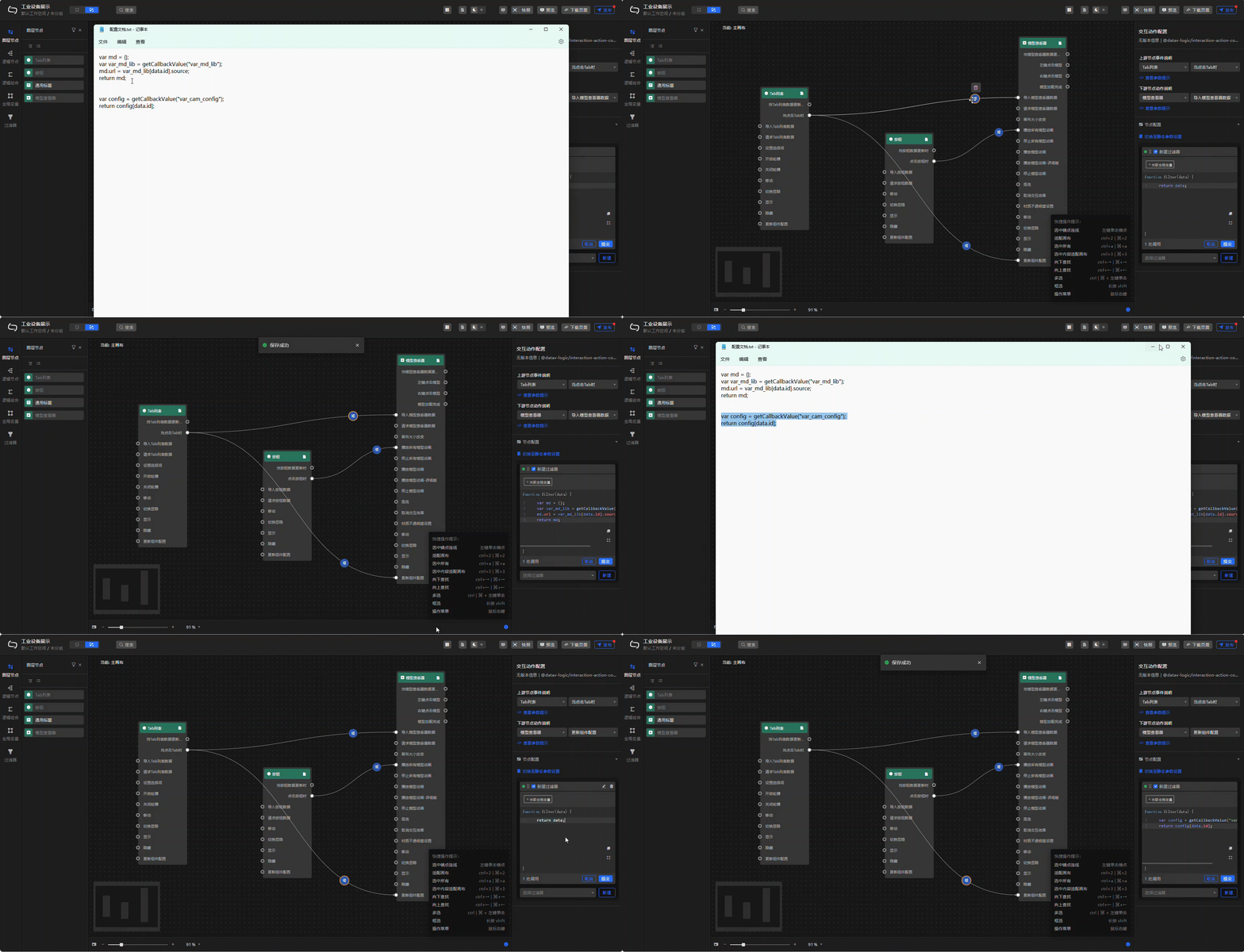
  3. 為圖層節點添加模型的切換和模型動畫開啟功能相關邏輯。image

  4. 為了實現模型和組件互動功能,在Tab列表切換時匯入模型資源並更新配置資訊。2024-11-11_10-27-41

    匯入模型查看器資料器配置

    var md = {};
    var var_md_lib = getCallbackValue("var_md_lib");//擷取儲存的模型資源的地址資訊
    md.url = var_md_lib[data.id].source;
    return md;

    更新群組件配置

    var config = getCallbackValue("var_cam_config");//擷取儲存的模型資源的配置資訊
    return config[data.id];
    說明

    getCallbackValue是DataV-Board中提供的過濾器擷取全域變數資料的方法。詳情請參見使用全域變數

步驟七:預覽和發布資料看板

  1. 添加完藍圖編輯後,單擊看板編輯頁面右上方的預覽,即可預覽資料看板的效果。您可以在看板上調整3D 模型的視角、切換3D 模型、開啟模型動畫。

    樣本產生的看板如下。2024-10-25_14-48-52

  2. 單擊看板編輯頁面右上方的發布,選擇發布大屏

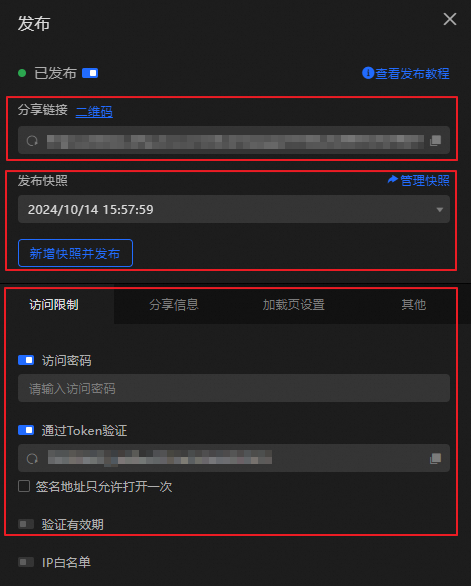
  3. 擷取看板訪問資訊並配置訪問限制。

    發布後,您可在看板編輯頁面右上方單擊發行,擷取訪問資訊並配置存取權限。image

  4. 擷取看板訪問地址後,您可將其投放至渲染主機、PC、手機等裝置進行訪問。