進入到PC端畫布編輯頁面後,您可以使用系統提供的畫布配置和組件組態工具,管理畫布和各個組件。本文為您介紹PC端畫布編輯器的結構和功能,協助您快速使用PC端畫布編輯器開發可視化應用專案。
畫布編輯器頁面&組件配置頁面
序號 | 名稱 | 說明 |
1 | 圖層 | 在圖層列表中,可以看到畫布中各個組件的圖層位置,您可以根據可視化應用需要,手動調整每個元件圖表層的上下位置關係。 |
2 | 資產列表 | 在資產列表中,可以查看各種類型的組件,可以將組件拖動到畫布中進行配置,完成可視化應用專案的開發。 |
3 | 工具列 | 工具列位於編輯器頁面的最上方,您可以通過工具列所提供的功能,切換畫布視圖和藍圖視圖,切換右側面板的顯隱,添加專案過濾器、更新群組件、查看協助文檔以及預覽或者發布製作好的可視化應用。 |
4 | 畫布 | 畫布位於編輯器頁面的最中間,您可以通過畫布所提供的功能,在畫布中合理布局各資產內容的樣式、配置畫布中的濾鏡、搜尋畫布中的圖層內容、設定畫布的縮放比例、控制縮圖的顯隱和查看快速鍵功能。 |
5 | 版面設定 | 單擊畫布外的空白處,頁面右側會顯示版面設定面板。 在版面設定中,您可以調整螢幕的解析度大小、設定背景顏色和圖片、選擇螢幕適配縮放方式調整柵格間距。 說明 企業版還有去掉DataV浮水印的功能,詳情請參見 |
6 | 組件設定 | 單擊畫布中任意一個組件,頁面右側會自動彈出配置、資料和互動三個頁簽。配置方法請參見配置項說明。 |
版面設定
單擊畫布外的空白處,頁面右側會顯示版面設定面板。
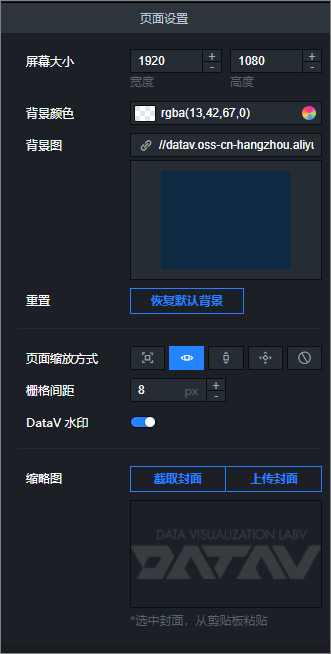
名稱 | 描述 |
螢幕大小 | 設定螢幕解析度,預設為1920×1080,單位為px。 |
背景顏色 | 調整可視化應用的背景顏色。 |
背景圖 | 上傳大小不超過1 MB的背景圖片,作為整個網頁的背景圖。 |
重設 | 單擊恢複預設背景,將版面設定恢複到原始狀態。 |
頁面縮放方式 | 根據可視化應用展示的螢幕尺寸,選擇合適的頁面縮放方式。如果您使用的可視化應用展示螢幕為非標準螢幕尺寸,建議使用全屏鋪滿模式。 |
柵格間距 | 柵格間距是組件在頁面中的最小移動單位,組件的邊界會自動吸附到以柵格間距為網格的邊緣上。最小為1px,此時組件的移動為平滑移動。 |
DataV浮水印 | 關閉開關,可以取消DataV浮水印。 重要 僅企業版及以上版本支援DataV浮水印功能。 |
縮圖 | 單擊截取封面截取當前頁面,作為我的可視化頁面中可視化應用專案的縮圖。或者單擊上傳封面,自訂選擇圖片作為可視化應用專案的縮圖。 |