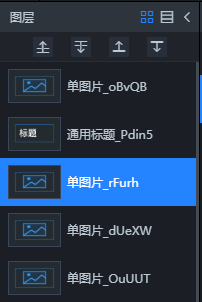
本文介紹PC端畫布編輯器中的圖層管理功能。
準備工作
前提條件
已經建立可視化應用。
進入畫布編輯器
進行圖層管理配置等相關操作前,請先依照以下步驟進入畫布編輯器:
登入DataV控制台。
在我的可視化頁面,將滑鼠移至上方至目標應用上,單擊編輯進入畫布編輯器頁面。
說明單擊畫布編輯器左上方的
 表徵圖可以控製圖層欄的顯隱。
視圖切換
通過視圖切換功能,您可以根據業務需求,切換圖層的列表文字視圖和縮圖視圖。
在畫布編輯器頁面的圖層欄右上方有兩個表徵圖按鈕,分別為文字版和縮圖版。
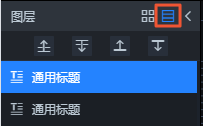
單擊文字版表徵圖,圖層切換為列表文字視圖進行顯示。列表中展示了所有組件的icon和標題,方便組件的快速尋找。
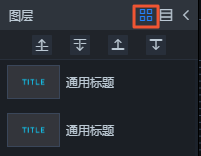
單擊縮圖版表徵圖,圖層切換為縮圖形式進行顯示。縮圖展示了組件的初始化樣式和標題,方便組件的預覽和圖層位置的調整。
元件圖表層移動
元件圖表層移動可以使得組件在大屏上的排序更加有條理。
位置層次越靠前,表示組件在畫布中的顯示越靠前。
位置層次越靠後,表示組件在畫布中的顯示越靠後。
當兩個組件重疊時,位置靠前的組件會覆蓋位置靠後的。
在圖層欄或畫布中,單擊選中一個或多個組件,選擇下面任意一種方法,移動組件的圖層位置。
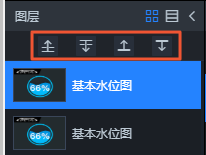
單擊圖層欄上方的上移一層、下移一層、置頂或置底表徵圖。
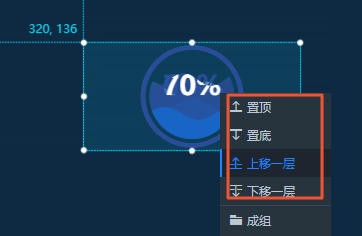
在畫布中按右鍵組件,選擇下拉式功能表中的置頂、置底、上移一層或下移一層。
在圖層欄中,單擊拖動選中的組件,可將組件上移、下移、拖動至頂部或者底部。