DataV在產品控制台的我的資產模組提供了設計資產功能,在管理面板中支援設計資產的查看、重新命名和分組等功能操作,方便您更加高效地管理所有設計資產內容,本文為您詳細介紹設計資產管理頁面中的各個功能。
在設計資產管理頁面中,您可以完成以下功能操作: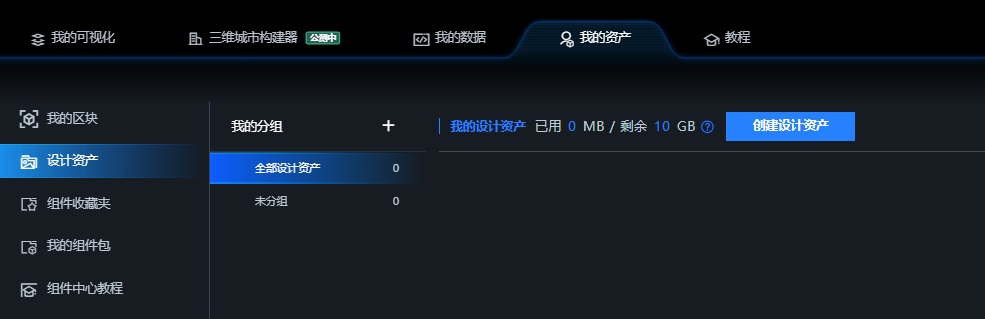
管理我的分組
在設計資產管理頁面的左側可以對所有資產進行分組管理,管理分組地區可以支援以下操作。
| 操作 | 說明 |
| 新增分組 | 管理分組地區,預設顯示全部設計資產,您可以單擊我的分組右側的 表徵圖,並在下方顯示的輸入框內輸入新增分組的名稱,單擊斷行符號鍵即可完成新增一個分組。 表徵圖,並在下方顯示的輸入框內輸入新增分組的名稱,單擊斷行符號鍵即可完成新增一個分組。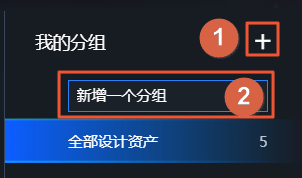 |
| 刪除分組 | 滑鼠移動到我的分組地區下方某個分組上方,單擊該分組右側的 表徵圖,在彈出的刪除對話方塊中二次確認刪除該分組後,即可完成刪除分組。 表徵圖,在彈出的刪除對話方塊中二次確認刪除該分組後,即可完成刪除分組。說明 某個分組刪除後,該分組下的設計資產將被移入未分組的全部設計資產中。 |
| 重新命名分組 | 滑鼠移動到我的分組地區下方某個分組上方,單擊該分組右側的 表徵圖,在左側名稱輸入框內可自訂修改分組的名稱,按斷行符號鍵即可完成重新命名。 表徵圖,在左側名稱輸入框內可自訂修改分組的名稱,按斷行符號鍵即可完成重新命名。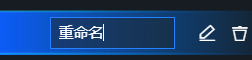 |
查看資產容量
設計資產管理頁面中會按照資產的大小進行計量,不同版本的DataV產品具有不同的容量限制。設計資產按照不同的工作空間進行隔離,各個工作空間的設計資產共用容量池。
- 企業版資產容量為5GB。
- 專業版資產容量為10GB。
- 尊享版資產容量為99GB。
在設計資產管理頁面上方,可以查看當前工作空間下我的設計資產已用資產容量和剩餘資產容量,方便及時查看容量,更好管理資產內容。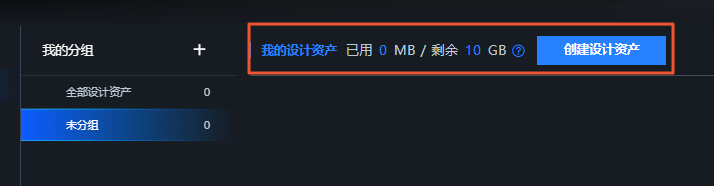
說明 資產按照工作空間進行隔離,但資產容量按照帳號計算,我的設計資產處可能會出現沒有設計資產,但剩餘容量已部分被佔用的情況,這可能是由於其他工作空間的設計資產佔用了資源容量。
從本地建立設計資產
您可以在設計資產管理頁面中,自訂建立上傳所需的本地設計資產檔案內容。當前可被上傳的設計資產檔案類型有圖片、視頻和模型三種,具體上傳步驟如下。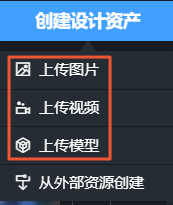
- 單擊建立設計資產,選擇下拉式清單中的上傳圖片、上傳視頻或上傳模型。
- 在對話方塊中,您可以將本地的圖片、視頻或模型檔案拖拽至對話方塊的虛線框內,也可以單擊虛線框內的表徵圖處,選擇需要上傳的圖片、視頻或模型檔案。說明 通過本地上傳的設計資產檔案,大小建議不超過4MB。
- 圖片檔案支援:.png, .jpg, .jpeg, .webp, .wbmp, .svg, .gif, .tif, .bmp, .hrd格式,且圖片類檔案支援批量上傳。
- 視頻檔案支援:.mov, .mp4格式。
- 模型檔案支援:.gltf, .glb格式。
- 上傳成功後的圖片、視頻和模型檔案會顯示在虛線框下方地區。
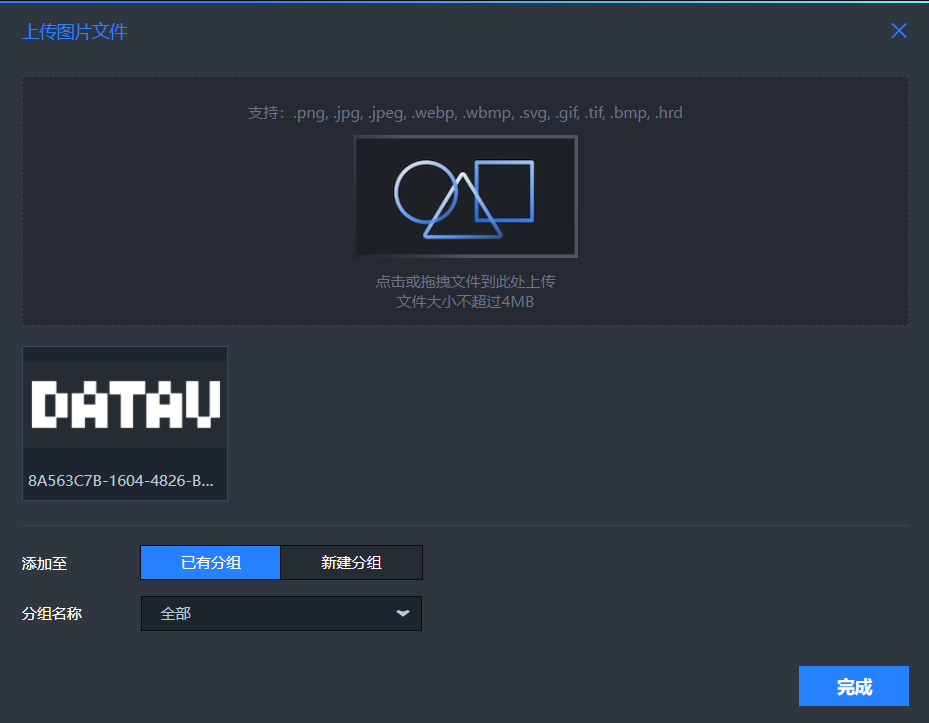
- 在對話方塊左下角的添加至處,選擇已有分組或建立分組。
- 已有分組:選擇已有分組,可在下方分組名稱下拉式清單中選擇一個具體的分組,預設添加至全部無分組情況。
- 建立分組:選擇建立分組,您可以在下方分組名稱的輸入框內,輸入一個新增分組的名稱。
- 完成添加分組情況後,單擊對話方塊右下角的完成上傳檔案。
從外部資源建立設計資產
您可以在設計資產管理頁面中,從外部資源檔連結建立設計資產內容。當前可被建立的外部設計資產檔案類型有圖片、視頻和模型三種,具體上傳步驟如下。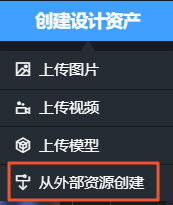
說明 通過外部資源URL連結建立的設計資產檔案,無大小限制,且建立的資源不佔用設計資產容量。模型類設計資產僅專業版及以上版本可用。
- 單擊建立設計資產,選擇下拉式清單中的從外部資源建立。
- 在建立設計資產對話方塊中,您可以對外部資源檔配置如下所需的配置項內容。
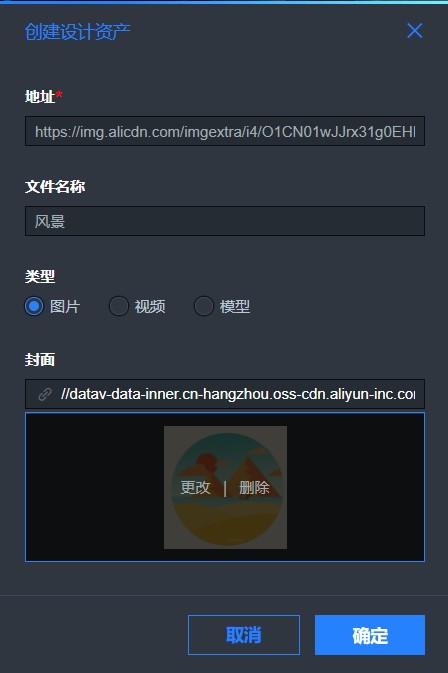
參數 說明 地址 (必填)您可以自訂將公網可訪問的外部資源檔URL連結填寫到輸入框中。 檔案名稱 自訂輸入設計資產檔案的名稱。 類型 選擇外部資源檔對應的檔案類型,可選圖片、視頻和模型。 封面 您可以輸入所需封面圖片的URL地址,也可以拖拽或單擊封面下方的表徵圖處,在本地檔案夾內選擇一張圖片作為外部資源檔的封面圖。 說明 封面縮圖建議選擇小尺寸的圖片。 - 完成外部資源參數配置後,單擊對話方塊右下角的確定上傳檔案;單擊取消即可取消上傳。重要
- 通過設計資產上傳模型,目前只支援上傳一個完整的嵌入式gltf模型檔案或者glb模型檔案,暫不支援分離的gltf格式(.gltf+.bin)
- 若載入的模型出現碎面的情況,可能是單mesh的三角面數量超過4294967296/3≈1431655765,所以針對複雜的模型出現碎面問題,建議重新在建模軟體中簡化面片後再上傳。
搜尋資產
單擊設計資產管理頁面中右上方的搜尋方塊,在輸入框內自訂輸入設計資產的名稱或URL地址即可搜尋面板中對應的設計資產。
篩選資產類型
單擊設計資產管理頁面中右上方的全部下拉式清單,在下拉式清單內可以對設計資產,按照類型進行篩選,支援選擇的類型有圖片、視頻和模型。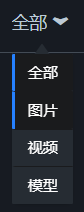
說明 系統預設情況下顯示全部類型。
排序資產
單擊設計資產管理頁面中的排序下拉式清單,選擇其中的某個排序樣式即可對面板內的設計資產進行排序。您可以選擇按建立時間排序、按修改時間排序以及按名稱排序。預設使用按修改時間進行倒序排序。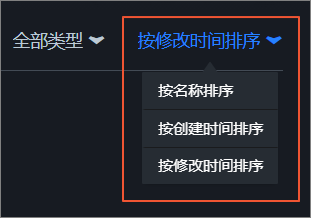
重新命名資產
滑鼠移動到設計資產管理頁面中的某個設計資產上,單擊左下角的 表徵圖或者資產名稱處,即可自訂在輸入框中更改設計資產的名稱。
管理資產操作
在設計資產管理頁面中的每個設計資產都支援多種操作功能。
| 操作 | 說明 |
| 更改資產分組 | 滑鼠移動到設計資產管理頁面中的某個設計資產上,單擊 表徵圖,您可以在對話方塊添加至處選擇已有分組或建立分組。 表徵圖,您可以在對話方塊添加至處選擇已有分組或建立分組。
|
| 複製資產連結 | 滑鼠移動到設計資產管理頁面中的某個設計資產上,單擊 表徵圖,即可複製當前資產的路徑連結。複製的資產連結可以在管理頁面的搜尋資產輸入框中粘貼連結,即可快速搜查到所需資產。 表徵圖,即可複製當前資產的路徑連結。複製的資產連結可以在管理頁面的搜尋資產輸入框中粘貼連結,即可快速搜查到所需資產。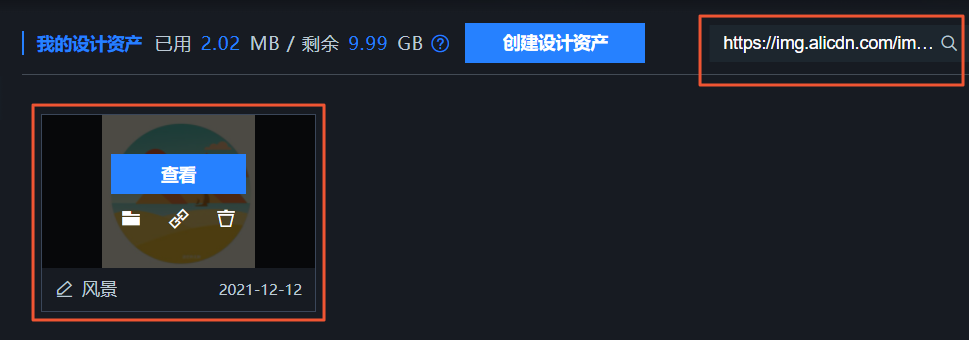 |
| 刪除資產 | 滑鼠移動到設計資產管理頁面中的某個設計資產上,單擊該資產右下角的 表徵圖,在彈出的確認刪除對話方塊內單擊確定,刪除當前資產內容。 表徵圖,在彈出的確認刪除對話方塊內單擊確定,刪除當前資產內容。 |
| 查看詳情 | 滑鼠移動到設計資產管理頁面中的某個設計資產上,單擊查看,在彈出的詳情對話方塊中會顯示設計資產檔案的詳細資料,包括檔案名稱、檔案大小、檔案尺寸及上傳時間。 其中視頻和模型類的資產檔案詳情對話方塊中,支援預覽查看視頻或模型檔案,並且詳情對話方塊中支援產生封面截圖,具體產生封面的方法有如下兩種。 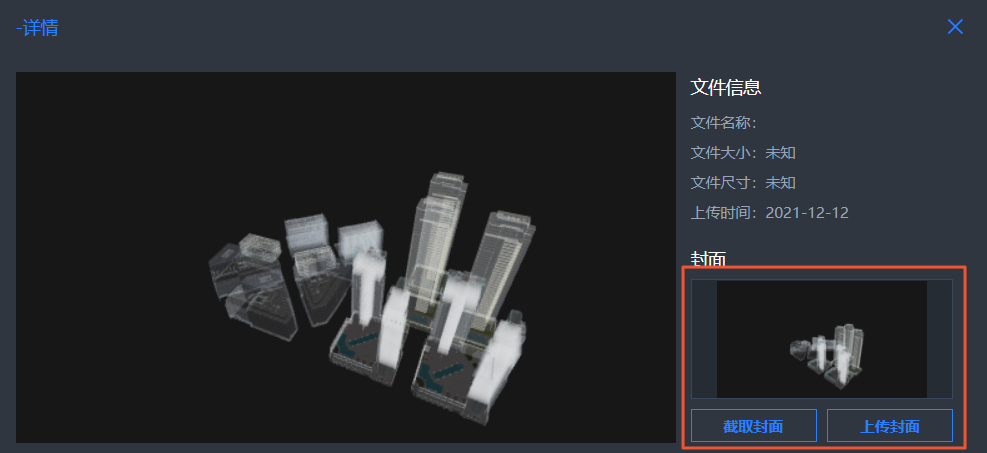
|