線熱力層是基礎平面地圖的子組件,支援獨立的樣式、資料和互動配置,能夠以熱力線的形式表現地理位置上的線路資訊,適用於地圖上線路圖的大屏展示,例如展示地鐵線路圖。本文介紹線熱力層各配置項的含義。
單擊子組件管理下方的線熱力層,進入配置面板配置線熱力層的樣式和資料。
說明 如果子組件管理中沒有線熱力層,說明您還未添加線熱力層子組件,請參見地圖容器(v1.x版本)進行添加。
配置
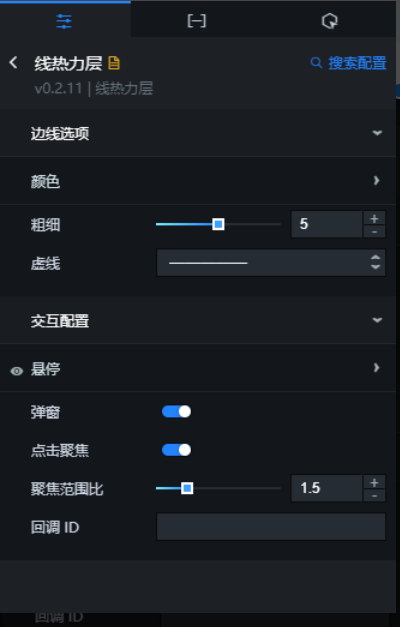
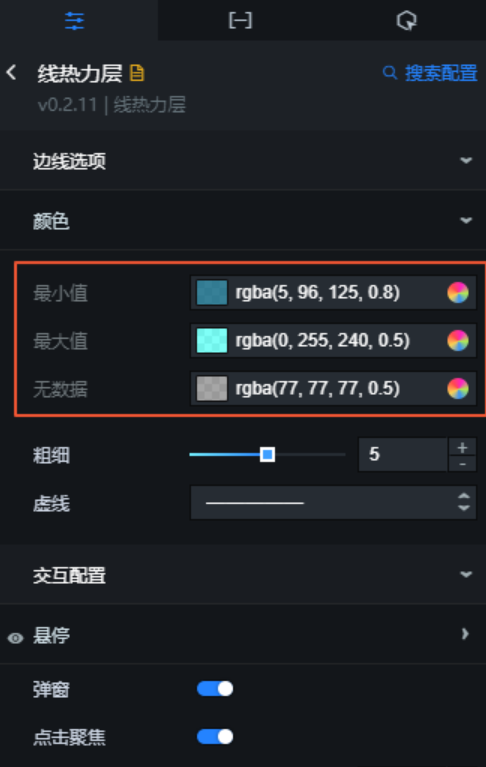
- 邊線選項
- 互動配置
- 懸停:單擊
 表徵圖,可控制懸停互動功能的開啟或關閉。開啟後可設定懸停顏色和懸停時線的粗細,僅在預覽或發布時才能看到效果。
 - 彈窗:開啟開關,單擊熱力線,顯示線的詳細資料,該資訊可在資料的properties屬性中進行配置,僅在預覽或發布時才能看到效果。
- 點擊聚焦:開啟開關,單擊熱力線,會根據線的位置進行聚焦,僅在預覽或發布時才能看到效果。
- 聚焦範圍比:熱力線的聚焦範圍比,僅當開啟了點擊聚焦配置項,且在預覽或發佈頁面時才能看到效果。
- 回調ID:設定組件之間資料聯動的變數,需要配置為資料中的某一個欄位。 重要 此功能已更新到互動面板中,配置面板的該功能將棄用,請儘快升級。新版本的互動功能支援配置多個欄位。
- 懸停:單擊
資料
該組件需要配置兩個資料來源,地理邊界geojson資料介面和熱力值資料介面。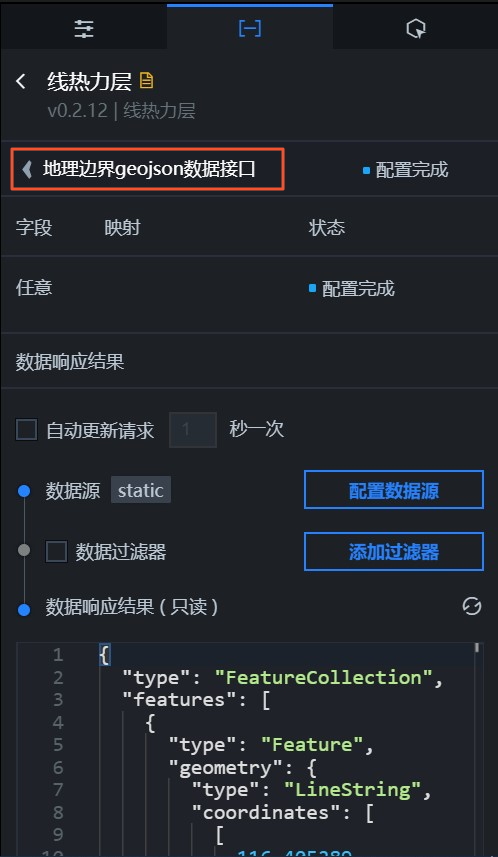
- 地理邊界geojson資料介面:geojson 類型的資料,要求類型為 LineString。如果需要跟熱力值射資料對應,必須保證有唯一的 link_id 或者 id 欄位。關於geojson的標準可以參見geojson.org 。 本文僅提供一個簡單的程式碼範例,如下所示。
{
  "type": "FeatureCollection",
  "features": [
    {
      "type": "Feature",
      "geometry": {
        "type": "LineString",
        "coordinates": [
          [
            109.4677734375,
            41.409775832009565
          ],
          [
            117.46582031249999,
            36.31512514748051
          ],
          [
            118.828125,
            32.0639555946604
          ],
          [
            114.9169921875,
            27.566721430409707
          ]
        ]
      }
    }
  ]
}
說明 properties欄位對應配置面板中的彈窗資訊,您可以自訂該欄位值進行配置。 - 熱力值資料介面
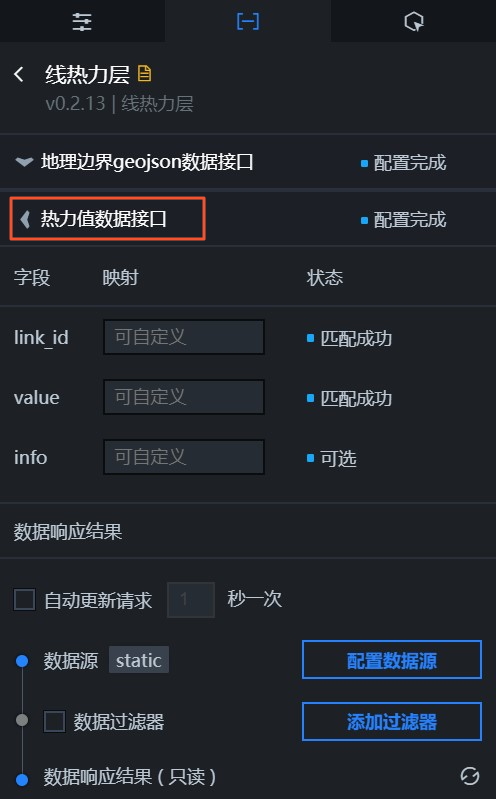
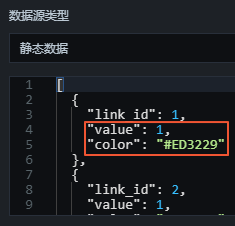
上圖中的樣本JSON代碼如下。
[
  {
    "link_id": 1,
    "value": 1,
    "color": "#ED3229"
  },
  {
    "link_id": 2,
    "value": 1,
    "color": "#36B854"
  },
  {
    "link_id": 3,
    "value": 1,
    "color": "#FFD823"
  },
  {
    "link_id": 4,
    "value": 1,
    "color": "#320176"
  },
  {
    "link_id": 5,
    "value": 1,
    "color": "#320176"
  },
  {
    "link_id": 6,
    "value": 1,
    "color": "#823094"
  },
  {
    "link_id": 7,
    "value": 1,
    "color": "#CF047A"
  },
  {
    "link_id": 8,
    "value": 1,
    "color": "#F3560F"
  }
]
表 1. 欄位說明 欄位 說明 link_id 線關聯ID,通過該欄位,與向量線資料進行對應。 value 線的權重值,是配置面板中設定最大值、最小值、空值顏色的依據。 info (可選)彈窗內容,如果為空白,則彈窗資訊顯示為對應的向量線資料中的properties欄位的內容。如果不為空白,彈窗資訊顯示為info欄位的內容。 color (可選)線熱力層支援資料優先的渲染,如果您配置了color(線顏色)、weight(線寬)、dashArray(虛線)等欄位,那麼會優先使用這些屬性來對關聯的線進行渲染,如下圖所示。 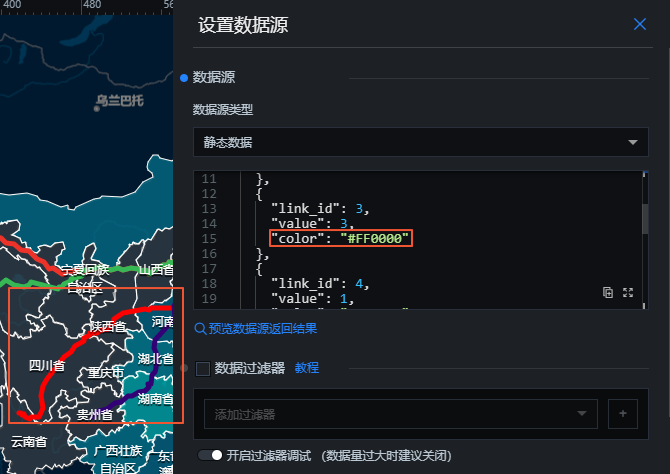
互動
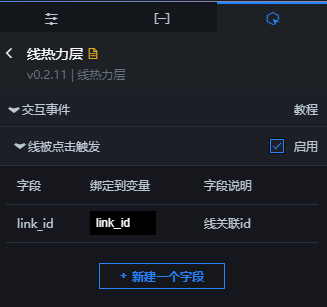
藍圖編輯器互動配置
- 在畫布編輯器頁面,單擊基礎平面地圖子組件管理列表中線熱力層右側的
 表徵圖。
表徵圖。 - 單擊頁面左上方的
 表徵圖。
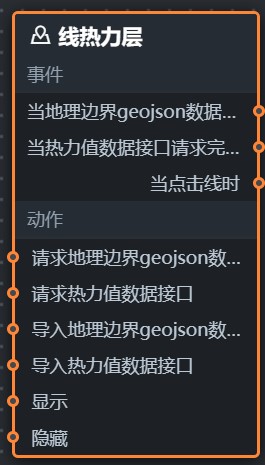
表徵圖。 - 在藍圖編輯器配置頁面,單擊匯入節點欄內的線熱力層組件,在畫布中可以看到如下圖所示的線熱力層的藍圖編輯器配置參數。
- 事件
事件 說明 當地理邊界geojson資料介面請求完成時 地理邊界geojson資料介面請求返回並經過過濾器處理後拋出的事件,同時拋出處理後的JSON格式的資料。具體資料請參見上文的資料樣本。 當熱力值資料介面請求完成時 熱力值資料介面請求返回並經過過濾器處理後拋出的事件,同時拋出處理後的JSON格式的資料。具體資料請參見上文的資料樣本。 當點擊線時 當單擊某條線時觸發事件。 - 動作
動作 說明 請求地理邊界geojson資料介面 重新請求服務端資料,上遊資料處理節點或圖層節點拋出的資料將作為參數。例如線熱力層配置了API資料來源為 http://api.test,傳到請求地理邊界geojson資料介面動作的資料為{ id: '1'},則最終請求介面為http://api.test?id=1。請求熱力值資料介面 重新請求服務端資料,上遊資料處理節點或圖層節點拋出的資料將作為參數。例如線熱力層配置了API資料來源為 http://api.test,傳到請求熱力值資料介面動作的資料為{ id: '1'},則最終請求介面為http://api.test?id=1。匯入地理邊界geojson資料介面 按組件繪製格式處理資料後,匯入組件,重新繪製。不需要重新請求服務端資料。具體資料請參見上文的資料樣本。 匯入熱力值資料介面 按組件繪製格式處理資料後,匯入組件,重新繪製。不需要重新請求服務端資料。具體資料請參見上文的資料樣本。 顯示 顯示組件,不需要參數。 隱藏 隱藏組件,不需要參數。
- 事件