DataV Proxy應用是一個可視化的DataV Proxy(DataV資料代理服務)組態工具,您可以通過DataV Proxy應用訪問本地或內網等不對外開放且無外網訪問地址的資料庫,保證資料的安全性。本文檔為您介紹DataV Proxy應用的啟動方法和相關功能,協助您快速準確地使用DataV Proxy應用來配置DataV資料代理服務。
DataV Proxy應用工作原理
將加密的SQL查詢字串和資料庫ID值傳遞給應用程式。
由該應用程式串連到資料庫,擷取查詢結果。
將查詢結果返回到DataV頁面。
啟動DataV Proxy應用
Windows:
解壓後雙擊開啟
datav_proxy_wins.exe檔案。註冊並登入DataV Proxy應用。
在DataV Proxy應用頁面完成新增資料來源、查詢日誌等操作,詳情請參見配置DataV Proxy應用。
Linux/Mac:
執行如下命令,下載DataV Proxy應用。
wget https://sh-conf.oss-cn-shanghai.aliyuncs.com/doc_files/datav_proxy.zip解壓安裝包,並定位到專案所在的目錄。
執行如下命令,DataV Proxy服務預設在
8001連接埠啟動。chmod 777 ./* sh exec.sh start說明您也可以通過
sh exec.sh start -p [連接埠號碼]命令,設定連接埠號碼並啟動。例如sh exec.sh start -p 8080。您可以通過
sh exec.sh stop命令,停止服務。
服務啟動成功後,在瀏覽器中訪問
http://網域名稱/IP:連接埠。網域名稱/IP:安裝DataV Proxy的伺服器的公網網域名稱/IP地址。
連接埠:DataV Proxy服務的啟動連接埠。
註冊並登入DataV Proxy服務應用。
在DataV Proxy服務應用頁面完成新增資料來源、查詢日誌等操作,詳情請參見配置DataV Proxy應用。
配置DataV Proxy應用
訪問
http://{伺服器所在IP地址或網域名稱}:連接埠(例如http://10.10.10.10:8001),進入DataV Proxy應用配置頁面。說明首次訪問需要先註冊並登入服務。
配置資料來源。
配置使用者資料庫的基本資料。配置完成後,可進行連結資料庫測試和SQL測試,確保資料來源的可靠性。
重要在新增資料來源前,您需要首先在您資料庫的白名單中添加DataV Proxy服務的IP地址。以RDS MySQL為例,您需要將第一步中的
伺服器所在IP地址添加到RDS MySQL的白名單中,詳情請參見通過用戶端、命令列串連RDS MySQL執行個體。單擊資料來源配置,選擇資料來源類型,單擊新增。
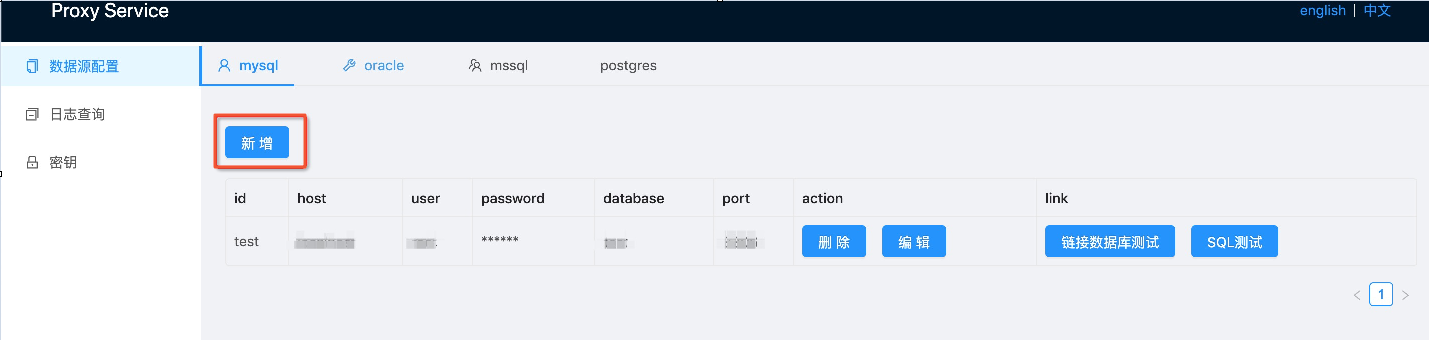
在彈出的對話方塊中,填寫資料來源的配置資訊。
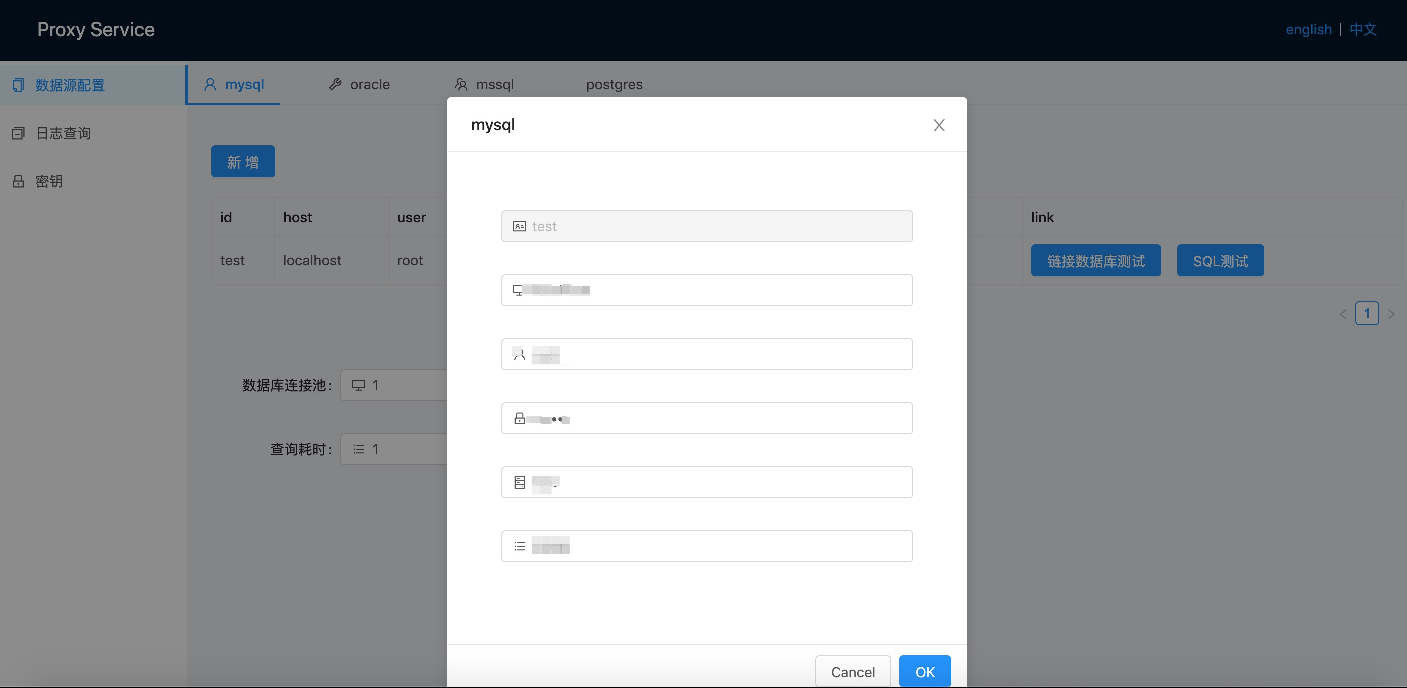
參數
說明
id資料來源的ID,自訂,不可重複。
host資料庫所在伺服器的IP地址或網域名稱。以RDS MySQL為例,此處需要填寫RDS MySQL執行個體的外網地址,可在執行個體的基本資料頁面擷取,例如rm-bp1xxxxxxxxxxxxxhmo.mysql.rds.aliyuncs.com。
user登入資料庫的帳號名稱。
password登入資料庫的密碼。
database資料庫名稱。
port資料庫連接埠號碼。 以RDS MySQL為例,連接埠號碼一般為3306。
測試組態完成的資料來源。
單擊連結資料庫測試,可測試資料庫的連通性。
單擊SQL測試,可在彈出框中輸入SQL語句,測試資料庫中的資料是否符合要求。

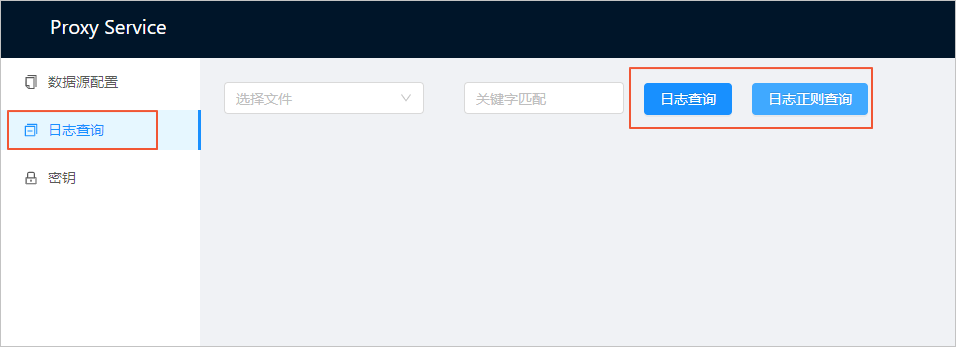
查詢日誌。
查詢專案日誌,可指定日誌行數範圍,查詢包含關鍵字的行。
 重要
重要Windows下只有查看日誌功能,無法進行指定行數和關鍵字匹配查詢。
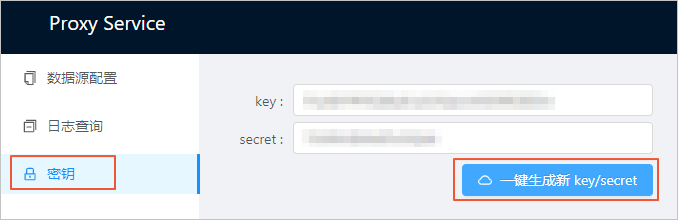
產生密鑰。
用於DataV資料來源配置,單擊一鍵產生新 key/secret ,會產生新的key和secret,舊密鑰失效。
 重要
重要原始密鑰為空白,需要單擊一鍵產生新 key/secret,產生原始密鑰。
使用DataV Proxy應用
- 登入DataV控制台。
單擊 > 資料來源管理 > 添加資料。
在添加資料對話方塊中,填寫相關資訊。
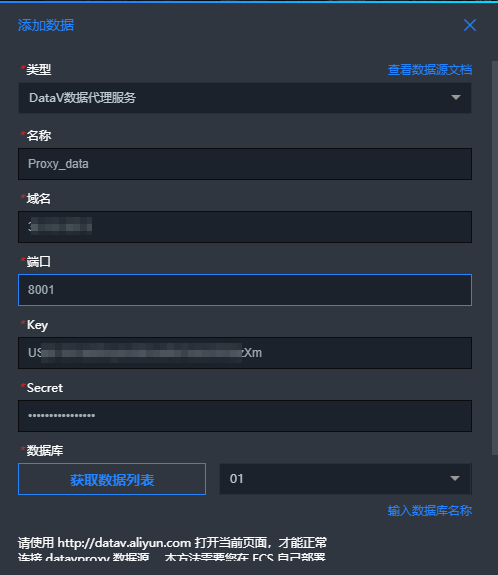
參數
說明
類型
選擇DataV資料代理服務。
名稱
資料來源的名稱,可自訂。
網域名稱
DataV Proxy伺服器所在IP地址或網域名稱,可在配置DataV Proxy應用章節擷取。
連接埠
DataV Proxy服務的啟動連接埠,可在配置DataV Proxy應用章節擷取。一般為8001。
Key
對應配置DataV Proxy應用章節第四步中產生的key。
Secret
對應配置DataV Proxy應用章節第四步中產生的secret。
資料庫
展示DataV Proxy應用中已經添加的資料來源的ID。
以上資訊添加完成後,系統會自動進行測試連接。
單擊擷取資料列表,並在擷取資料列表中選擇一個資料來源。 如果列表中展示DataV Proxy應用中已經添加的資料來源ID,說明串連成功。
重要根據瀏覽器的安全性原則,HTTPS頁面中不允許發起任何HTTP請求,而DataV Proxy是通過瀏覽器端訪問的,所以需要與開啟頁面的請求響應協議保持一致。如果您使用的是IP地址或者沒有HTTPS網域名稱,就需要用HTTP協議下的DataV控制台地址開啟DataV,並訪問DataV Proxy應用。如果您想要通過HTTPS開啟的DataV上訪問DataV Proxy,需要有DataV Proxy的HTTPS訪問地址。
單擊確定,完成資料來源的添加。
資料來源添加完成後,您就可以將該資料來源配置到組件中進行展示了,詳情請參見配置資產資料。