本文介紹在DataV中串連資料來源時,經常遇到的問題及相應的解決方案。
DataV小課堂直播視頻:資料來源管理-常見問題。
CSV資料來源類問題
如何為組件配置CSV資料來源?
您可以在DataV控制台單擊我的資料 > 資料來源管理 ,選擇+添加資料,進入添加資料對話方塊,選擇CSV檔案類型,輸入自訂資料來源名稱並上傳一個本地電腦中的CSV檔案。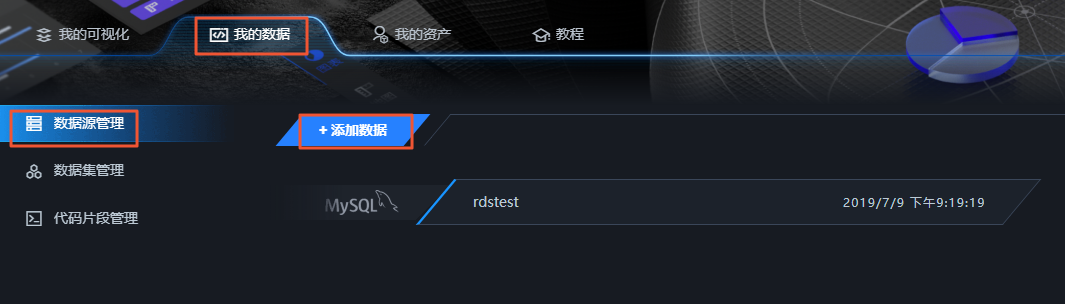 上傳完成後,您可以在畫布編輯器中添加組件,在右側資料面板中的設定資料來源模組,選擇CSV檔案進行配置,配置成功後,組件將展示為待用資料圖表。
上傳添加的CSV檔案大小不能超過512KB。
API類問題
如何配置API資料來源?
在畫布編輯器中添加組件,在組件的右側資料面板中,單擊設定資料來源模組,選擇API進行配置。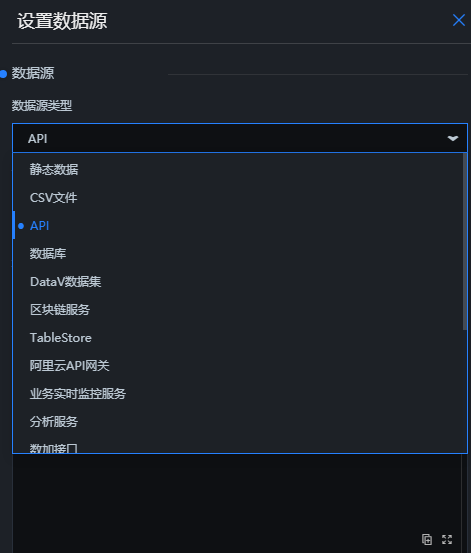
API資料來源支援get和post兩種請求方式。
API資料來源不用添加,可以直接在畫布編輯器中的資料面板設定資料來源模組尋找到。
在DataV中使用API資料來源時,如果遇到跨域的問題,無法正常擷取資料時怎麼解決?
跨域資料來源共用(CORS)是一種基於HTTP頭的機制,該機制支援伺服器標示除了它自己以外的其它 origin(協議、連接埠和主機),可以突破瀏覽器對跨域資源訪問的限制,實現跨域資源請求。 如果是簡單請求,瀏覽器會直接發起CORS請求,但可能會出現跨域瀏覽器控制台console報錯;如果是非簡單請求,瀏覽器會先發送預檢請求(Preflight request),Preflight request是一個OPTION請求,用於詢問要被跨域訪問的伺服器,從而獲知服務端是否允許該跨域請求,伺服器確認允許之後,才發起實際的 HTTP 請求。對於在跨域時遇到無法正常擷取資料的情況,目前有兩種解決方案:
方法一:配置資料來源時,勾選伺服器代理請求。
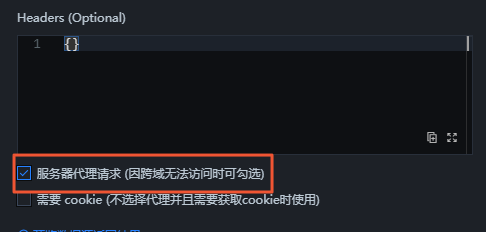 說明
說明該方法需要您的介面可以通過外網訪問並且返回時間在10s以內,因為伺服器代理請求會有10s逾時限制。
方法二:在資料服務端返回的前序資訊中加上
Access-Control-Allow-Origin欄位。說明如果介面資料需要被所有網站使用,您可以使用萬用字元
*。
資料庫類問題
如何設定資料庫資料來源?
在DataV控制台,選擇我的資料 > 資料來源管理,單擊+添加資料,在添加資料對話方塊中輸入資料庫相關配置資訊,單擊確定,即可建立資料庫資料來源。
DataV支援自建資料庫。
直連資料庫通過Datav服務端查詢,會有10s逾時限制,同時,資料庫需要能通過外網訪問,並配置訪問白名單,白名單地址請參見:設定資料庫白名單。
如果無法使用外網或不想使用外網訪問時,可以使用資料代理服務。對於資料代理服務的適用情境包括:內網資料庫、不想開放資料庫外網訪問和SQL查詢耗時較長有10s逾時限制的,關於Proxy的擷取方式請參見:DataV Proxy應用使用說明。
在資料代理服務配置串連資料庫時,DataV資料來源配置串連資料代理服務,訪問可視化應用的電腦,需要能夠訪問到資料代理服務才能正常看到資料。
資料代理服務預設是HTTP的服務,在配置串連或者訪問可視化應用時需要用HTTP開啟DataV頁面。
實操示範
如何為組件配置CSV資料來源?
操作步驟如下:
在DataV控制台選擇我的資料 > 資料來源管理 ,單擊+添加資料。
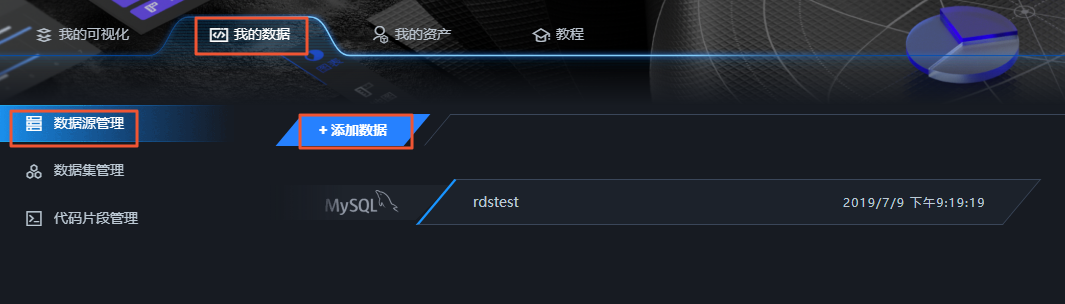
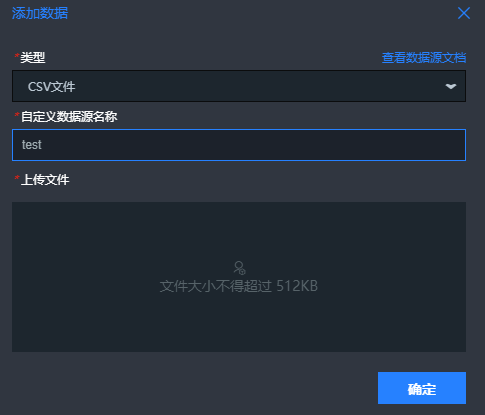
在添加資料對話方塊,類型選擇CSV檔案,輸入自訂資料來源名稱,上傳CSV檔案。
 說明
說明添加的CSV檔案大小不能超過512KB。
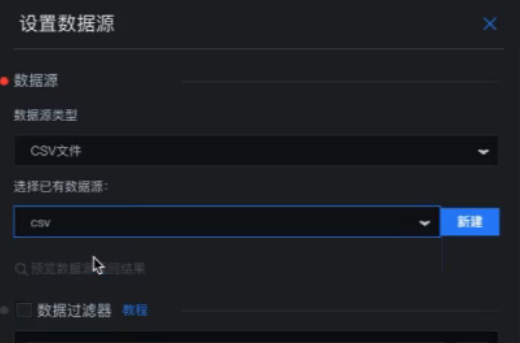
CSV檔案上傳完成後,您可以在畫布編輯器添加組件,以基本折線圖組件為例,選中組件,在組件右側的資料面板中的設定資料來源模組,單擊資料來源類型,選擇已經配置好的CSV檔案,選擇已有資料來源處將選擇CSV進行配置。
 說明
說明X軸需要在配置面板中,將資料類型設定為類目型。
如何配置API資料來源?
您可以在畫布編輯器內添加一個組件,以數字翻牌器組件為例,在組件右側資料面板中的設定資料來源模組,單擊資料來源類型,選擇為API。
如果遇見報錯問題,您需要在瀏覽器右上方設定中選擇更多工具 > 開發人員工具,選擇Concole查看到關於跨域問題的報錯資訊,然後在資料服務端返回的前序資訊中加上Access-Control-Allow-Origin 欄位即可處理該跨域問題。
如何設定資料庫資料來源?
在DataV控制台,選擇我的資料 > 資料來源管理 ,單擊+添加資料。
在添加資料對話方塊,設定類型,選擇RDS for MySQL,選擇外網,輸入名稱、網域名稱、連接埠、使用者名稱和資料庫等資訊,單擊確定,即可建立資料庫資料來源。
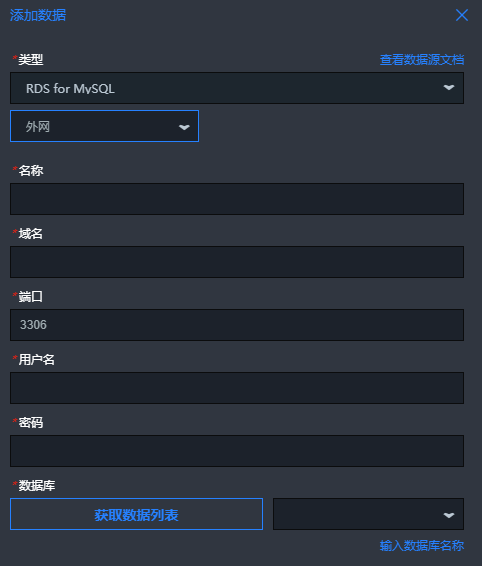
建立完成後,在畫布編輯器內添加一個組件,在組件右側資料面板中的設定資料來源模組,單擊資料來源類型,選擇已經配置好的資料庫資料來源。
說明如果無法使用外網或不想使用外網訪問時,可以按如下步驟操作:
在DataV控制台,選擇我的資料 > 資料來源管理 ,單擊+添加資料。
在添加資料對話方塊中,設定類型,選擇DataV資料代理服務,網域名稱為資料代理服務的網域名稱、連接埠也是資料代理服務的連接埠,key和Secret需要將資料代理服務的密鑰複製粘貼過來即可。
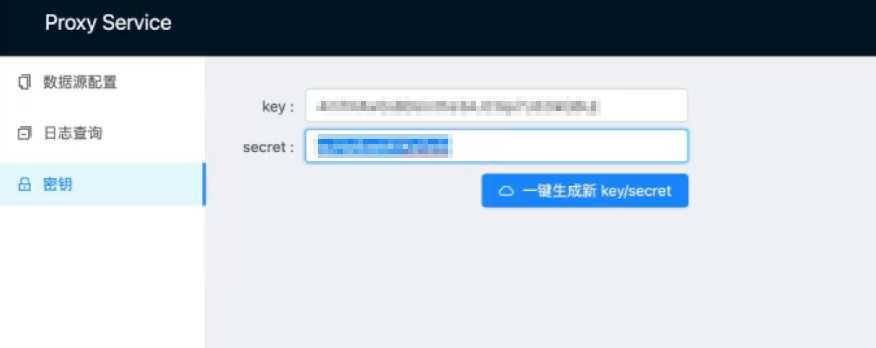
配置完成後,單擊擷取資料列表,需要注意的是在配置串連或者訪問可視化應用時,需要用HTTP開啟DataV頁面。
在畫布編輯器內選擇組件,在組件右側資料面板內的設定資料來源模組,單擊資料來源類型,選擇資料庫,此時對應的資料來源為proxy。