本文以搭建Epidemic Situation Control可視化應用為例,為您示範如何使用DataV提供的模板來開發可視化應用專案。
背景資訊
效果展示
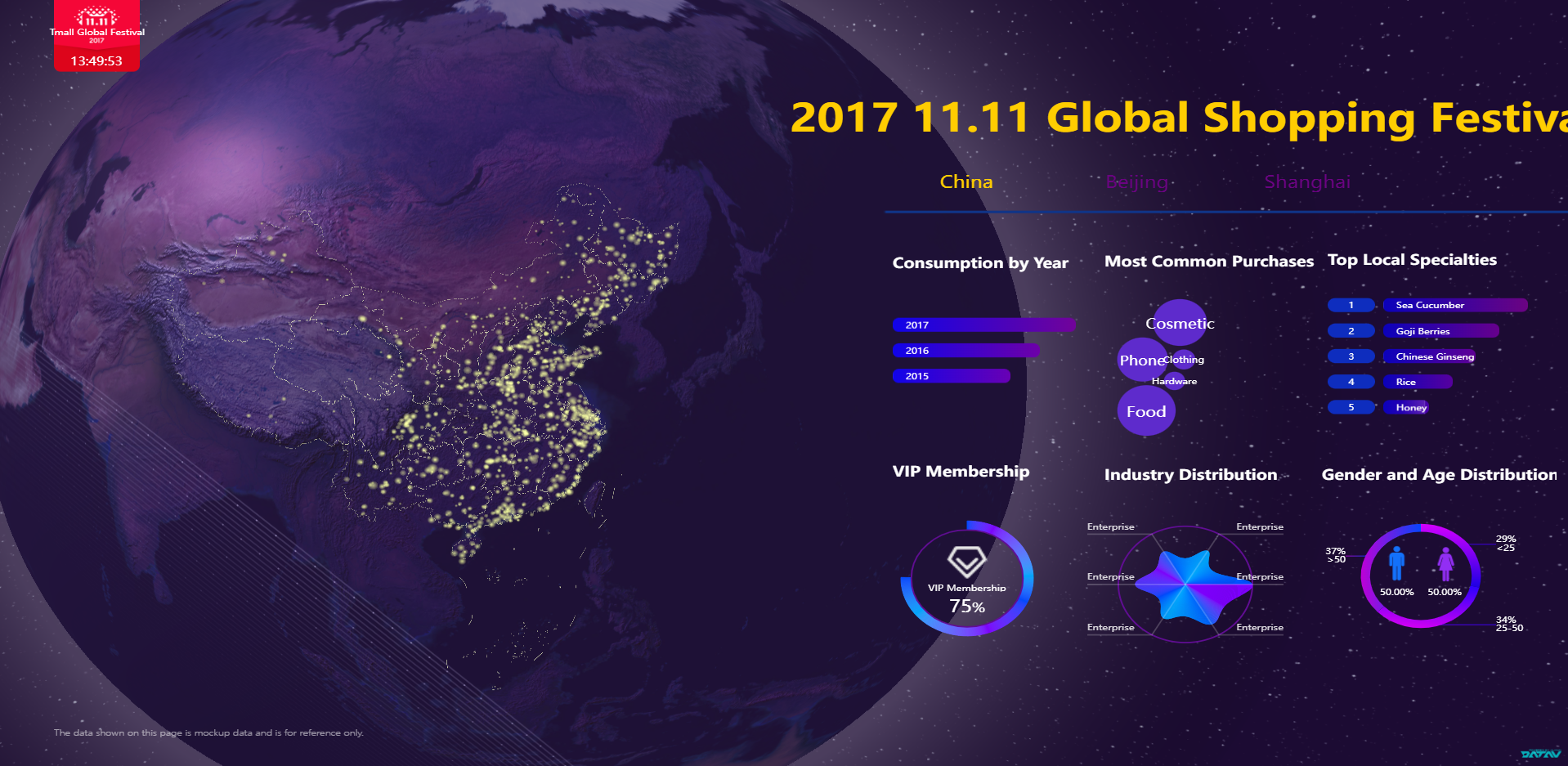
操作流程
您可通過如下操作,完成對模板可視化應用的建立,快速體驗DataV-Board的相關功能。
步驟一:建立可視化應用
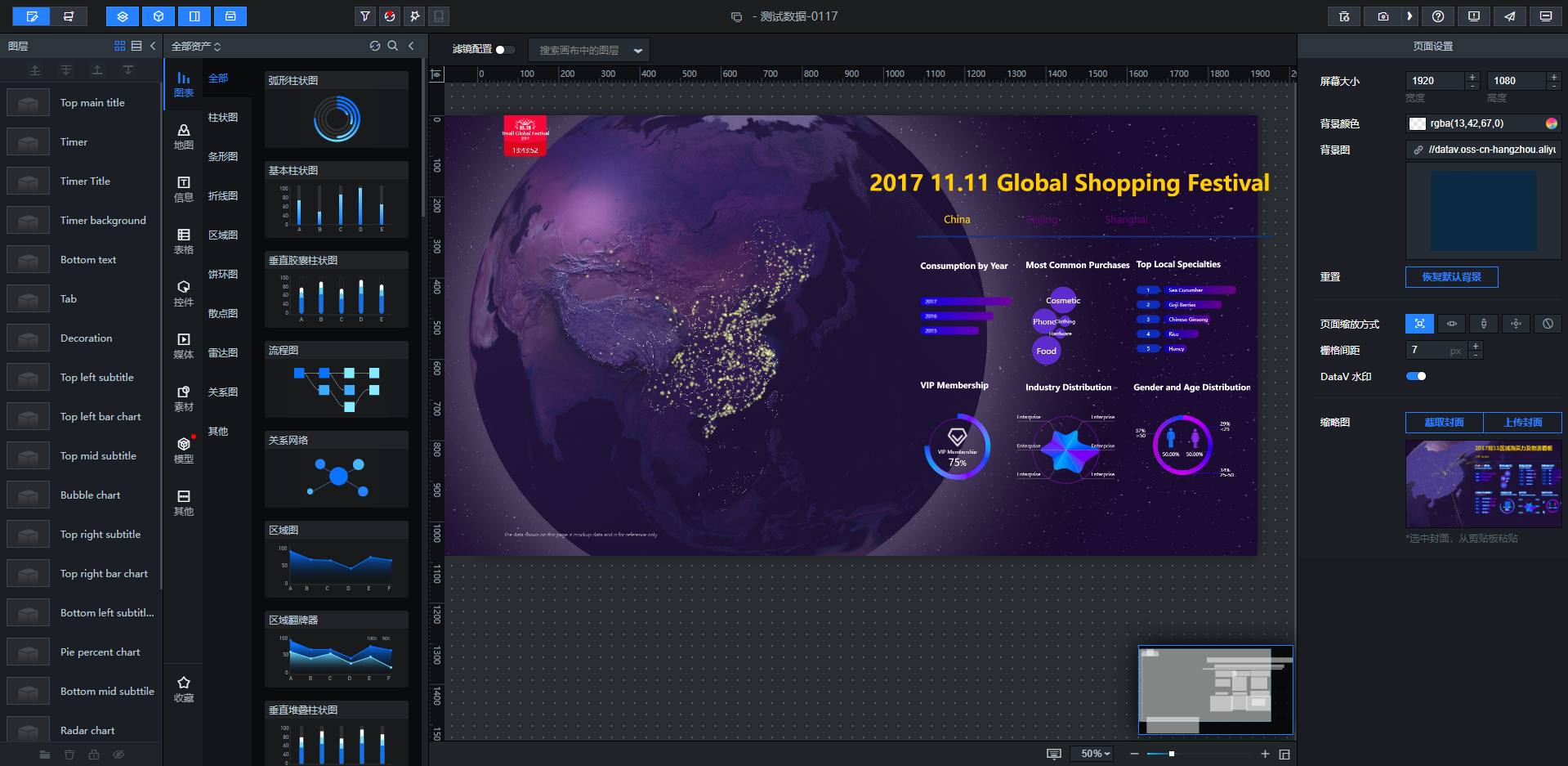
步驟二:配置組件樣式
可視化應用建立完成後,您可以通過以下方式修改組件樣式。
在左側圖層欄中單擊選中組件後,可通過右側樣式面板調整其樣式配置。
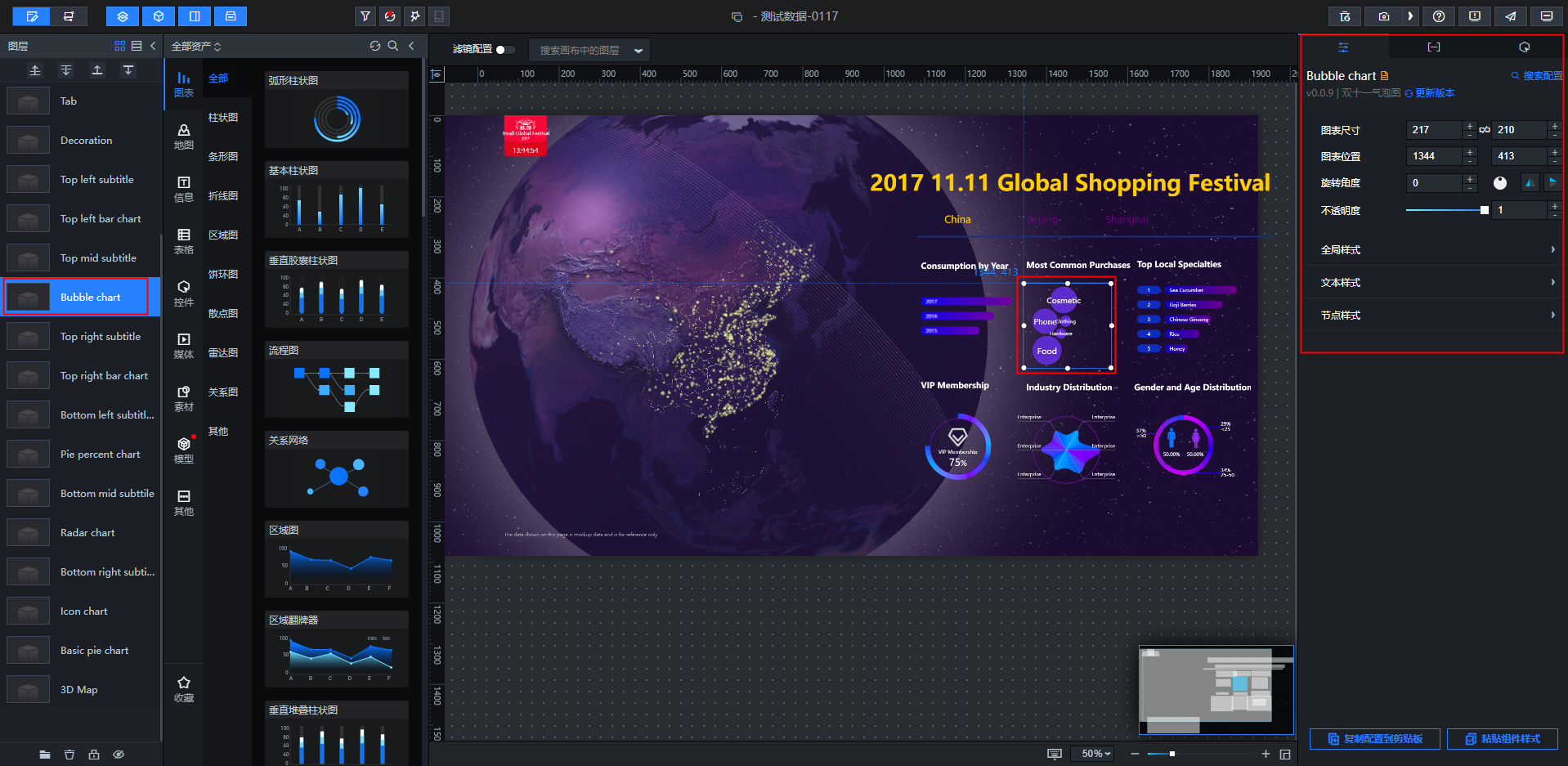 說明
說明您可以雙擊畫布編輯器圖層側的組件名稱,重新命名當前組件。
根據需求,使用同樣的方式調整其他組件的配置。
步驟三:適配組件資料
您可以根據實際需要通過以下方式修改組件資料內容。
在左側圖層欄中,單擊選中某一組件。例如:雙十一泡泡圖。
在右側樣式面板中選擇資料頁簽,單擊配置資料來源。在設定資料來源對話方塊中,資料來源類型選擇待用資料。
在下方的資料配置地區內,按照您的需求修改模板已有的資料,或粘貼準備好的JSON格式的資料。
說明添加資料時的欄位名要和系統設定保持一致。
資料配置完成後,您可以在設定資料來源頁面單擊資料響應結果後的
 表徵圖重新整理資料響應結果。
資料響應成功後,在資料頁面會顯示配置完成和匹配成功。
使用同樣的方式,配置可視化應用中所有組件的資料。
步驟四:預覽並發布可視化應用
組件的樣式和資料來源都配置完成後,您可以預覽並發布可視化應用,實現看板的線上播放和示範。本步驟為您介紹預覽並發布可視化應用的方法。
單擊畫布編輯器右上方的
 表徵圖,跳轉至新頁面預覽可視化應用。
預覽成功後,可按照以下步驟發布可視化應用。
單擊畫布編輯器右上方的
 表徵圖,在彈出的對話方塊中單擊發布大屏以開啟發佈頁面。
在發佈頁面中單擊分享連結右側的
 表徵圖複製連結。說明
在發佈頁面中,可以按需進行發布資訊和快照管理。
開啟瀏覽器,將複製的連結粘貼到地址欄中,即可線上觀看發布成功的可視化應用。