X-資料工程能夠根據您輸入的需求說明,自動產生整合任務、資料模型(概念性模型、邏輯模型、分析模型)和代碼任務。
前提條件
需開通智能研發版才能使用X-資料工程。
已配置並開啟X-資料工程助手,詳情請參見智能應用。
使用限制
GaussDB(DWS)計算引擎不支援使用智能應用。
主題領域模型產生後,僅已開通資產營運,且擁有目錄規劃-管理許可權的使用者,支援建立為資產專題目錄操作。
許可權說明
超級管理員、系統管理員、營運管理員和具有X-資料工程-查看許可權的自訂全域角色支援查看和使用X-資料工程助手。
若使用者沒有規劃-業務-查看許可權,則無法使用X-資料工程完成概念建模。
若使用者沒有規劃-業務-管理許可權,則無法發布概念性模型。
建立對話
X-資料工程中支援建立概念建模(基於企業業務描述產生資料概念性模型)和邏輯建模(基於概念性模型業務實體產生邏輯表)。
建立概念建模對話
在Dataphin首頁的頂部功能表列,選擇超級X > X-資料工程,進入X-資料工程頁面。
在X-資料工程頁面中,單擊概念建模卡片。
在底部對話方塊中輸入需求說明,必要時可單擊
 表徵圖上傳說明檔案。
支援上傳txt、md、html、doc、docx、pdf、xls、xlsx、ppt、pptx、csv格式的檔案,單次最多上傳10個檔案,每個檔案大小不超過2MB。
(可選)當前X-資料工程中提供兩個樣本,您可單擊樣本下方的使用樣本,系統將按照樣本中的資訊建立相應概念建模。
產生概念建模回覆後,您可基於產生的模型,根據實際需求進行編輯和修改。修改完成後,單擊概念建模面板中的發布模型,系統將自動在當前租戶下建立相應對象。
單擊對話訊息中說明檔案後的
 表徵圖,可下載對應檔案。
模型產生後,單擊對話訊息中的
 表徵圖,系統將重建模型。
您可以根據產生的模型是否符合需求進行點贊或點踩。當您單擊點踩時,可以填寫並提交反饋資訊,字數不超過512個字元;也可以直接關閉反饋資訊對話方塊,此時系統僅記錄點踩狀態。
單擊資料板塊、主題域或業務實體節點,可將其引用至對話中。
系統將自動為每次的返回結果從1開始進行編號,單擊對話訊息中的
 表徵圖,模型將復原至此對話對應的版本。
(可選)發布概念性模型後,您可繼續產生邏輯建模,操作詳情請參見建立邏輯建模對話。
建立邏輯建模對話
在Dataphin首頁的頂部功能表列,選擇超級X > X-資料工程,進入X-資料工程頁面。
在X-資料工程頁面中,單擊邏輯建模卡片。
為所選業務實體和其關聯實體在所選專案中產生邏輯表,同時您可補充業務實體說明或上傳文檔。
業務實體:可選擇當前租戶下所有資料板塊中,已上線且未建立邏輯表的業務實體(包括普通業務對象和所有商務活動)。
專案:選擇專案前需先選擇業務實體,可選擇所選業務實體對應資料板塊所綁定的所有專案。
發送後,系統將自動擷取所選業務實體的關聯實體(未建立任何邏輯表的普通業務對象),您可將滑鼠移至上方至每個業務實體後的
 表徵圖上,查看對應業務實體的實體名稱、編碼、主題域和實體類型資訊。
同時,您還需確認邏輯表來來源資料。系統將自動按照實體排列順序,依次為每個實體推薦來源表(優先推薦各業務實體所屬板塊繫結項目下的表),您可刪除推薦表或添加來源表。單擊添加,可在邏輯表來源表面板中添加多個來源表。來源表面板中展示來源表名、所屬資料板塊、所屬主題域和所屬專案,您可輸入表名關鍵字進行快速搜尋,同時可根據資料板塊、專案和表類型進行篩選。
所有業務實體的來源表配置完成後(所有業務實體的來源不為空白時),單擊產生邏輯表,系統將根據業務實體和來源表,先後產生邏輯表的欄位列表和計算邏輯。
邏輯表欄位列表:欄位列表中包含欄位名稱、說明、資料類型、欄位類別和描述。您可基於產生的邏輯表欄位資訊,根據實際需求進行編輯和修改。
邏輯表計算邏輯:邏輯表欄位列表修改完成後,單擊下一步,系統將自動產生該邏輯表的計算邏輯。在計算邏輯產生後,您可以在左側對話方塊中輸入當前邏輯表計算邏輯的最佳化說明。補充最佳化說明後,系統將重建計算邏輯,您可對計算邏輯代碼進行編輯和格式化等操作。編輯完成後需重新校正,單擊開始校正,待校正通過後,方可提交。
(可選)每次對話完成後,您都可以對模型的回覆進行點贊或點踩。當您單擊點踩時,可以填寫並提交反饋資訊,字數不超過512個字元;也可以直接關閉反饋資訊對話方塊,此時系統僅記錄點踩狀態。
單擊提交,開始提交流程。提交成功後,當前邏輯表狀態為成功。
對話管理
對話記錄:單擊右上方的對話記錄,在對話記錄對話方塊中,可查看最近20條對話記錄,並可以執行如下操作。
搜尋:您可以根據標題關鍵字搜尋對話記錄。
重新命名:單擊對話記錄名稱後的重新命名表徵圖,支援重新命名對話記錄的名稱,不超過256個字元。
刪除:可單擊搜尋方塊後清除表徵圖,刪除全部對話記錄,也可單擊對話記錄名稱後的刪除表徵圖,刪除單條對話記錄。
建立對話:單擊右上方的建立對話,重新開啟新一輪對話。
建模中支援的操作
概念建模中支援的操作
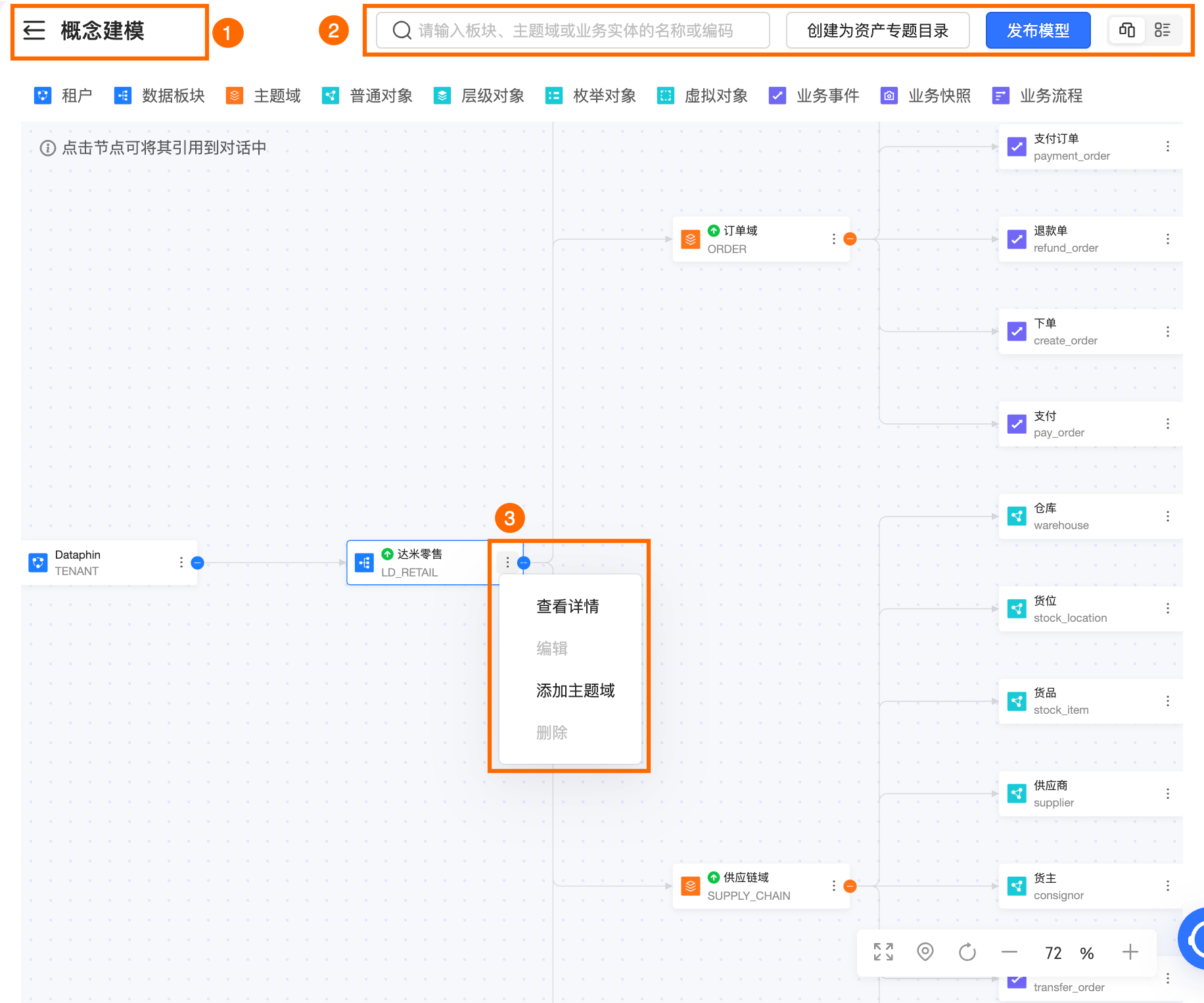
區塊 | 說明 |
①全屏展示 | 單擊 |
②搜尋與視圖轉換 |
|
③各節點支援的操作 | 租戶、資料板塊、主題域和業務實體節點支援以下操作:
說明 當前租戶下已存在的資料板塊、主題域和業務實體,不支援編輯和刪除操作。 各操作詳細說明請參見租戶節點支援的操作、資料板塊節點支援的操作、主題域節點支援的操作、業務實體節點支援的操作。 |
 表徵圖,將全屏展示視圖。全屏後,單擊
 表徵圖,改為面板展示。
租戶節點支援的操作
操作項 | 說明 |
查看詳情 | 單擊租戶節點中的 |
添加資料板塊 | 添加新的資料板塊在已有的模型中。 單擊租戶節點中的
|
 表徵圖,選擇查看詳情,可查看節點的類型、名稱、編碼和描述。其中,節點類型為租戶。
資料板塊節點支援的操作
操作項 | 說明 |
查看詳情 | 單擊資料板塊節點中的 |
編輯 | 單擊資料板塊節點中的
|
添加主題域 | 在當前或其他資料板塊下添加主題域。 單擊資料板塊節點中的
|
刪除 | 單擊資料板塊節點中的 說明 刪除當前資料板塊,將同步刪除資料板塊下包含的所有節點。 |
主題域節點支援的操作
操作項 | 說明 |
查看詳情 | 單擊主題域節點中的 |
編輯 | 單擊主題域節點中的
|
添加子域 | 在當前主題域或其他主題域下添加子域。 單擊主題域節點中的 |
添加實體 | 單擊主題域節點中的
|
刪除 | 單擊主題域節點中的 說明 刪除當前主題域,將同步刪除主題域下包含的所有節點。 |
業務實體節點支援的操作
操作項 | 說明 |
查看詳情 | 單擊業務實體節點中的 |
編輯 | 單擊業務實體節點中的 |
查看實體關聯 | 單擊業務實體節點中的 |
刪除 | 單擊業務實體節點中的 |
邏輯建模中支援的操作
欄位列表頁面支援的操作
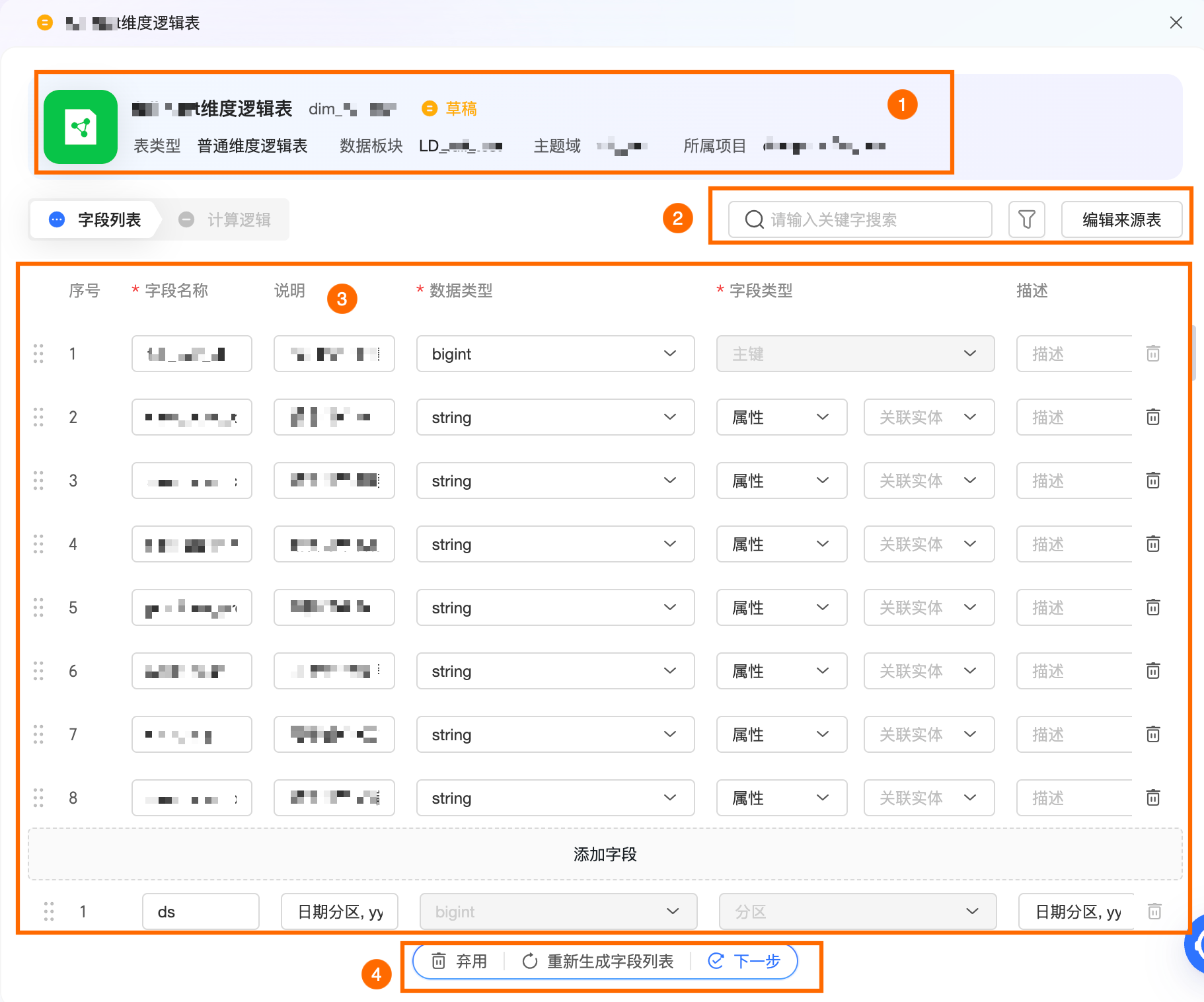
區塊
說明
①邏輯表基本資料
基本資料中包含邏輯表中文名、邏輯表英文名、狀態、表類型、資料板塊、主題域和所屬專案,其中表類型由業務實體類型決定。您可根據實際需求對邏輯表中文名和邏輯表英文名進行修改,邏輯表英文名的首碼和尾碼,根據業務實體所屬板塊的研發規範 > 表命名規範產生。
②搜尋與篩選、編輯來源表
搜尋與篩選:可在搜尋方塊中輸入欄位名稱關鍵字進行模糊搜尋,同時支援單擊
 表徵圖,在篩選對話方塊中根據資料類型和欄位類型進行篩選。
編輯來源表:單擊編輯來源表,在邏輯表來源表面板中可選擇一個或多個來源表。您可輸入表名關鍵詞進行模糊搜尋,同時支援根據邏輯表資料板塊、專案和表類型進行篩選。此外可單擊操作列中的
 表徵圖,查看對應邏輯表的欄位列表。修改來源表後,系統將重新擷取邏輯表的欄位列表。
③欄位列表
欄位列表中包含序號、欄位名稱、說明、資料類型、欄位類型和描述資訊。
欄位名稱:僅支援英文、數字和底線(_),長度不超過128個字元。
資料類型:支援string、bigint、double、timestamp、decimal、文本、數值、日期時間及其他資料類型。
欄位類型:主鍵、業務時間(流程開始時間、流程結束時間、事件時間、快照時間)、屬性、度量、分區。
在欄位列表中您還可以添加和刪除欄位,同時支援調整欄位順序。
添加欄位:單擊添加欄位,在欄位列表中的最後一行添加一行空白欄位,您可自行配置欄位資訊。
刪除欄位:單擊欄位操作列後的
 表徵圖,刪除對應欄位。說明
主鍵欄位不可刪除。
調整欄位順序:可選中
 表徵圖,拖動對應欄位,調整欄位順序。
④欄位列表整體操作
棄用:棄用並跳過建立當前邏輯表,已棄用的邏輯表不支援編輯。棄用操作不可撤銷,請謹慎操作。
重建欄位列表:單擊重新生欄位列表,系統將重建所選業務實體的欄位列表。
下一步:確認欄位列表資訊後,單擊下一步,系統將產生相關計算邏輯。
計算邏輯頁面支援的操作
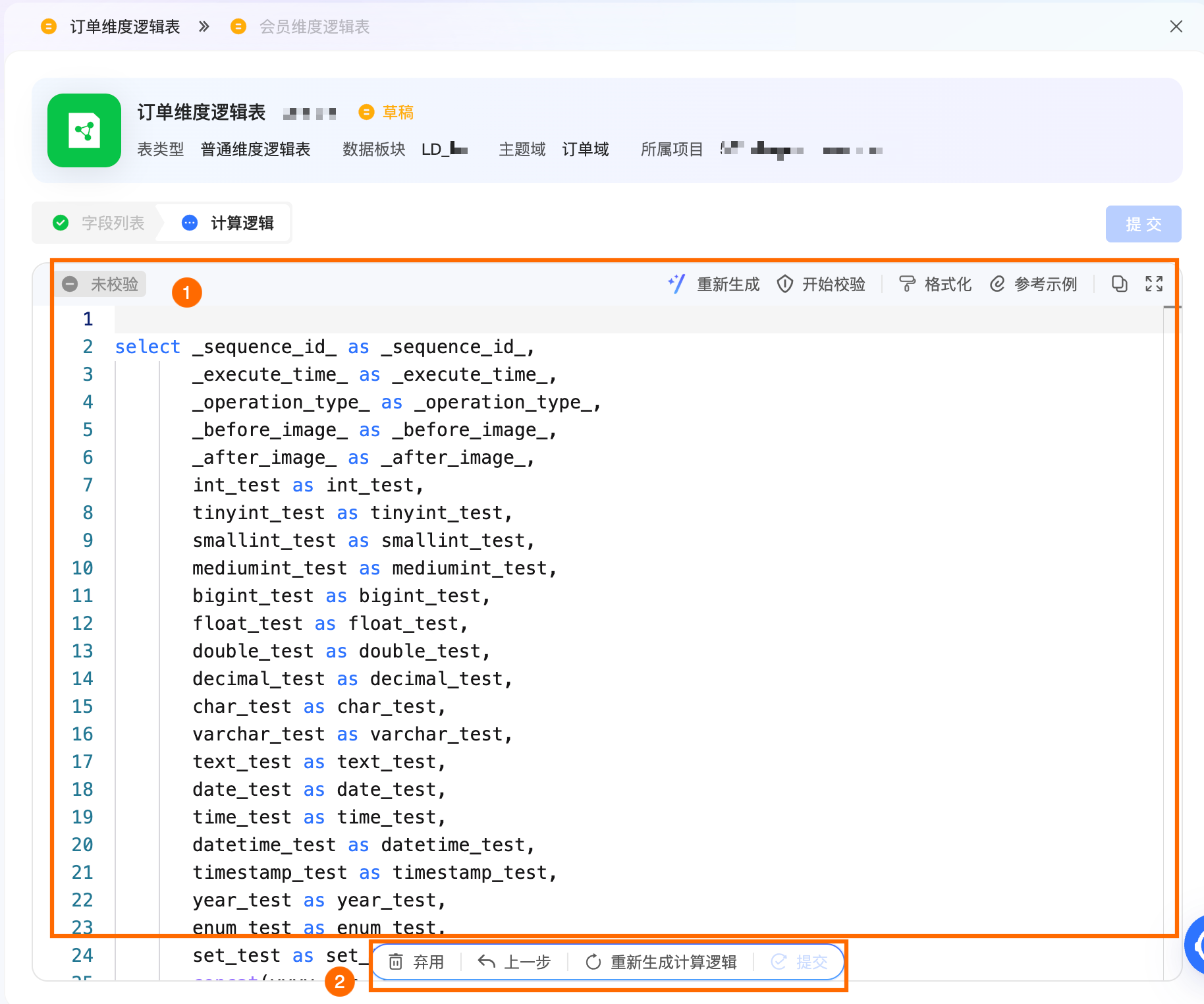
區塊
說明
①計算邏輯SQL地區
根據使用者提供的表資訊和來源表結構,產生對應的邏輯表SQL。
重建:單擊重建,系統將重建當前邏輯表的計算邏輯。您在左側對話方塊中輸入計算邏輯修改說明後,系統也將重建計算邏輯。
開始校正:修改欄位列表、計算邏輯(包括格式化操作)後,都需進行校正。校正失敗時,您可查看錯誤記錄檔,修改對應SQL,同時,您可單擊智能修改,將當前計算邏輯SQL和錯誤資訊發送至邏輯建模對話中,系統將重建計算邏輯,校正通過後才可提交。
格式化:代碼格式化,最佳化代碼排版與可讀性。
參數樣本:您可參考簡單的參數樣本,編輯或修改計算邏輯SQL。
②計算邏輯整體操作
棄用:棄用並跳過建立當前邏輯表,已棄用的邏輯表不支援編輯。棄用操作不可撤銷,請謹慎操作。
上一步:單擊上一步,返回至欄位列表。若修改欄位列表,則將重建計算邏輯。
重建計算邏輯:單擊重建計算邏輯,系統將重建當前邏輯表的計算邏輯。您在左側對話方塊中輸入計算邏輯修改說明後,系統也將重建計算邏輯。
提交:提交前需先完成計算邏輯校正。單擊提交後開始提交流程,提交成功後,您可在治理 > 治理清單中查看當前邏輯表詳情。