標準映射基於圈選的資料表通過大模型結合語義分析,識別核心欄位,從而智能推薦標準映射,您可對映射關係執行應用、棄用等操作。本文為您介紹如何配置智能推薦標準映射。
前提條件
需購買資料標準功能和X-資料標準功能才能使用X-資料標準。
已配置並開啟X-資料標準,詳情請參見智能助手。
許可權說明
超級管理員、資料標準管理員和具有資料標準-管理許可權的自訂全域角色支援使用X-資料標準。
超級管理員、營運管理員支援添加Dataphin表和資料來源表資產;另外,專案/板塊的管理員、表負責人支援添加Dataphin表資產;營運人員、表維護人員支援添加資料來源表資產。
超級管理員、資料標準管理員、標準負責人、資產負責人支援新增或刪除映射關係。
操作步驟
在Dataphin首頁的頂部功能表列,選擇超級X > X-資料標準,進入X-資料標準頁面。
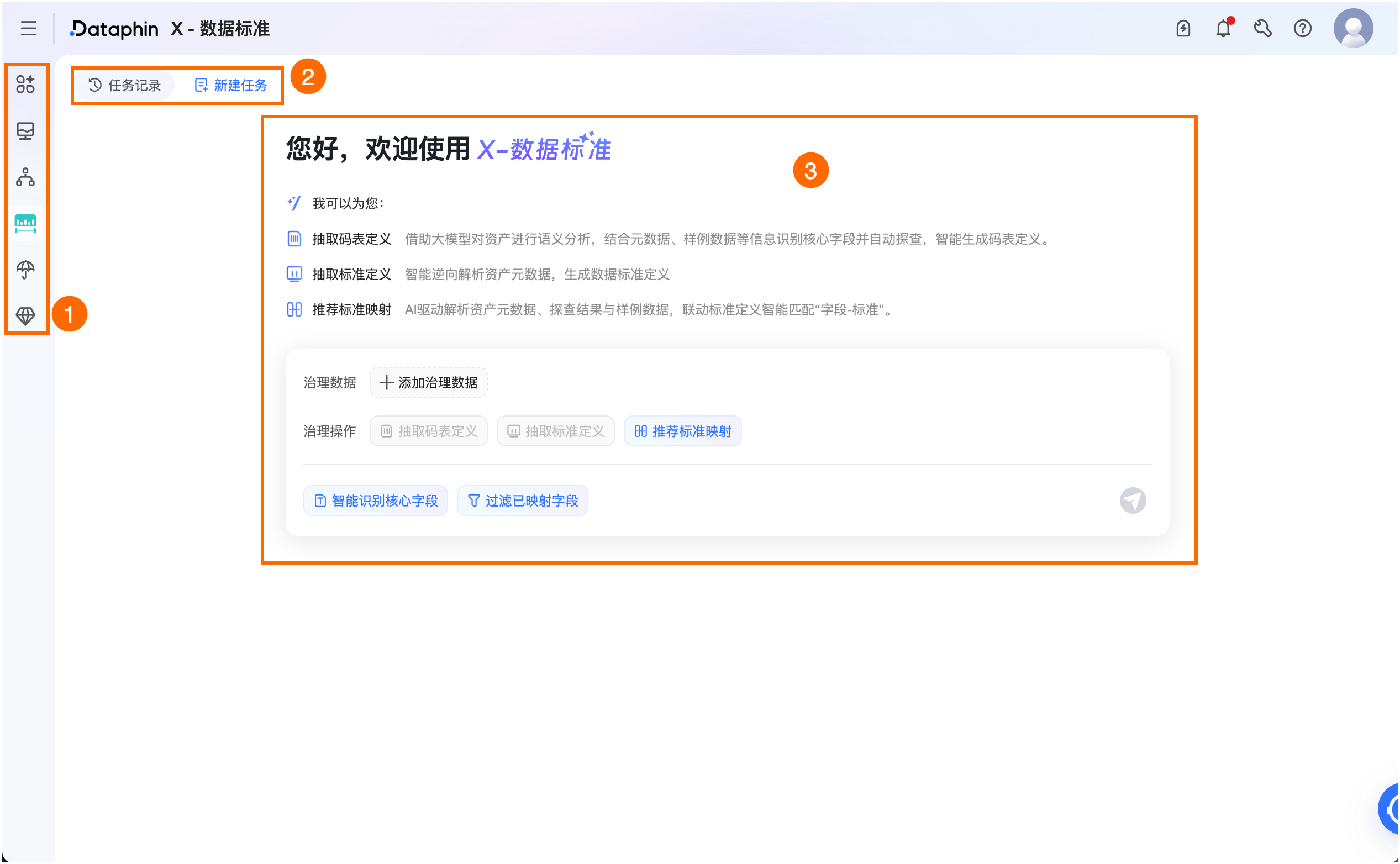
您可以在X-資料標準頁面實現資產對象和標準之間的映射關聯。
地區
描述
①智能助手
支援切換有使用許可權且已啟用的智能應用。
②任務記錄/建立任務
任務記錄:單擊左上方的任務記錄,在任務記錄對話方塊中,可查看最近7天或最近30天內的共20條任務記錄,並可以執行如下操作:
搜尋與篩選:您可以根據任務關鍵字搜尋任務記錄,也可單擊篩選圖示,根據治理操作、資料來源進行篩選。
重新命名:單擊任務記錄名稱後的重新命名表徵圖,支援重新命名任務記錄的名稱,不超過256個字元。
刪除:可單擊任務記錄名稱後的刪除表徵圖,刪除單條任務記錄。
建立任務:單擊左上方的建立任務,重新開啟新的任務頁面。
③智能推薦標準映射資料範圍
根據資產來源圈選需要推薦標準映射的資料範圍。
添加資料:僅Dataphin表支援推薦標準映射,其中,專案下僅包含物理表,板塊下僅包含邏輯表。單擊請選擇治理資料或添加資料來源按鈕,在添加資料來源面板中,選擇資產對象後單擊確定。支援最多選中5個資料來源。
資產搜尋與篩選:支援根據資產關鍵字進行搜尋,也可根據環境、資產的類型進行篩選。
資產規則配置:選中資產後,單擊資料範圍下的編輯表徵圖,在資料範圍配置對話方塊中,配置資產的資料範圍,單擊確定。
資料範圍:支援全部表和指定表,選中指定表後,支援根據表全名、資產清單標籤、表描述、db/schema(僅資料來源來源支援該屬性)配置過濾條件,以便對資產進行更細粒度地篩選。支援最多配置10個過濾條件;過濾條件之間的關係為且、或。
表全名/表描述/db/schema:支援的篩選條件為首碼匹配、尾碼匹配、包含(表描述僅支援該條件)、屬於(db/schema僅支援該條件)。
首碼匹配、尾碼匹配、包含:支援輸入不超過256個字元。
屬於:支援選擇當前資產來源下對應類型的資產對象,最多選擇500個資產。
資產清單標籤:支援的篩選條件為包含任一、包含所有。
包含任一:資產清單標籤需包含所選的任意一個標籤值即為滿足條件。
包含所有:資產清單標籤需包含所選的所有標籤值即為滿足條件。
智能識別核心欄位:開啟後,執行任務時根據已選資料範圍基於語義分析智能識別核心欄位後再執行標準映射;關閉後,針對已選資產對象的所有欄位執行標準映射。
重要智能識別核心欄位可減少無效資訊幹擾。請注意,也有可能會忽略需治理的對象。
過濾已映射欄位:僅選中推薦標準映射卡片時支援配置。選中後,若欄位已存在有效映射的標準,則會過濾該部分欄位。
開始執行:資料範圍配置完成後,單擊
 表徵圖,觸發任務。
任務執行流程請參見智能推薦標準映射流程,任務執行成功後,可查看標準映射詳情。
查看標準映射詳情
標準映射推薦列表為您展示已配置的資產通過大模型智能推薦產生的資料標準和資產對象之間的映射關係。您可以全部展開、按標準匯總和按表匯總3個視角查看標準效映射關係。
從全部展開視角查看標準映射
您可以根據資料表、欄位、標準的名稱進行搜尋,也可根據資料來源、標準集進行篩選,或快捷篩選待審核、應用失敗的標準映射對象。
為您展示標準映射對象的所屬表/資料來源、欄位、資料標準/編碼、所屬標準集/目錄、審核狀態資訊。
所屬表/資料來源:Dataphin物理表展示專案名,邏輯表展示板塊名,資料來源展示db/schema(所屬資料來源),單擊名稱跳轉至治理 > 資產清單下當前資產的對象詳情頁面查看更多資產資訊。
資料標準/編碼:單擊標準名稱可在查看標準面板中,查看當前對象所映射到的標準詳情,支援切換版本查看。
從按標準匯總視角查看標準映射
您可以根據標準的名稱或編碼進行搜尋,也可根據標準集進行篩選,或快捷篩選待審核、應用失敗的標準映射。
為您展示標準的名稱、資料編碼、所屬標準集、標準集目錄、欄位數、審核狀態資訊。
查看詳情:單擊標準的名稱或操作列下的查看表徵圖,查看標準映射詳情。
標準映射詳情
您可以根據資產的表名或欄位名進行搜尋,也可根據資料來源進行篩選,或快捷篩選待審核、應用失敗的資產。
為您展示資產的名稱、所屬表、資料來源、審核狀態資訊。
所屬表:單擊名稱跳轉至治理 > 資產清單下當前資產的對象詳情頁面查看更多資產資訊。
資料來源:Dataphin物理表展示專案名,邏輯表展示板塊名,資料來源展示db/schema(所屬資料來源)。
從按表匯總視角查看標準映射
您可以根據表的名稱進行搜尋,也可根據資料來源進行篩選,或快捷篩選待審核、應用失敗的標準映射。
為您展示標準映射的資產名稱、資料來源、欄位數、標準數、審核狀態資訊。
查看詳情:單擊表的名稱或操作列下的查看表徵圖,查看標準映射詳情。
資料來源:Dataphin物理表展示專案名,邏輯表展示板塊名,資料來源展示db/schema(所屬資料來源)。
標準映射詳情
您可以根據資產的欄位名或標準名進行搜尋,也可根據標準集進行篩選,或快捷篩選待審核、應用失敗的資產。
為您展示資產的名稱、資料標準/編碼、所屬標準集/目錄、審核狀態資訊。
資料標準/編碼:單擊標準名稱可在查看標準面板中,查看當前對象所映射到的標準詳情,支援切換版本查看。
管理標準映射詳情
您可以針對不同視角下的資產或對象執行不用的操作,詳見下方表格。
視角 | 單條操作 | 大量操作 | 標準映射詳情操作 |
全部展開 | 可針對當前映射關係中的具體對象(Dataphin表或資料來源)執行應用、棄用操作。 | 您可對該視角下頁面上所選中的具體對象(Dataphin表或資料來源)執行應用、棄用操作。 | 無 |
按標準匯總 | 可針對當前映射關係中的標準進行操作,該標準下所包含的所有產生映射關係的對象跟隨標準的操作執行。您可對該標準執行查看詳情、應用和棄用操作。 | 無 | 可針對當前映射關係中標準所包含的所有產生映射關係的對象執行操作。
|
按表匯總 | 可針對當前映射關係中的資產進行操作,該資產下所包含的所有產生映射關係的對象跟隨資產的操作執行。您可對該資產執行查看詳情、應用和棄用操作。 | 無 | 可針對當前映射關係中資產所包含的所有產生映射關係的對象執行操作。
|
操作 | 描述 |
應用 | 當審核狀態為待審核、應用失敗、已棄用時支援操作。即將當前映射關係添加至治理 > 資料標準 > 映射關係 > 有效映射列表,若為單條映射關係應用,單擊操作列下應用表徵圖即可,若為批量應用,可根據審核狀態選擇應用的範圍和選擇無效映射衝突處理。
|
棄用 | 當審核狀態為待審核、應用失敗時支援操作。若為單條映射關係棄用,單擊操作列下棄用表徵圖即可,若為批量棄用,可根據審核狀態選擇應用的範圍,支援待審核和應用失敗2種審核狀態的映射關係進行棄用。 |
解除映射關係(並刪除此行) | 當審核狀態為已應用時支援操作。將當前映射關係進行解除並刪除,您可以在資料標準頁面通過大量匯入有效映射關係或建立落標映射規則重新添加。 |