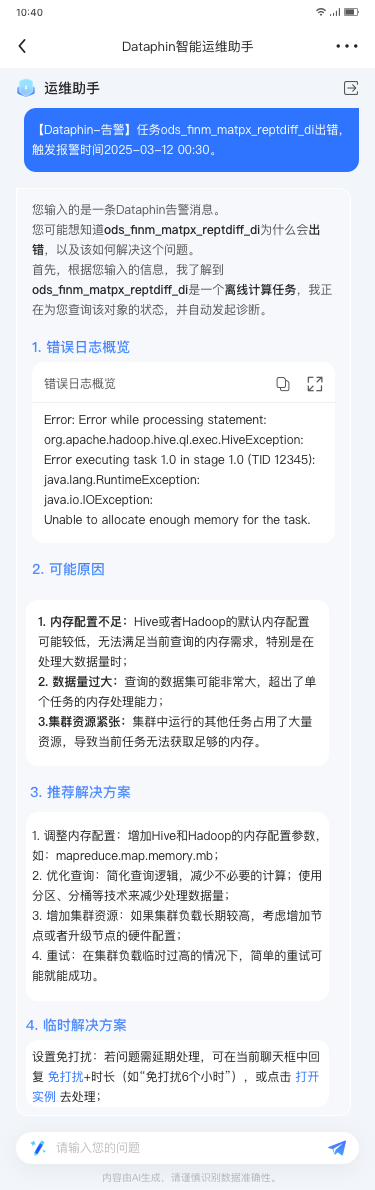
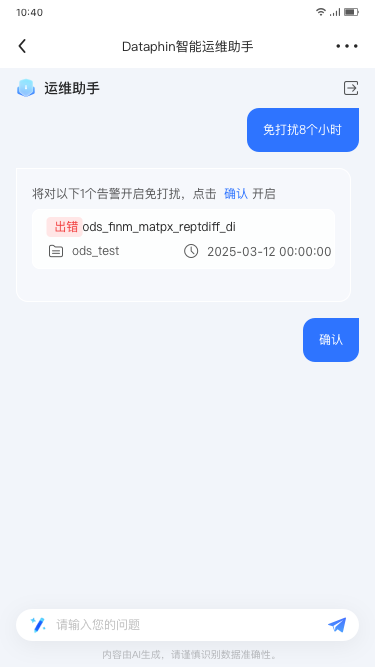
X-營運助手提供全域任務運行概覽、失敗任務智能診斷與一鍵重跑、快速分析任務警示,以及查詢表資料的更新情況,助您實現隨時隨地、輕鬆營運。
前提條件
需開通基礎研發版才能使用X-營運助手。
為組織配置DingTalk應用,需要配置者擁有DingTalk開放平台的開發許可權。如何擷取開發許可權請參見成為DingTalk開發人員。
使用營運助手前,需在超級X > 智能應用管理 > 智能應用中,開啟營運助手並完成模型配置。
使用限制
移動端裝置能夠訪問Dataphin執行個體所在的網路。如果您的Dataphin執行個體不支援公網訪問,那麼您需要在公司內網環境下或開啟公司VPN後進行使用。
許可權說明
超級管理員、系統管理員、營運管理員和具有智能應用管理-管理許可權的自訂全域角色支援啟動或停用X-營運助手,同時支援為X-營運助手配置可使用的模型。
在DingTalk中配置X-營運助手
步驟一:建立DingTalk應用
擁有DingTalk開放平台開發許可權的使用者登入DingTalk開發平台。
在DingTalk應用頁面,單擊建立應用,在建立應用面板中輸入應用程式名稱和應用描述,並上傳應用表徵圖。
應用程式名稱:輸入2~20個字元之間的名稱,支援所有字元。
應用描述:輸入4~200個字元之間的描述,方便應用使用者瞭解應用的用途和具體功能,支援所有字元。
應用表徵圖:上傳240*240px以上、2MB以內的無圓角JPG或PNG表徵圖。可單擊查看表徵圖規範,查看詳情規則。
配置完成後,單擊儲存。


步驟二:添加DingTalk應用能力
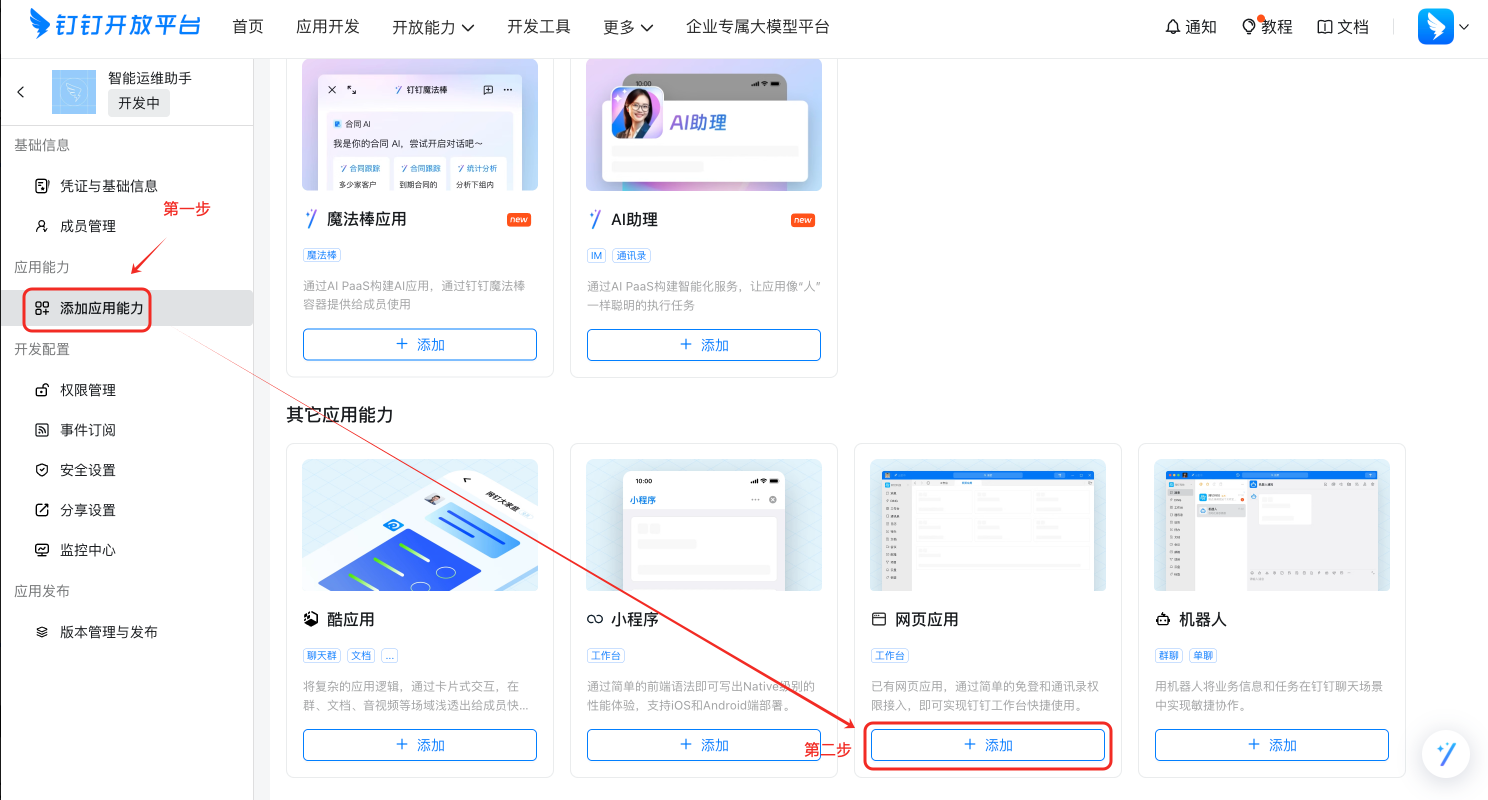
DingTalk應用儲存後將自動跳轉至該應用的開發頁面,在左側導覽列中選擇應用能力 > 添加應用能力。
在右側頁面的其他應用能力地區中,單擊網頁應用的添加。
步驟三:配置網頁應用
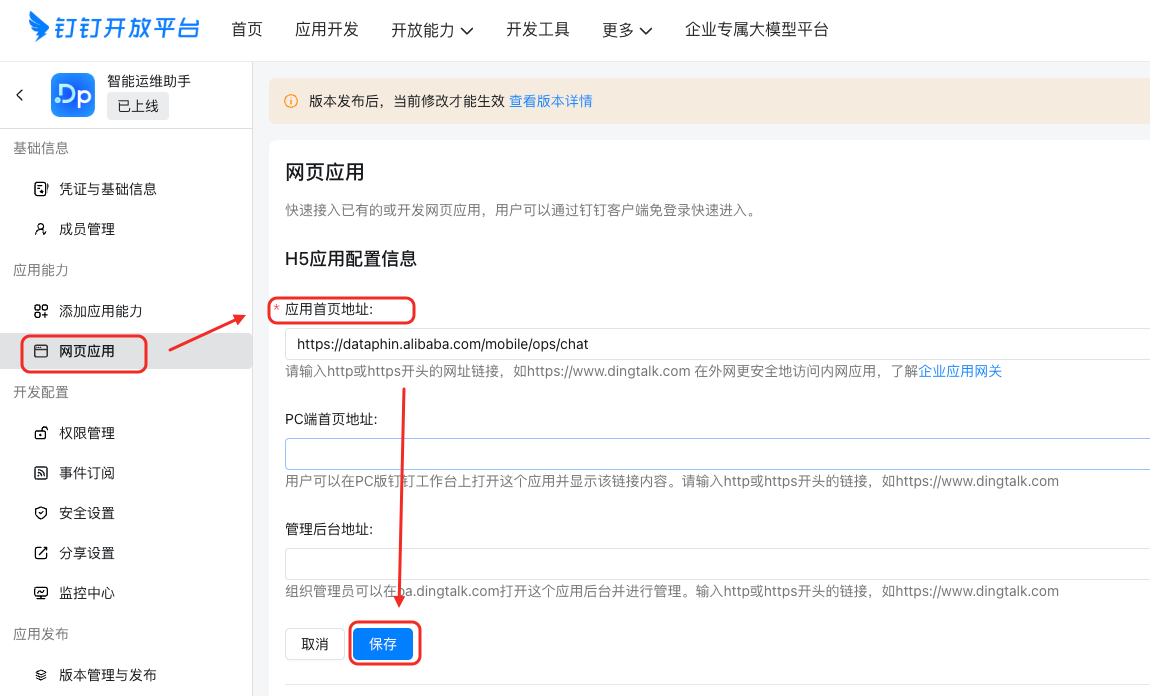
在左側導覽列中選擇應用能力 > 網頁應用。
在網頁應用頁面配置H5應用配置資訊 > 應用首頁地址,連結格式為
{Dataphin網域名稱}/mobile/ops/chat,例如https://dataphin.alibaba.com/mobile/ops/chat,填寫完成後單擊儲存。
步驟四:版本管理與發布
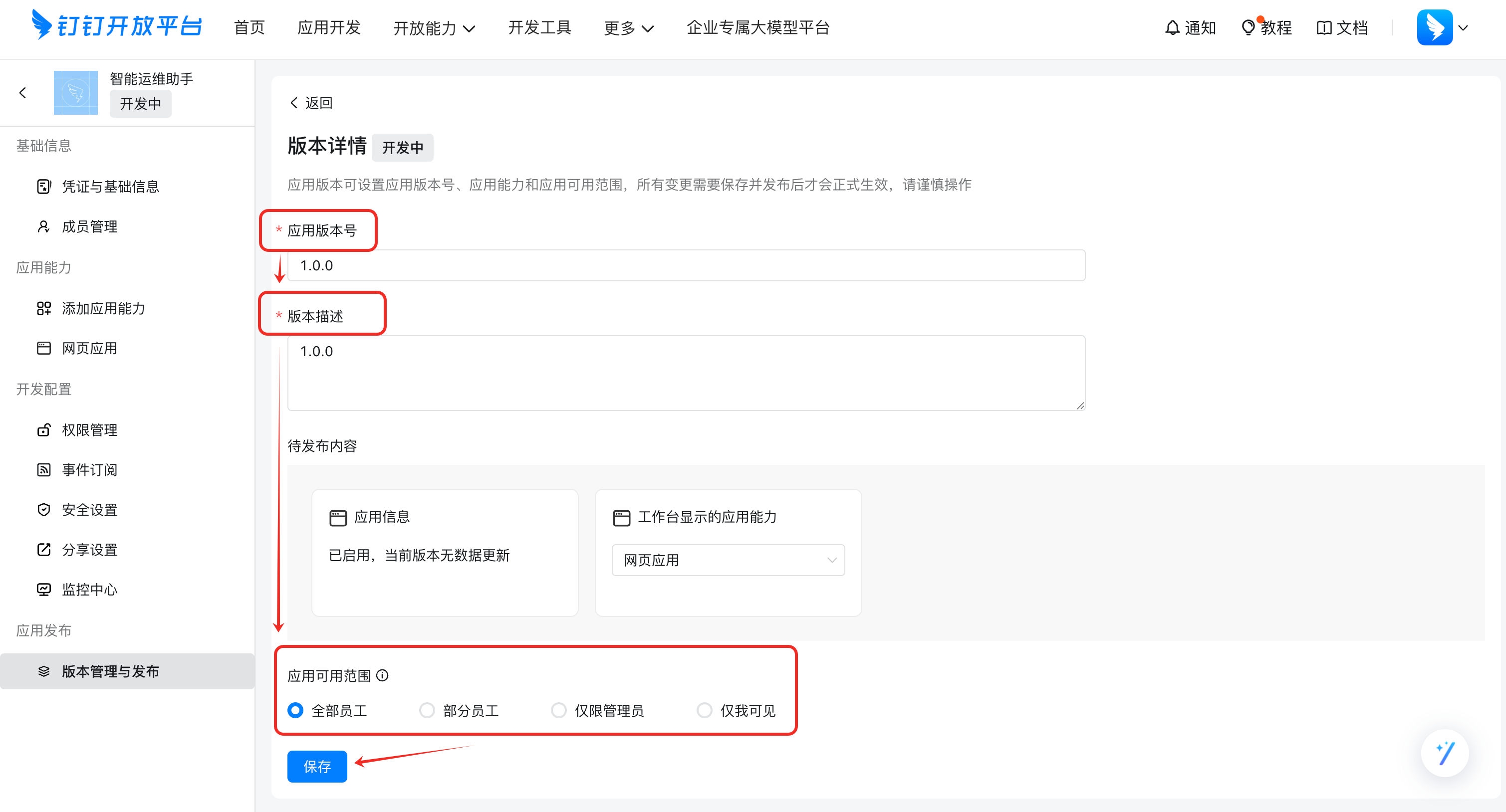
在左側導覽列中選擇應用發布 > 版本管理與發布,在版本管理與發布頁面單擊建立新版本。

在版本詳情頁面,填寫應用版本號碼和版本描述,並選擇當前應用的可用範圍。其中應用可用範圍預設選擇為全部員工,您可根據實際需要進行選擇。配置完成後,單擊儲存,在彈出的對話方塊中單擊直接發布。
步驟五:移動端訪問智能X-營運助手
開啟手機中的DingTalkAPP,單擊底部導覽列中的工作台,工作台中可查看所有應用,可在頂部搜尋欄中輸入應用程式名稱快速搜尋。
單擊X-營運助手對應的表徵圖即可使用。

在飛書中配置X-營運助手
為組織配置飛書應用並發布時,需要企業管理員在管理後台進行應用審核,詳情請參見發布與審核自建應用。
步驟一:建立企業自建應用
登入飛書開放平台。
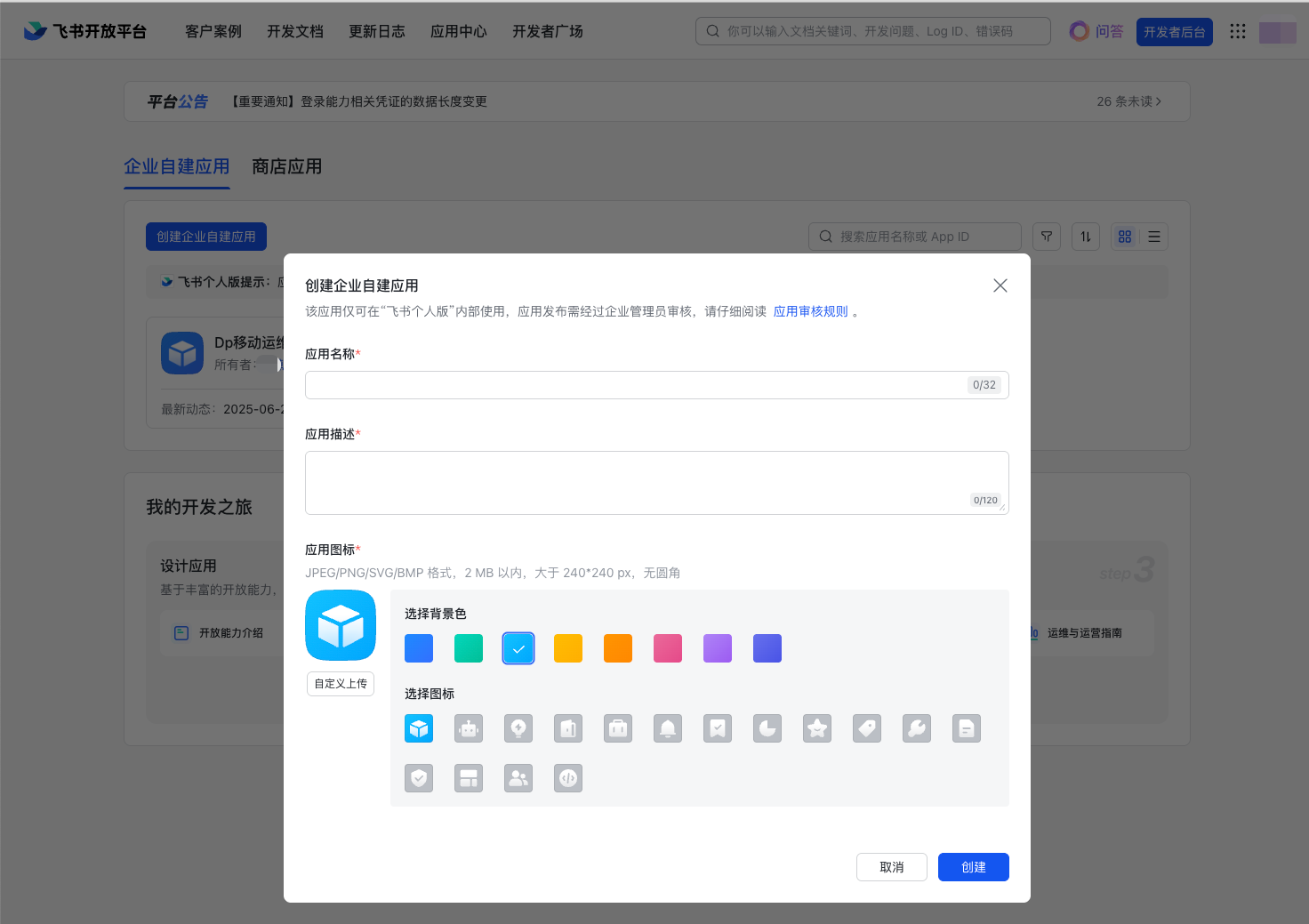
在飛書開發平台中,單擊企業自建應用頁簽,在企業自建應用頁簽下單擊建立企業自建應用。
在建立企業自建應用對話方塊中,配置應用程式名稱、應用描述和應用表徵圖。
應用表徵圖:支援上傳240*240px以上、2MB以內的無圓角JPEG、PNG、SVG、BMP表徵圖。您可單擊淺色表徵圖.png或深色表徵圖.png,下載相應Dataphin表徵圖。
步驟二:添加飛書應用能力
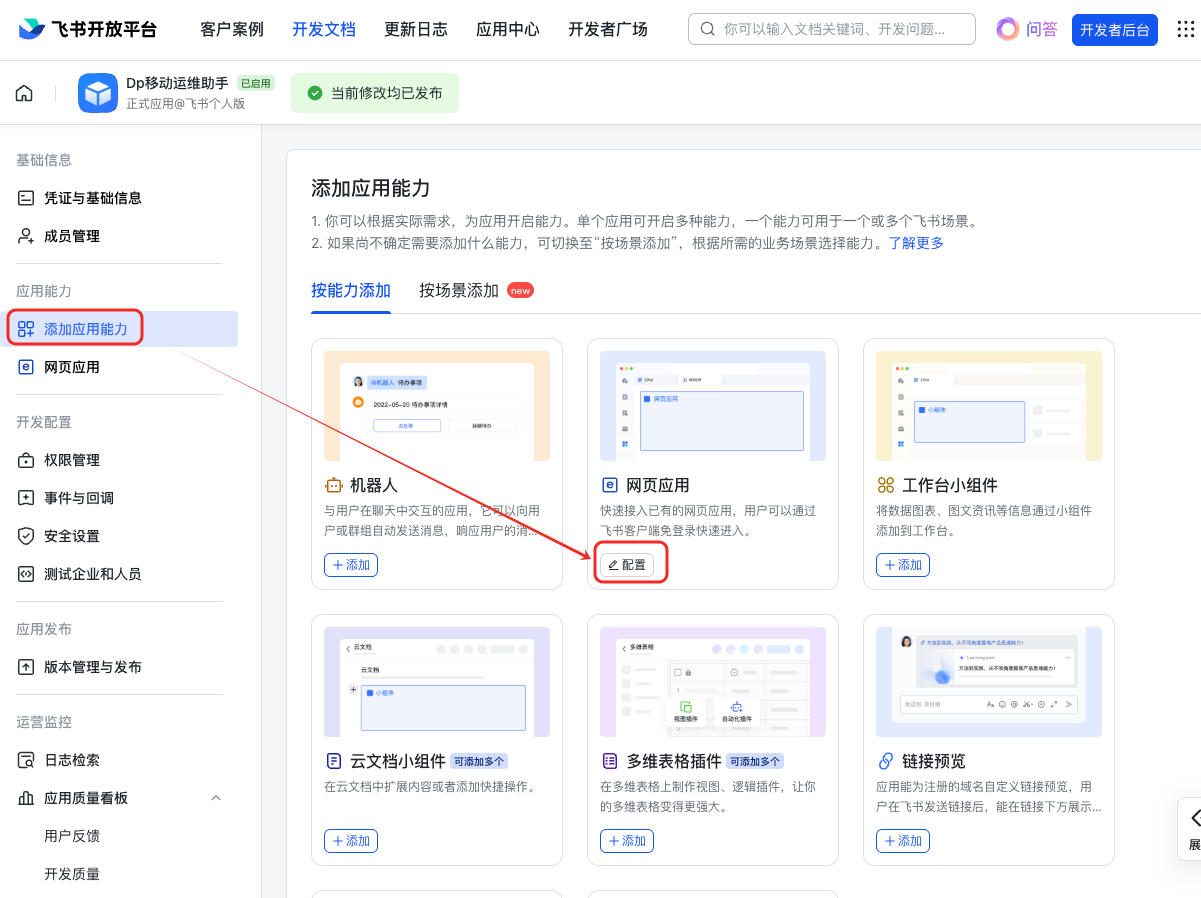
在左側導覽列中選擇應用能力 > 添加應用能力。
在按能力添加頁簽下,單擊網頁應用卡片中的配置。
步驟三:配置網頁應用
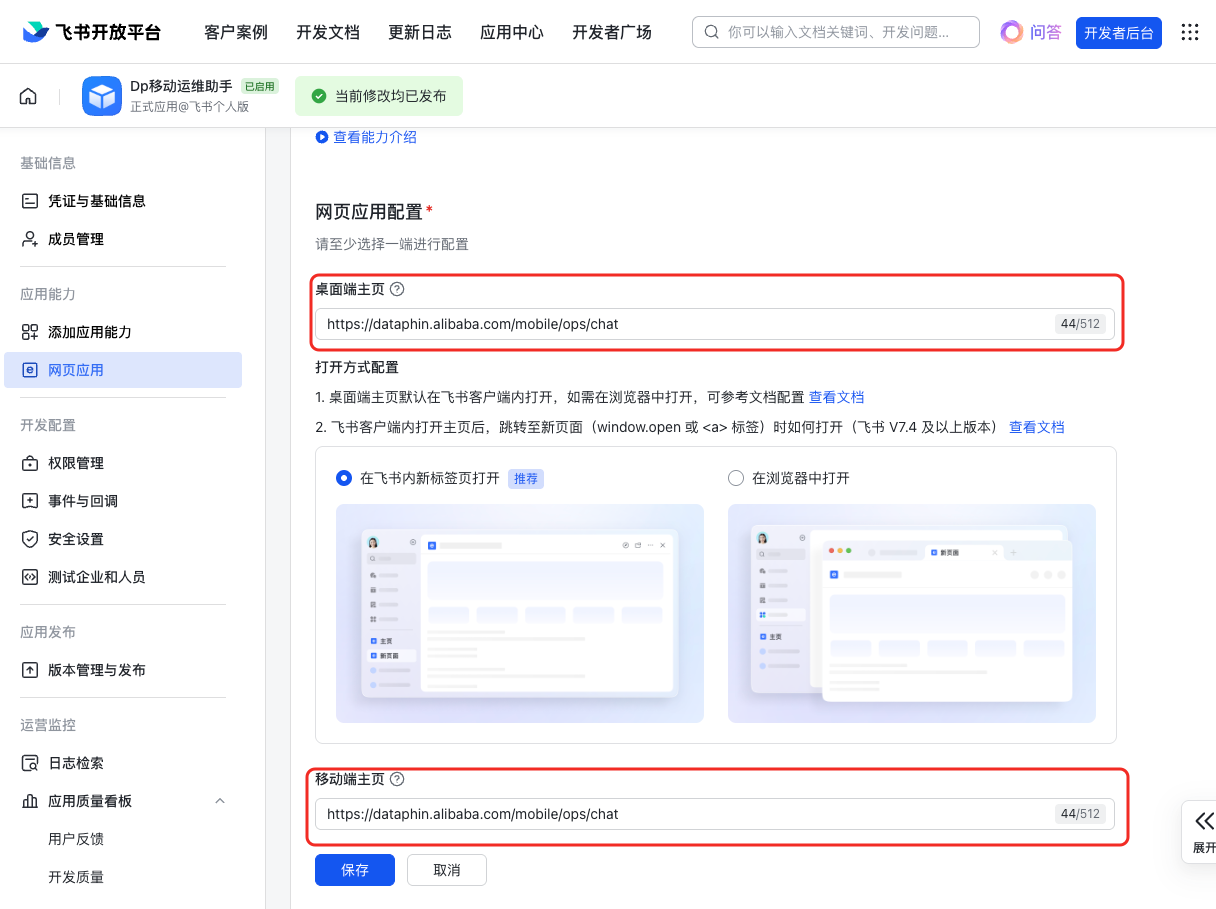
在左側導覽列中選擇應用能力 > 網頁應用。
在網頁應用配置頁面配置案頭端首頁和移動端首頁,連結格式為
{Dataphin網域名稱}/mobile/ops/chat,例如https://dataphin.alibaba.com/mobile/ops/chat,填寫完成後單擊儲存。
步驟四:版本管理與發布
在左側導覽列中選擇應用發布 > 版本管理與發布,在版本管理與發布頁面單擊建立版本。
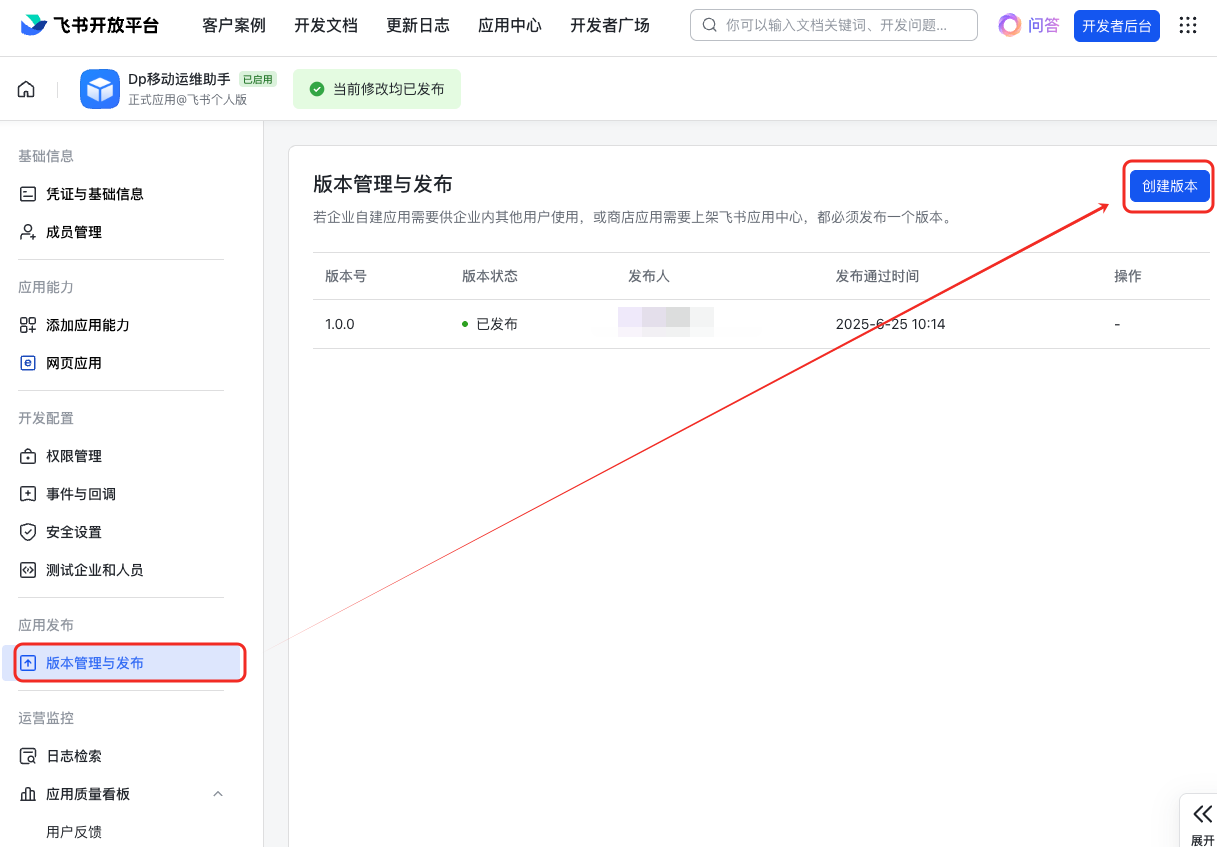
在版本詳情頁面,填寫應用版本號碼和版本描述,並選擇當前應用的可見範圍。配置完成後,單擊儲存。
步驟五:移動端訪問智能X-營運助手
開啟手機中的飛書APP,單擊底部導覽列中的工作台,工作台中可查看所有應用,可在頂部搜尋欄中輸入應用程式名稱快速搜尋。
單擊X-營運助手對應的表徵圖即可使用。

在企業微信中配置X-營運助手
使用管理員帳號登入企業微信管理後台。
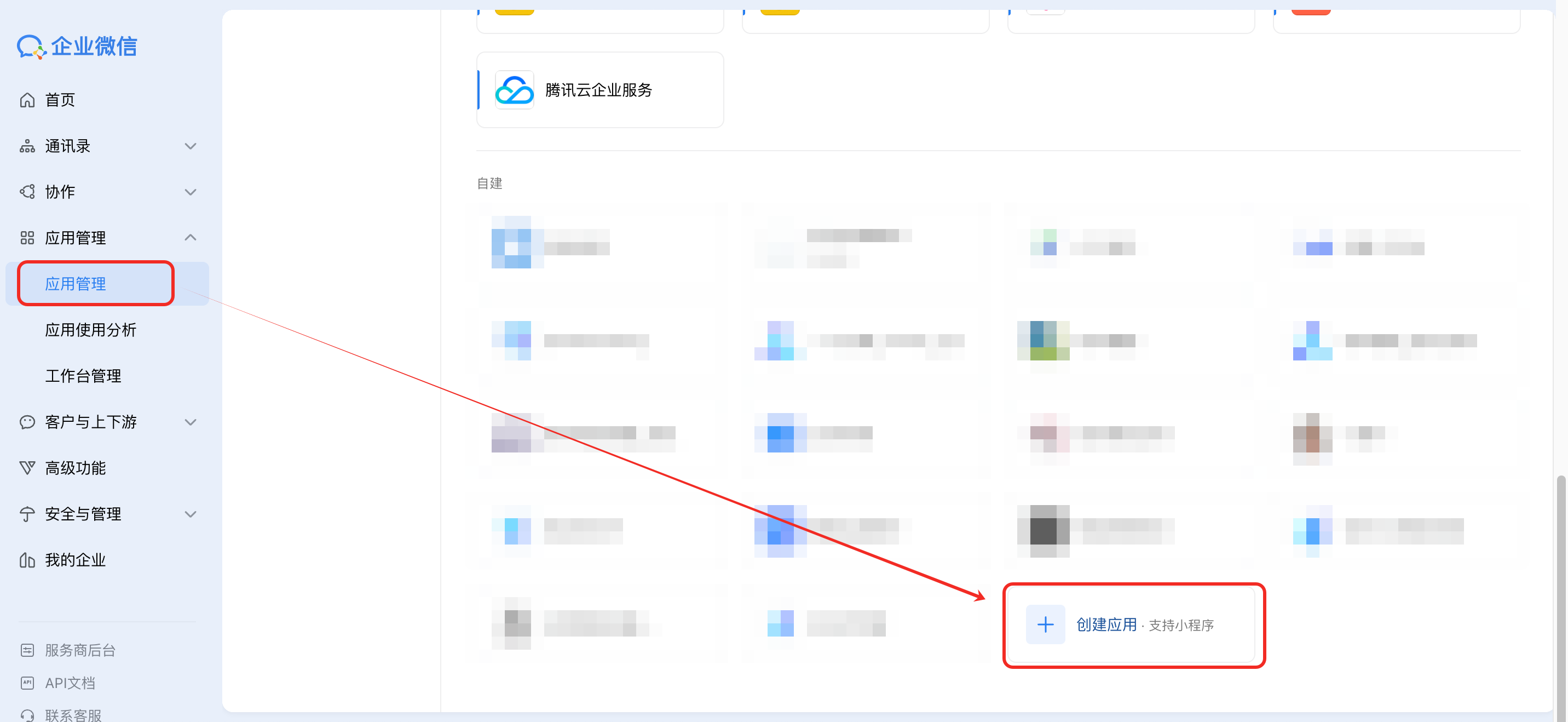
在企業微信管理背景左側導覽列中,單擊應用管理。
在應用管理頁面,單擊建立應用。
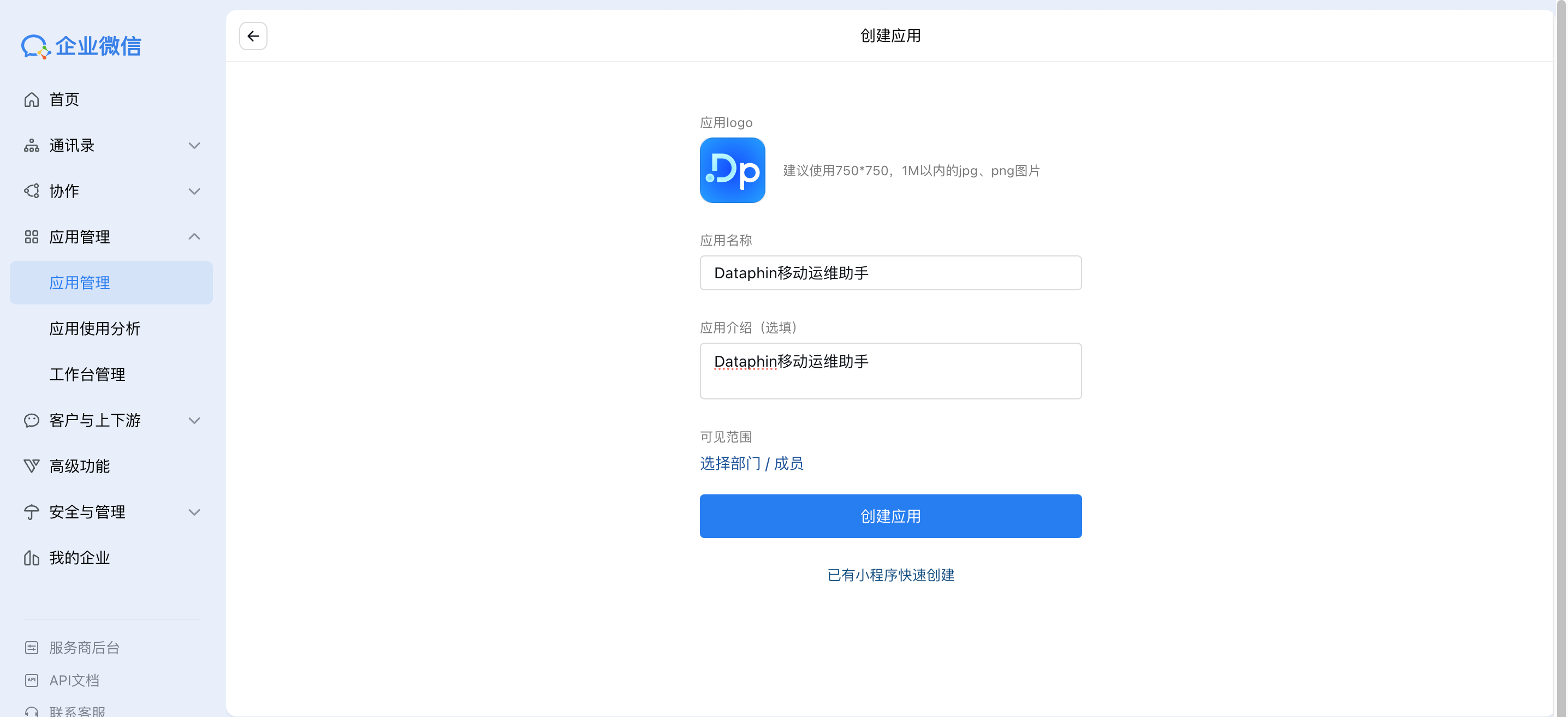
在建立應用頁面中,輸入應用程式名稱、應用介紹,選擇可見範圍並上傳應用Logo,配置完成後單擊建立應用。
應用Logo建議使用50*750px、1MB以內的JPG或PNG表徵圖,您可單擊淺色表徵圖.png或深色表徵圖.png,下載相應Dataphin表徵圖。
在企業微信管理背景左側導覽列中單擊應用管理,單擊X-營運助手對應的應用後,單擊應用首頁的設定。
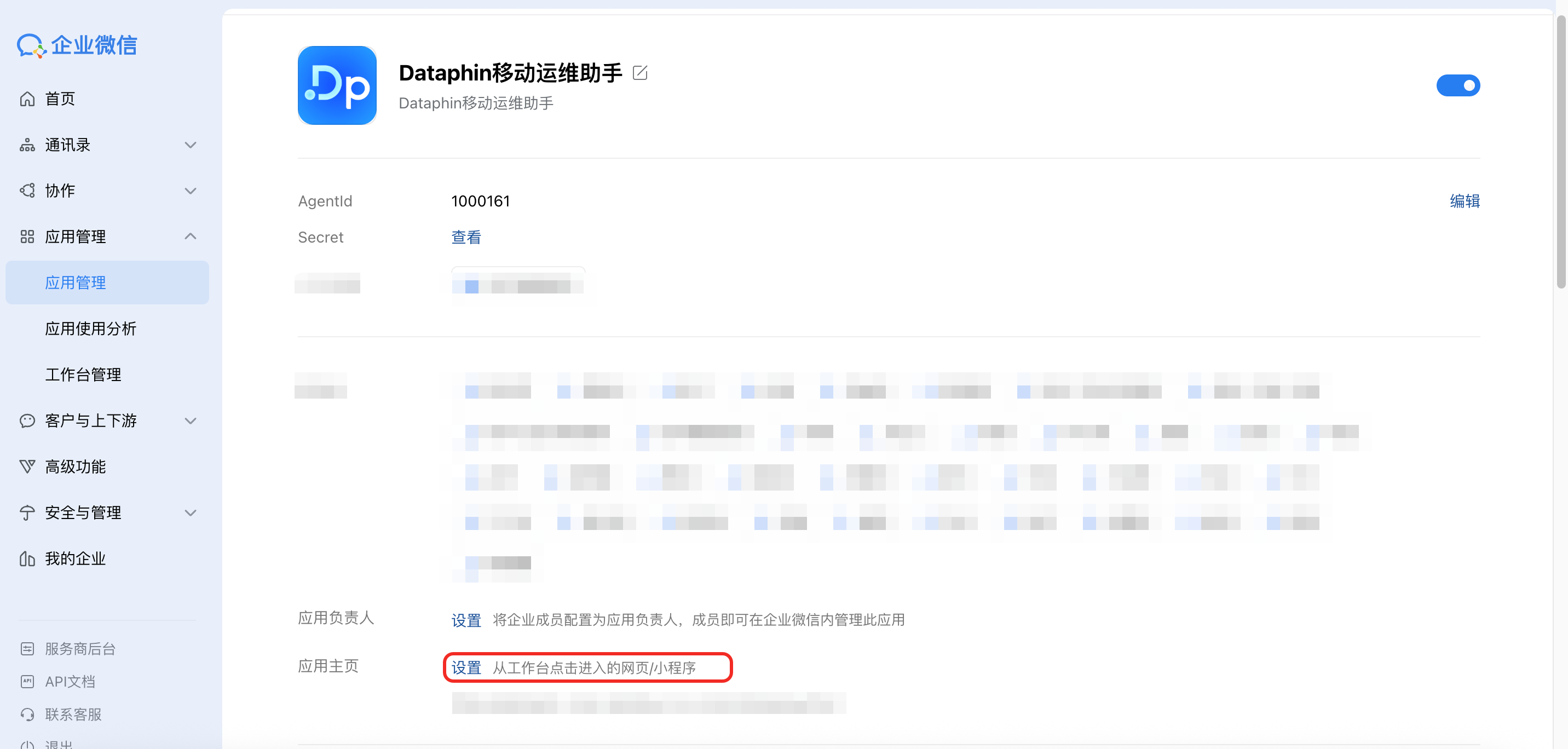
在設定工作台應用首頁對話方塊中,選擇網頁版應用,輸入網頁網址,配置完成後單擊確定。
網頁網址格式為
{Dataphin網域名稱}/mobile/ops/chat,例如https://dataphin.alibaba.com/mobile/ops/chat。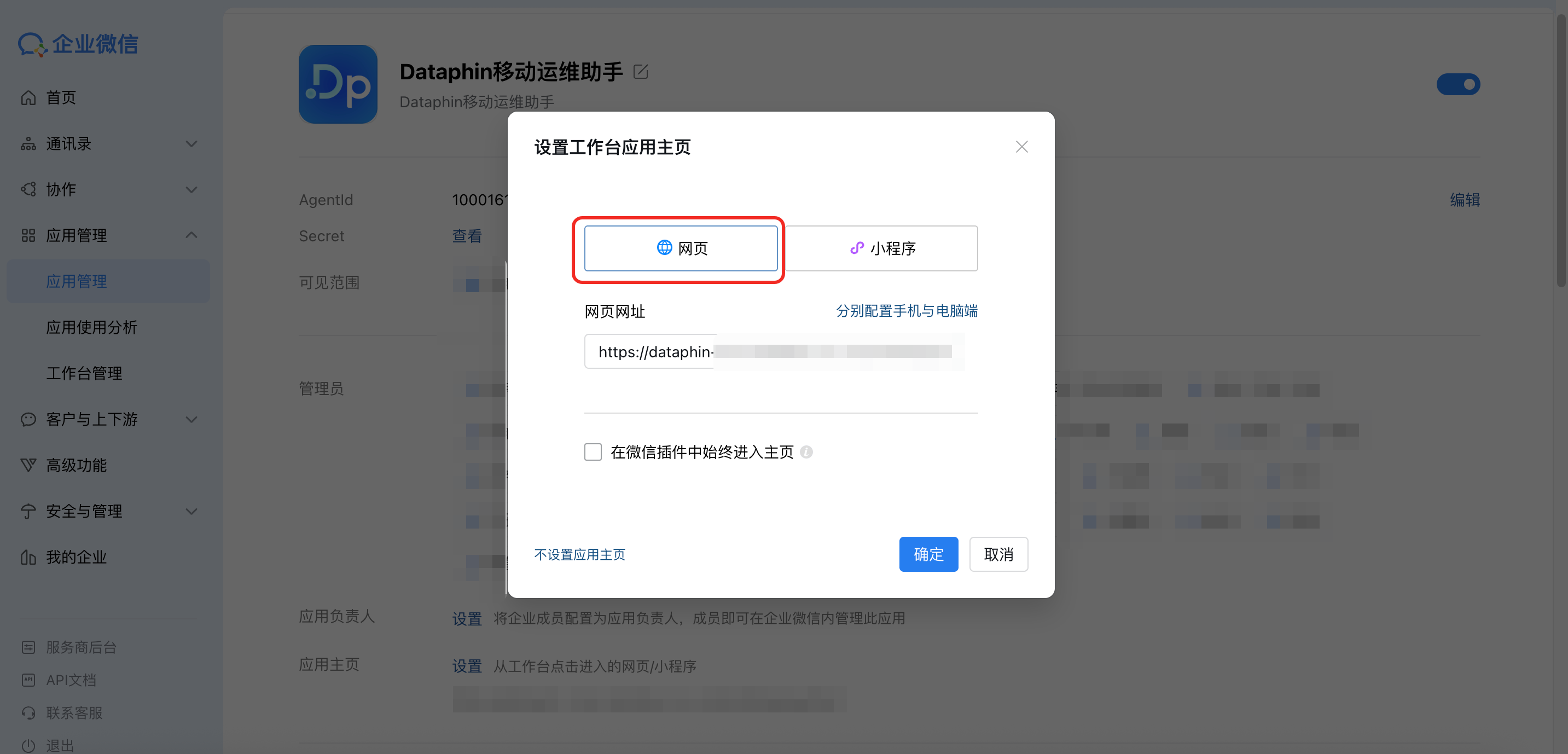
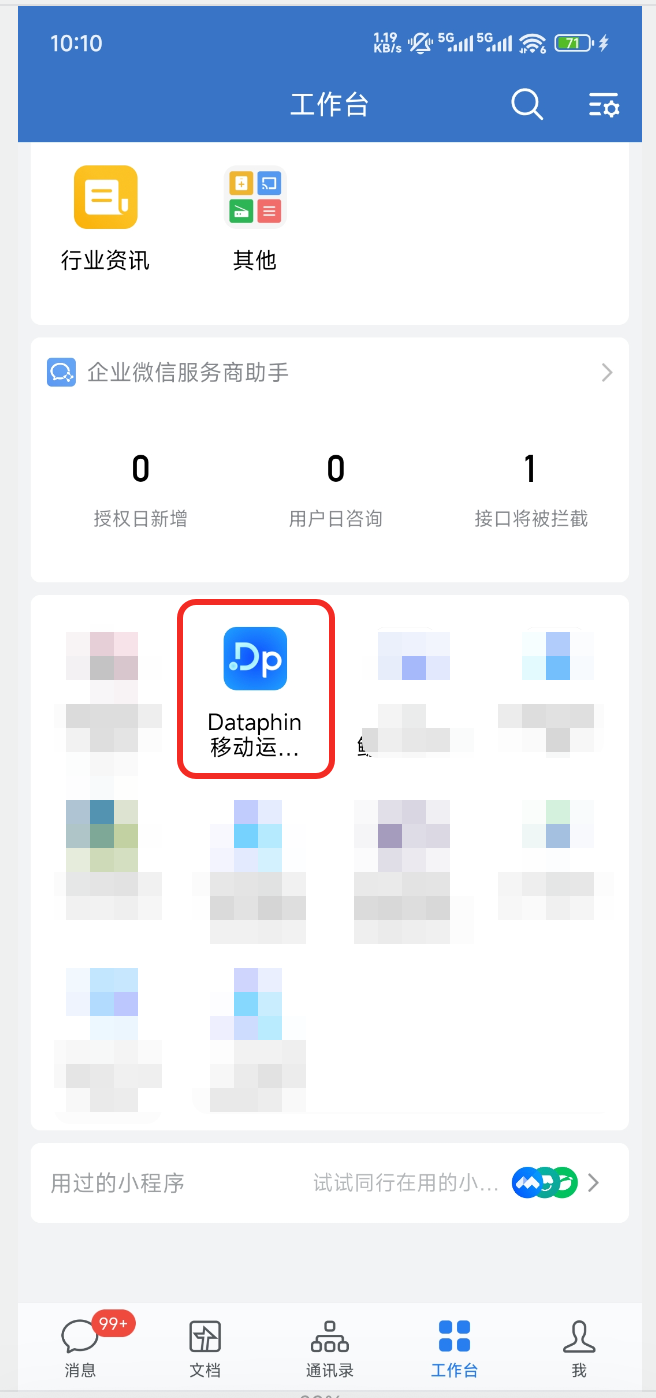
配置完成後,手機中開啟企業微信APP,單擊底部工作台,工作台中可查看所有應用,可在頂部搜尋欄中輸入應用程式名稱快速搜尋,單擊X-營運助手對應的表徵圖即可使用。
X-營運助手功能說明
X-營運助手當前支援以下功能:
查看任務整體運行進度。
智能診斷運行失敗任務的失敗原因。
任務運行狀態查詢(指定任務查詢)。
查詢某張表的資料是否更新。
查詢所負責專案的任務執行個體運作狀態。
以下用兩個樣本情境展示X-營運助手的部分功能。
情境一:日常查看任務運行概況
移動端開啟X-營運助手,查看您有營運操作許可權任務的當日概覽。您可以快速瞭解所有您有營運操作許可權任務的運行概況,以及您負責的任務的運行概況。
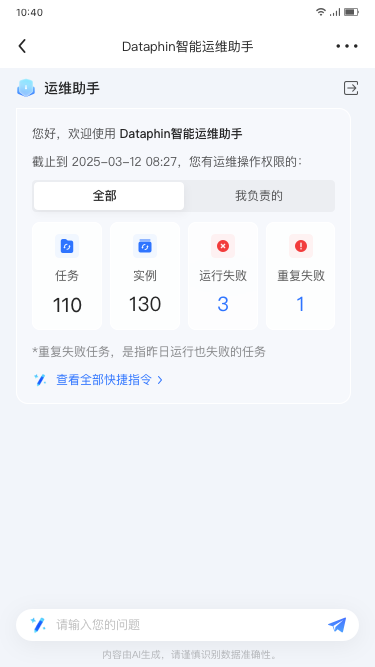
著重關注運行失敗和重複失敗的任務,其中運行失敗即當天(截至查詢時間)運行失敗的執行個體;重複失敗即當天(截至查詢時間)運行失敗且昨天也運行失敗的任務,若單個任務產生了多個執行個體,當其中一個執行個體運行失敗,那麼該任務也視為失敗。
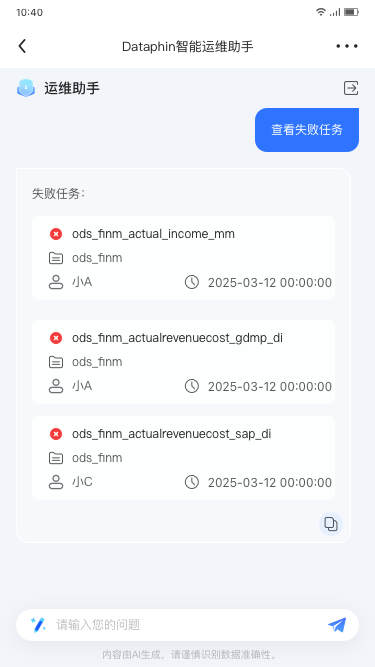
單擊運行失敗或重複失敗卡片,營運助手將自動查詢出運行失敗的任務,每個運行失敗任務卡片中都包含該任務的負責人,可將任務運行失敗資訊告知對應負責人進行處理。
情境二:任務運行失敗後的分析與處理
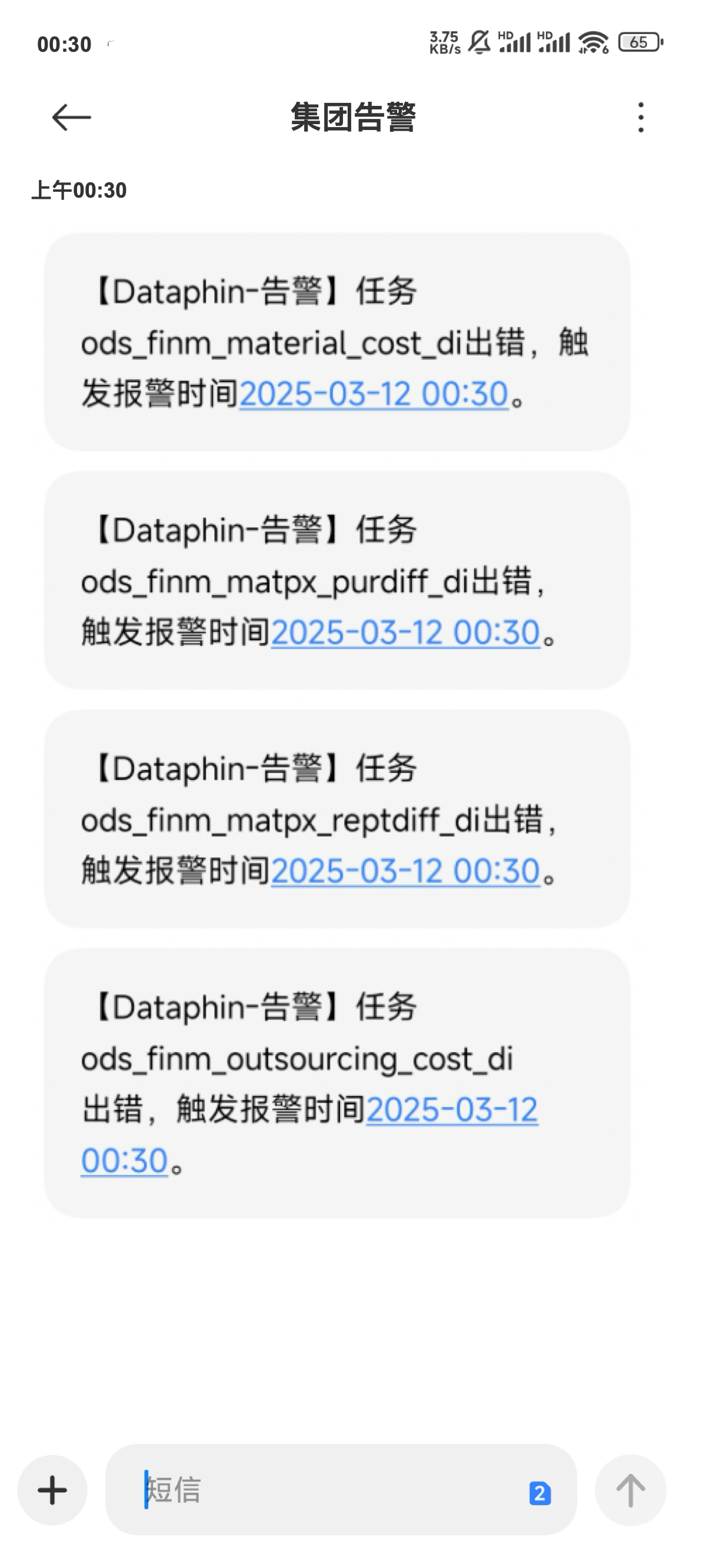
在收到任務運行失敗的警示後,您可開啟X-營運助手輸入警示資訊,X-營運助手將自動查詢警示對象狀態並發起診斷。
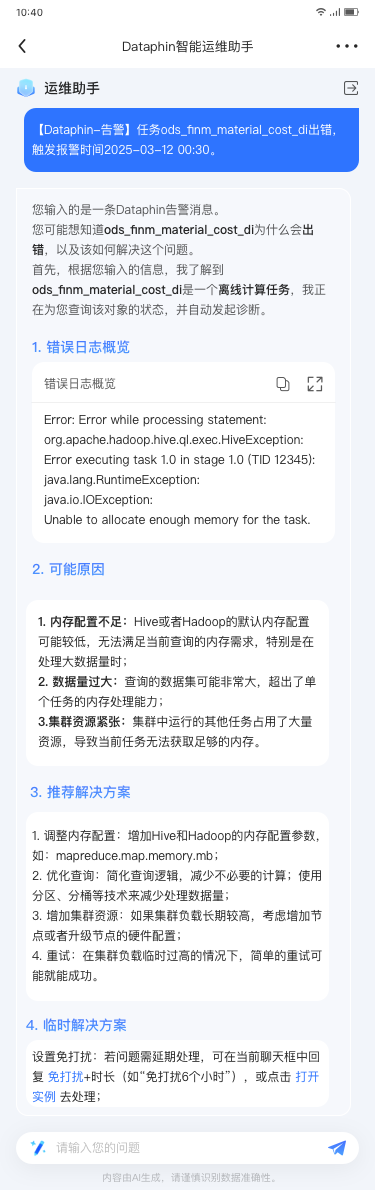
您可根據X-營運助手提供的錯誤記錄檔和推薦解決方案對不同的任務進行不同處理(例如重跑執行個體、警示免打擾等),您可單擊關注執行個體,將其標記為需要重點監控的對象,以便後續能夠更加高效地追蹤該執行個體的狀態變化,並在必要時採取進一步的操作。
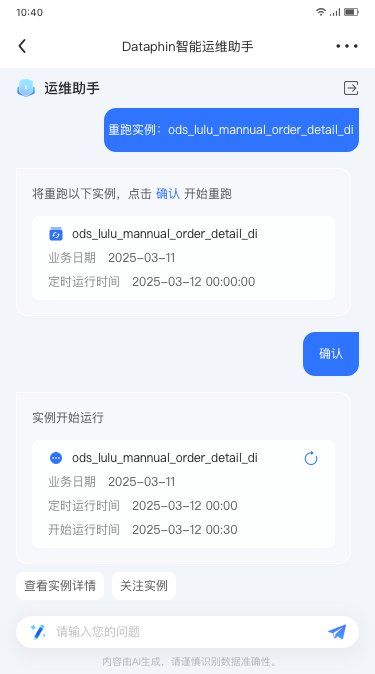
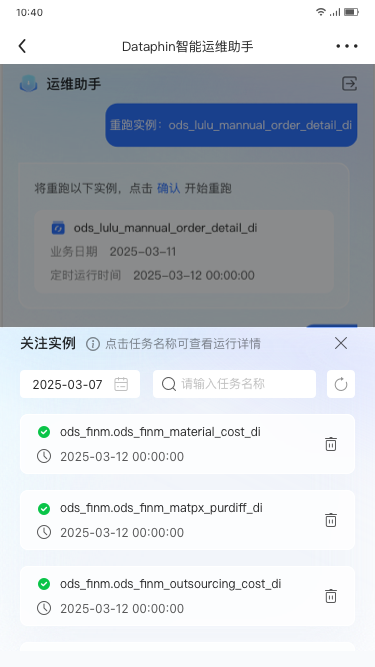
對於需要延期處理的任務,可對其警示開啟免打擾。免打擾開啟後,在勿打擾時間內您將不會再收到該任務的警示資訊。