鏡像表協助您統一管理Flink計算任務中的即時表和離線表。本文為您介紹如何產生鏡像表。
背景資訊
如果Flink任務的生效模式為即時和離線,則建立計算任務開發即有即時表又有離線表。Dataphin支援建立鏡像表,鏡像表映射了即時表和離線表。您在開發計算任務時只需要引用鏡像表,系統會為您自動產生即時執行個體和離線執行個體,提高了計算任務的研發效率。
步驟一:建立鏡像表
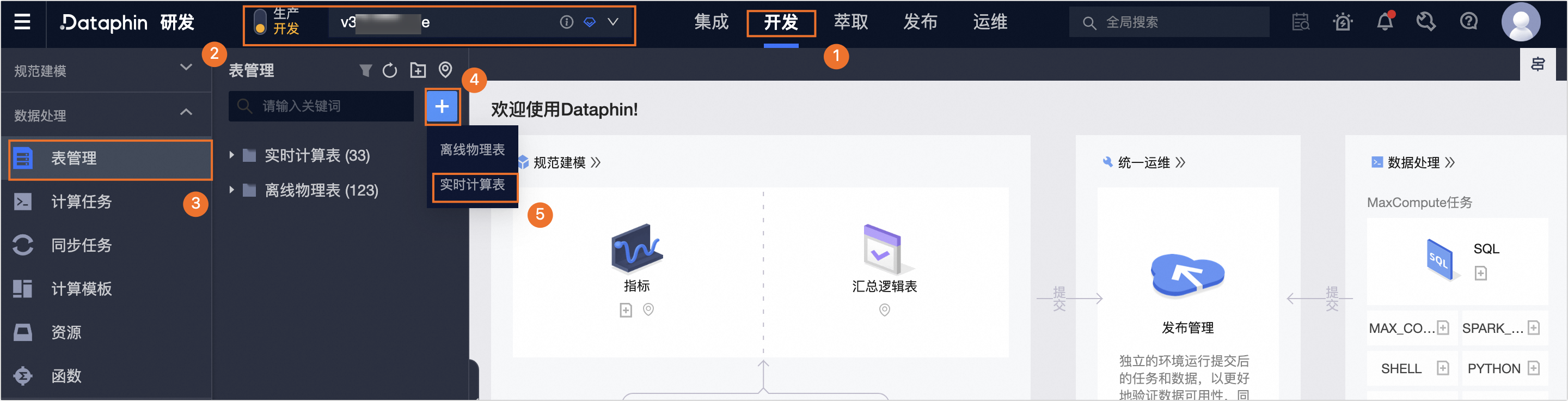
在Dataphin首頁,單擊頂部功能表列研發。
按照下圖操作指引,進入Realtime Compute表對話方塊。
在建立表對話方塊,配置參數。
參數
描述
表類型
選擇鏡像表。
表名
命名規則如下:
英文字元、數字、底線(_)。
首字元不能為數字。
不能超過64個字元。
儲存目錄
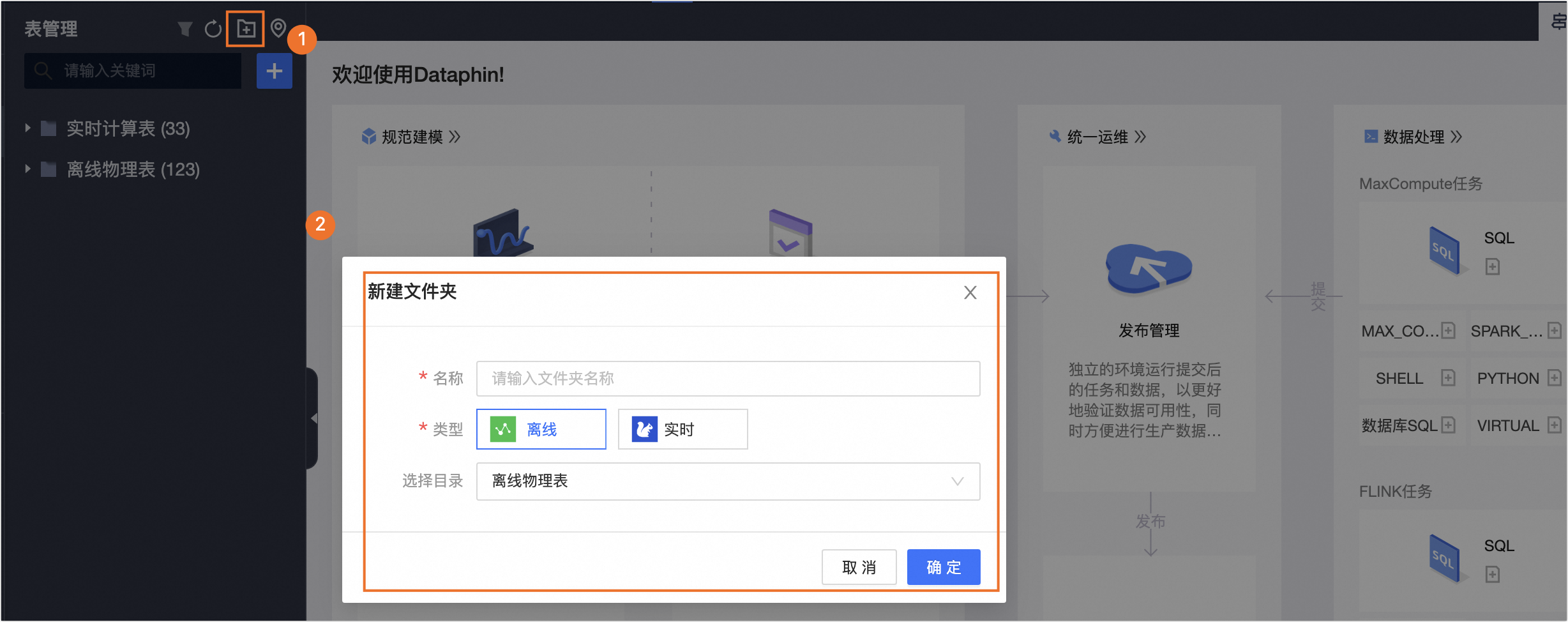
預設選擇的是表管理。同時您也可以在表管理頁面建立目標檔案夾後,選擇該目標檔案夾為鏡像表的目錄。
描述
填寫簡單的描述,1000個字元以內。
配置完成後,單擊確定。
在主表開發頁面,添加欄位。
系統支援SQL匯入欄位、大量匯入欄位和單行匯入欄位的方式,建立主表欄位:
SQL語句匯入欄位。
單擊SQL匯入欄位。
在SQL匯入對話方塊,單擊參考樣本,查看程式碼範例,編寫匯入欄位的代碼,程式碼範例如下。
create table dwi_pub_hbd_cate_mtr ( rowkey VARCHAR comment 'rowkey', stat_date VARCHAR comment 'stat_date', keymin VARCHAR comment 'keymin', PRIMARY KEY(rowkey) )單擊確定。
大量匯入欄位。
單擊大量匯入。
在大量匯入對話方塊,查看程式碼範例,編寫大量匯入欄位的代碼,程式碼範例如下。
rowkey||VARCHAR||rowkey rowkey1||VARCHAR||rowkey1 rowkey2||VARCHAR||rowkey2 stat_date||VARCHAR||stat_date keymin||VARCHAR||keymin單擊確定。
單行添加欄位。
單擊單行添加。
在單行添加對話方塊,填寫欄位名和描述,選擇欄位類型。
單擊確定。
如果您已添加了欄位,還需繼續添加欄位,則單擊主表顯示框右上方的
 表徵圖後,選擇添加欄位的方式。
步驟二:關聯即時表和離線表
在主表開發頁面,單擊選擇關聯表。
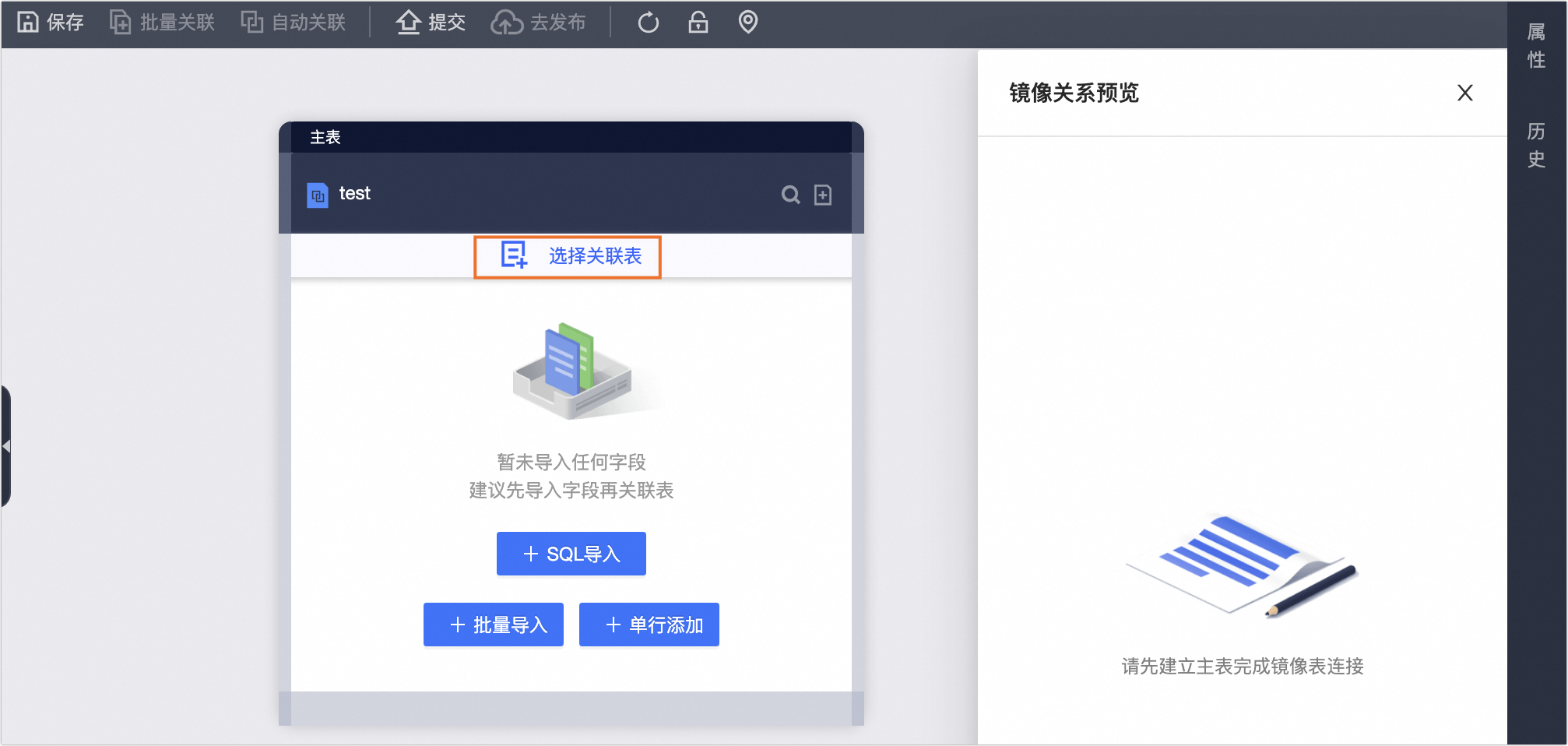
在建立關聯關係對話方塊,填寫關聯的即時表和離線表。
關聯表
參數
描述
關聯即時表
選擇專案
選擇關聯即時表的專案。
選擇即時表
選擇即時表。
關聯離線表
選擇專案
選擇關聯離線表的專案。
選擇離線表
選擇離線表。
單擊確定。
在鏡像表開發頁面,單擊連線上的
 表徵圖,在替換關聯關係對話方塊,填寫關聯的即時表和離線表。說明
建立檔案後,單擊連線上的
表徵圖,在替換關聯關係對話方塊,單擊確定,刪除已關聯的替換關聯關係。關聯表
參數
描述
關聯即時表
選擇專案
選擇關聯即時表的專案。
選擇即時表
選擇即時表
關聯離線表
選擇專案
選擇關聯離線表的專案。
選擇離線表
選擇離線表
單擊確定。
關聯欄位。
您可以通過以下方式,關聯欄位:
手動關聯
選中即時表或離線表中需要關聯的欄位後,單擊主表中需要關聯的欄位。關聯後的欄位使用連線串連。
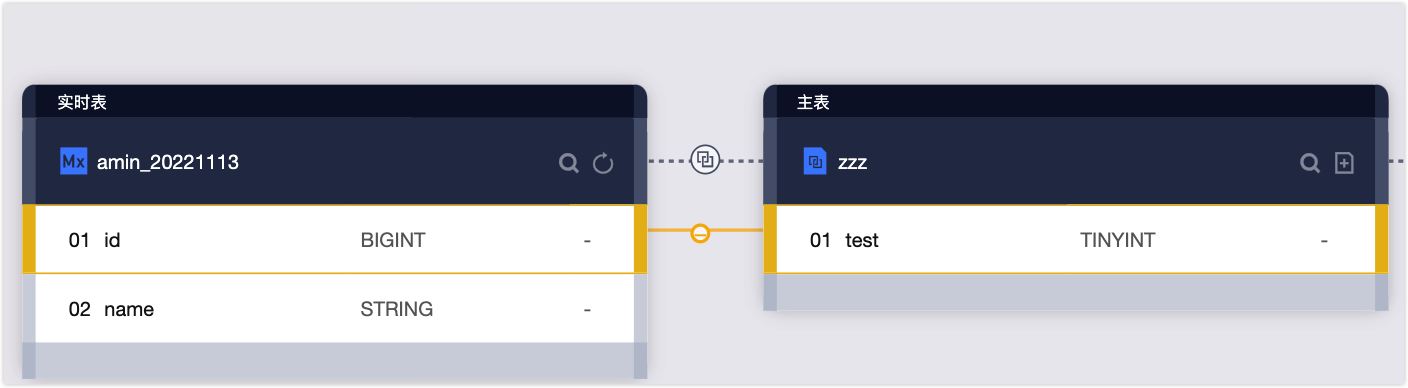
您也可以單擊連線上的
 後,在刪除欄位關聯對話方塊,單擊確定,刪除已關聯的欄位。
自動關聯
單擊頁面上方的自動關聯,系統會自動關聯鏡像表與即時表和離線表同名的欄位,並產生連線。
如果已有關聯欄位,則自動關聯會導致原有連線會被覆蓋。
批量關聯
單擊頁面上方的批量關聯。
在批量關聯對話方塊,單擊參考樣本。參考樣本編寫關聯欄位的代碼。
鏡像表欄位,即時表欄位,離線表欄位 鏡像表欄位,即時表欄位,離線表欄位 鏡像表欄位,即時表欄位,離線表欄位單擊確定。
步驟三:預覽鏡像關係
在鏡像表開發頁面,頁面右側為您展示鏡像關係預覽面板。在鏡像關係預覽面板,查看即時表、離線表和鏡像表之間的映射關係。
如果您已關閉了鏡像關係預覽面板,則單擊頁面右上方的 表徵圖,開啟鏡像關係預覽面板。
步驟四:提交或發布鏡像表
在鏡像表開發頁面,單擊頁面上方的
 表徵圖,儲存鏡像表。
單擊頁面上方的
 表徵圖。
表徵圖。在提交備忘對話方塊,填寫備忘資訊。
單擊確定並提交。
(可選)
發布鏡像表至生產環境。
根據當前專案的開發模式,選擇是否需要鏡像表:
如果專案為Basic模式,則無需發布鏡像表,提交成功的鏡像表即可進入生產環境。
如果專案為Dev-Prod模式,則需要發布鏡像表至生產環境。