指令碼模式組件用於配置系統組件不支援的配置項,以滿足業務情境。
操作步驟
在Dataphin首頁頂部功能表列,選擇研發 > Data Integration。
在整合頁面頂部功能表列選擇專案(Dev-Prod模式需要選擇環境)。
在左側導覽列中單擊離線整合,在離線整合列表中單擊需要開發的離線管道,開啟該離線管道的配置頁面。
單擊頁面右上方的組件庫,開啟組件庫面板。
在組件庫面板左側導覽列中需選擇輸出,在右側的輸出組件列表中找到指令碼模式組件,並拖動該組件至畫布。
單擊並拖動目標輸入、轉換或流程組件的
 表徵圖,將其串連至當前指令碼模式輸出組件上。
單擊指令碼模式輸出組件卡片中的
 表徵圖,開啟指令碼模式輸出配置對話方塊。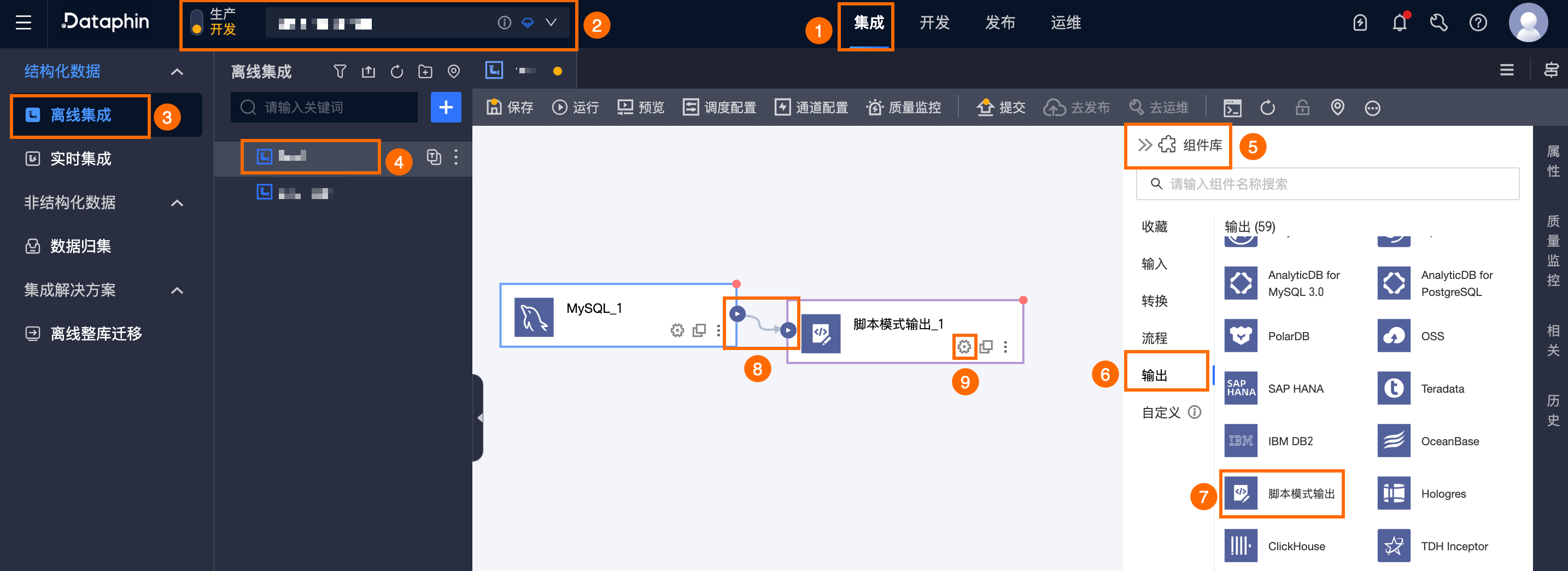
在指令碼模式輸出配置對話方塊,配置參數。
參數
描述
步驟名稱
即指令碼模式輸出組件的名稱。Dataphin自動產生步驟名稱,您也可以根據業務情境修改。命名規則如下:
只能包含中文、字母、底線(_)、數字。
不能超過64個字元。
資料來源類型
選擇資料來源類型。
資料來源
選擇檔案編碼的方式。系統支援UTF-8和GBK方式。
設定檔
您可單擊
 表徵圖,擴充編輯地區,全屏查看或編寫設定檔。
編輯指令碼:
單擊產生同步設定檔,頁面右側設定檔地區,展示輸出組件模板。
在設定檔地區,編寫設定檔代碼,樣本如下。
{
    "table": "tableName",
    "columnMapping": [
        {
            "sourceColName": "",
            "dstColName": ""
        }
    ],
    "parameter": {

    }
}
其中:
table:輸出組件的單輸入表和多輸入表。多輸入表的key值為tables,單輸入表的key值為table。如果組件不涉及表,則沒有該參數。
columnMapping:輸入輸出欄位對應關係配置,不區分順序。
parameter:組件參數請參見對應組件的說明。
單擊確認,完成指令碼模式輸出組件的屬性配置。