Dataphin支援業務資料下載,您可對專案級資料是否可下載進行配置;資料在下載後脫離系統的管控,您可設定Excel檔案的浮水印,以提醒注意資料安全,避免隨意分享。本文為您介紹如何配置資料下載策略及Excel檔案的浮水印。
使用說明
當計算引擎為MaxCompute時,MaxCompute Logview中可下載結果資料,如需禁止下載,您可將MaxCompute的專案設定中的
odps.forbid.fetch.result.by.bearertoken設定為true,設定詳情請參見專案空間操作。若專案未配置資料下載及審批規則,則預設開啟資料結果下載且無需審批。
完整資料下載僅支援CSV格式,且不支援設定檔案浮水印。
許可權說明
安全性系統管理員支援添加、編輯、刪除資料下載的審批配置。
安全性系統管理員支援將範例資料下載為Excel檔案及設定浮水印樣式。
添加審批配置
在Dataphin首頁的頂部功能表列中,選擇管理中心 > 規範設定。
在左側導覽列選擇資料訪問 > 資料下載。
在資料下載頁面,單擊添加審批配置。
在添加審批配置對話方塊,填寫參數。
參數
描述
物件類型
可選擇專案或資料來源。
對象名稱
當物件類型選擇為專案時,可選擇一個或多個當前租戶下的專案。
當物件類型選擇為資料來源時,可選擇一個或多個當前租戶下的資料來源。
說明一個專案僅支援配置一次資料下載範圍。
複製查詢結果
預設選擇允許,若選擇禁止,則不支援複製所選專案下的資料查詢結果。
資料類型
支援範例資料和完整資料。可選擇開啟或關閉其中任一資料是否支援下載或需要審批。
是否支援下載
預設開啟,開啟後該專案資料結果可被下載;若關閉,則該專案資料結果不可被下載。
是否需要審批
當是否需要審批開啟時,需選擇審批模板,支援系統模板和自訂審批模板。如何自訂模板,請參見建立和管理審批模板。
物件類型為專案時:系統模板支援選擇專案系統管理員審批、板塊管理員審批或安全性系統管理員審批。
物件類型為資料來源時:系統模板支援選擇資料來源負責人審批或安全性系統管理員審批。
當是否需要審批關閉時,審批模板不支援配置。
單擊確定,完成審批配置添加。
查看下載及審批配置
下載及審批配置完成後,您可以在下載及審批配置列表執行編輯和刪除操作。
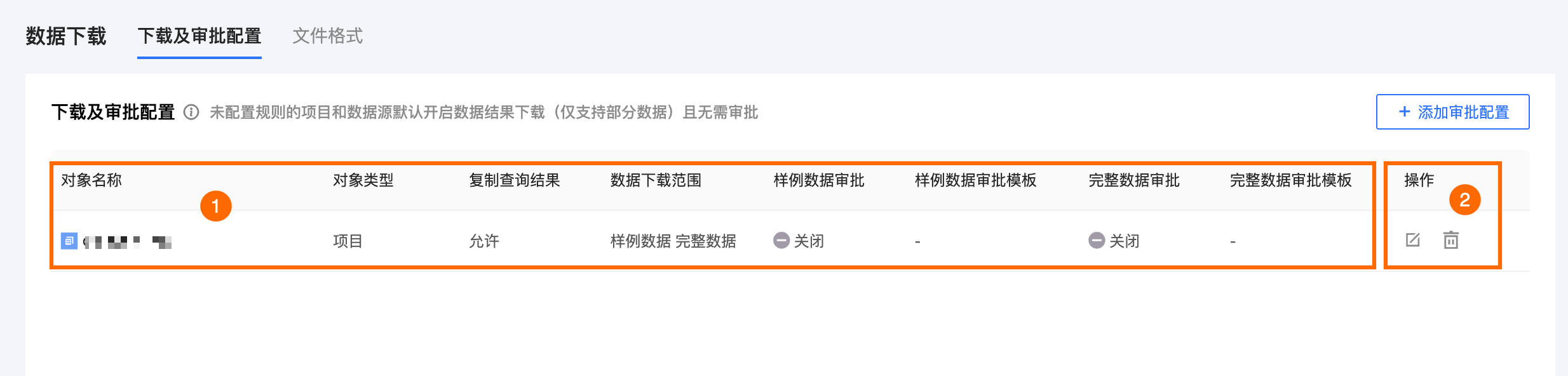
區塊 | 說明 |
①預設配置 | 未配置規則的專案和資料來源預設遵循此處配置,如需開啟完整資料下載需單獨添加。
|
②列表區 | 為您展示對象名稱、物件類型、是否允許複製查詢結果、資料下載範圍、是否開啟範例資料審批、範例資料審批模板、是否開啟完整資料審批、完整資料審批模板資訊。您可輸入專案和資料來源名稱的關鍵字進行搜尋。 |
③操作區 | 您可以對專案執行編輯和刪除操作。
|
檔案格式
在資料下載頁面,單擊檔案格式頁簽,可配置完整和範例資料的下載檔案格式,並設定範例資料的行數。
參數
描述
完整下載檔案格式
僅支援CSV下載格式。
範例下載檔案格式
支援CSV和Excel兩種檔案格式,若選擇Excel下載格式,還支援開啟Excel檔案的浮水印並設定Excel檔案的浮水印樣式。
浮水印
範例下載檔案格式選擇Excel,並開啟浮水印後,支援配置以下參數。
浮水印內容:設定Excel檔案浮水印展示的資訊,可選擇使用者名稱或自訂。
使用者名稱:使用當前租戶的使用者名稱稱和使用者帳號作為浮水印。
自訂:自訂浮水印內容,不超過100個字元,不可為空白。
浮水印字型:支援設定浮水印字型的字型大小,並選擇是否加粗。
字型大小:預設為16px,支援設定的字型大小範圍為8~80px。
是否加粗:單擊加粗
 按鈕,加粗字型。
旋轉角度:支援設定浮水印字型的旋轉角度,預設角度為-45°,可設定的旋轉角度為-360°(逆時針)~360°(順時針)。
字型顏色:字型顏色為黑色(#000000),不支援修改。
透明度:支援設定字型的透明度,預設為94%,可設定的透明度範圍為0%~100%。
浮水印間距:支援設定浮水印的橫向間距和縱向間距,橫向間距和縱向間距均預設為240px,可設定的橫向間距和縱向間距範圍均為0~500px。
配置完成後,您可在預覽區即時預覽設定的浮水印內容。
範例資料
配置下載或查詢語句返回的前n行記錄,此處配置將影響即席查詢的返回記錄行數和下載行數。
專案範例資料:預設為10000行,可配置範圍為1~10000。
資料來源範例資料:預設為1000行,可配置範圍為1~10000。
說明如需恢複系統預設配置,可單擊預覽區右上方的恢複預設配置,一鍵恢複。
單擊確定,完成檔案浮水印格式配置。