應用系統可作為中繼資料採集的資料來源,也可同步開啟消費功能以對接資產消費。本文為您介紹如何建立及管理應用系統。
前提條件
需購買中繼資料採集增值服務才能使用DataWorks應用系統採集中繼資料。
僅支援V5.5.1及以上版本、獨立部署環境的Quick BI應用系統。
需購買資產消費功能才能配置消費相關配置。
使用限制
目前僅支援對接獨立部署5.5.1及以上版本的Quick BI應用系統。
目前僅支援開啟一個應用系統作為消費渠道的開關。
擷取Quick BI應用系統對應的組織資訊,需要支援調用採集依賴的OpenAPI才能採集相關資訊。
僅獨立部署V5.5.1_feature_2509版本的Quick BI應用系統支援消費AnalyticDB for PostgreSQL資料表。
單個租戶下支援建立不超過100個應用系統。
當系統類別型為DataWorks且採集源為MaxCompute時,僅支援採集該資料來源所配置的專案下的中繼資料。
許可權說明
超級管理員和系統管理員支援建立及管理應用系統。
建立應用系統
在Dataphin首頁的頂部功能表列,選擇管理中心 > 資料來源管理。
在左側導覽列選擇應用系統 > 應用系統,在應用系統頁面,單擊建立應用系統按鈕。
在建立應用系統對話方塊,配置參數。
Quick BI
參數
描述
基本資料
系統類別型
選擇Quick BI應用系統。
部署環境
支援部署環境為Quick BI的獨立部署環境。
系統名稱
系統預設填充所選系統類別型作為系統名稱,支援修改,名稱長度不超過64個字元且全域唯一。
說明系統名稱+渠道類型作為消費渠道的名稱,以便區分同一類型下的不同系統的渠道。如:Quick BI儀表板。
系統對接人
填寫應用系統的對接人,不超過256個字元。
便於後續聯絡對接人擷取訪問地址/Endpoint、AccessKey ID、AccessKey Secret等資訊。
系統描述
可以添加應用系統的使用情境等描述,不超過1024個字元。
串連配置
訪問地址
填寫應用系統的訪問地址,連結需以
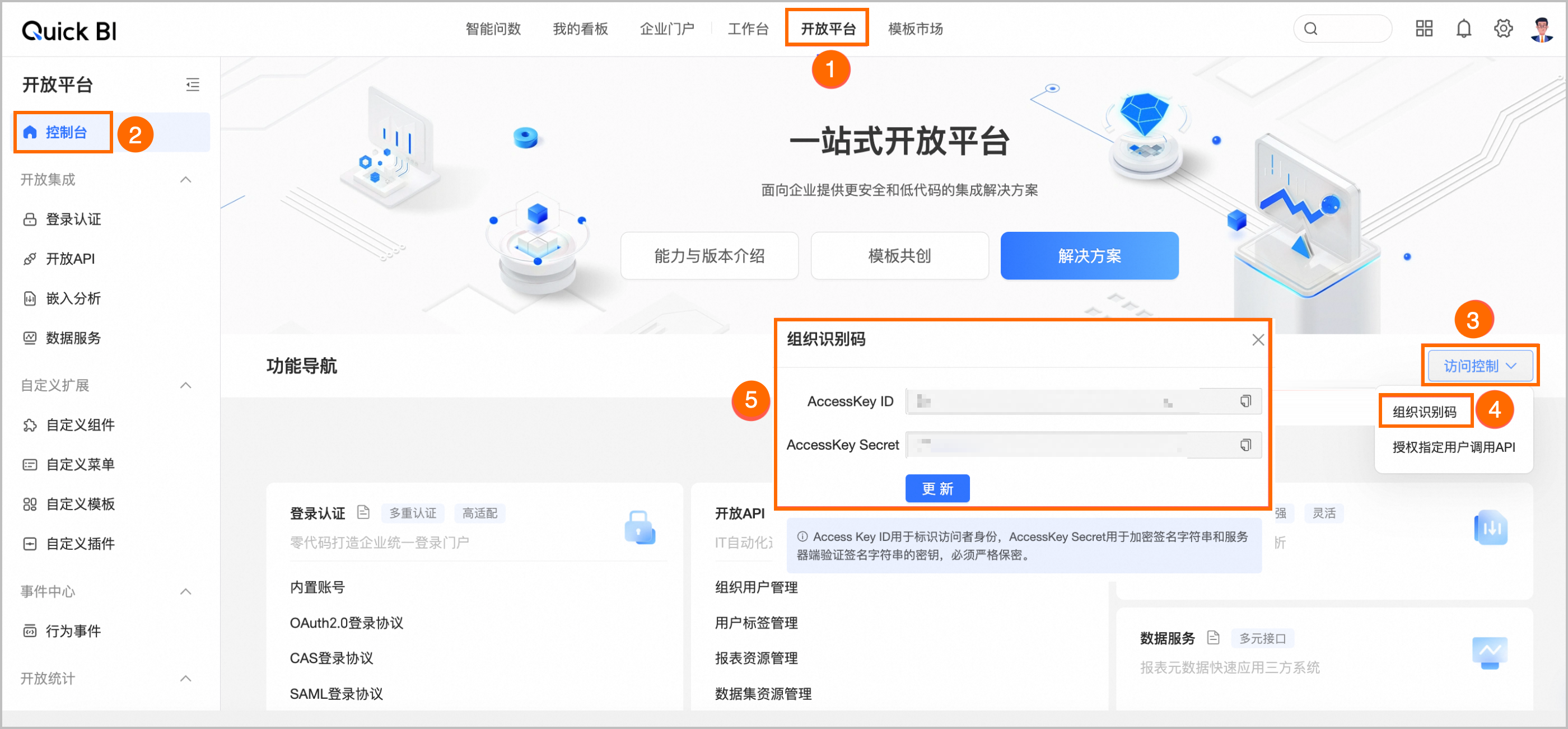
http或https開頭,不超過512個字元。AccessKey ID/AccessKey Secret
需填寫組織識別碼的AccessKey ID和AccessKey Secret。不超過128個字元,密碼不支援輸入星號(*)。此處配置的AccessKey ID/AccessKey Secret僅用於資產消費時自動建立資料來源/資料集,資料查詢需校正個人消費許可權。
您可以在Quick BI的開放平台 > 控制台 > 存取控制 > 組織識別碼擷取,如下圖所示:
消費配置
用於資產消費
預設關閉,開啟後,可在資產 > 資產消費配置用於資產消費的消費渠道。
消費渠道
選擇所選應用系統下支援的消費渠道,支援儀表板、自助取數、試算表,選中對應的消費渠道,則在資產 > 資產消費 > 消費渠道管理預設開啟該消費渠道;若不選中,則不開啟對應的消費渠道,支援手動開啟。
至少選中一個消費渠道。
帳號對接方式
選擇Dataphin系統和消費渠道所屬應用系統之間的帳號對接方式,支援三方系統帳號ID或帳號名、帳號名稱。
三方系統帳號ID或帳號名:僅當Dataphin和所選應用系統的帳號對接同一帳號系統時可用。如果一個帳號的ID和另一個帳號的名稱相同,則會查詢報錯。
帳號名稱:使用帳號名稱作為唯一標識,適用於兩個系統間帳號體系不一致(如均使用各自的內建帳號)的情境。您需要選擇在Quick BI系統中使用的具體帳號類型,預設選中Quick BI帳號,支援阿里雲RAM使用者、Quick BI帳號、企業微信、DingTalk帳號、飛書、飛書三方及三方系統帳號。
操作代理使用者
根據所選帳號對接方式填寫代理使用者的名稱或ID,不超過256個字元。
說明建立資料集時,Quick BI會校正操作代理使用者在Dataphin側是否有指定表的讀許可權,建議您配置有較巨量資料許可權的帳號。
該操作代理使用者需在Quick BI系統指定工作空間中針對消費資產建立對應的資料來源和資料集,請按需賦權。
預設工作空間
選擇當前渠道建立分析任務時預設選擇的工作空間。
說明系統根據指定AccessKey在對應的Quick BI系統中查詢可用的工作空間。
需選擇操作代理使用者已加入且有資料來源與資料集建立許可權的工作空間。
DataWorks
參數
描述
基本資料
系統類別型
選擇DataWorks應用系統。
部署環境
支援部署環境為DataWorks的公用雲環境。
系統名稱
系統預設填充所選系統類別型作為系統名稱,支援修改,名稱長度不超過64個字元且全域唯一。
系統對接人
填寫應用系統的對接人,不超過256個字元。
便於後續聯絡對接人擷取訪問地址/Endpoint、AccessKey ID、AccessKey Secret等資訊。
系統描述
可以添加應用系統的使用情境等描述,不超過1024個字元。
串連配置
Endpoint
填寫應用系統的Endpoint,格式為:
[product_code].[region_id].aliyuncs.com,您可根據DataWorks執行個體的部署地區選擇對應Endpoint,詳情請參見Endpoint。認證方式
支援通過RAM角色代理和AccessKey認證兩種方式訪問目標源。
RAM角色代理:Dataphin通過STS(Security Token Service)臨時安全性權杖機製為服務關聯角色賦予對應許可權訪問目標源,提供更高等級的安全保障。
服務關聯角色:系統為您提供AliyunServiceRoleForDataphinOnCs服務關聯角色並授予DataWorks中繼資料採集相關許可權,該角色僅用於代理採集DataWorks執行個體中的中繼資料,如工作空間列表、資料來源列表、表列表、表詳情等。
AccessKey認證:需填寫在阿里雲控制台擷取的AccessKey ID/AccessKey Secret,用於調用DataWorks消費依賴的OpenAPI,可在DataWorks官網單擊右上方使用者中心 > AccessKey,擷取對應的AccessKey ID/AccessKey Secret。
單擊確定,完成應用系統的建立。
管理應用系統
在應用系統頁面,以卡片形式展示您已建立的應用系統。您可查看應用系統的名稱、描述、類型、對接人、訪問地址、更新時間以及是否用於消費資訊。
您可以根據應用系統名稱進行搜尋,也可根據可用於消費進行快捷篩選。
您可以對目標應用系統執行如下操作。
編輯:支援修改已配置的資訊,若已有應用系統開啟渠道用於消費,則消費配置不支援編輯,若更換帳號對接方式,可查看新的帳號體系下相關的分析任務。
刪除:若應用系統下已建立採集任務,則不可刪除;您可在刪除採集任務後,再刪除應用系統。若重新建立相同的應用系統,可重新展示該應用系統下已建立的分析任務。
測試:單擊測試,校正網域名稱是否可訪問及AccessKey ID/AccessKey Secret等是否可用。
後續步驟
您可以在建立採集任務時,選擇應用系統作為資料的來源,配置詳情請參見建立及管理中繼資料採集任務。
若開啟用於資產消費,您可以在對應渠道下開啟消費渠道並建立分析任務,消費渠道開啟請參見消費渠道管理,建立分析任務詳情請參見我的BI分析。