Hologres輸入組件用於讀取Hologres資料來源的資料。同步Hologres資料來源的資料至其他資料來源的情境中,您需要先配置Hologres輸入組件讀取的資料來源,再配置資料同步的目標資料來源。本文為您介紹如何配置Hologres輸入組件。
使用限制
Hologres輸入組件不支援讀取Hologres資料庫的視圖。
前提條件
已建立Hologres資料來源,如何建立,請參見建立Hologres資料來源。
進行Hologres輸入組件屬性配置的帳號,需具備該資料來源的同步讀許可權。如果沒有許可權,則需要申請資料來源許可權,詳情請參見申請、續期和交還資料來源許可權。
操作步驟
在Dataphin首頁頂部功能表列,選擇研發 > Data Integration。
在整合頁面頂部功能表列選擇專案(Dev-Prod模式需要選擇環境)。
在左側導覽列中單擊離線整合,在離線整合列表中單擊需要開發的離線管道,開啟該離線管道的配置頁面。
單擊頁面右上方的組件庫,開啟組件庫面板。
在組件庫面板左側導覽列中需選擇輸入,在右側的輸入組件列表中找到Hologres組件,並拖動該組件至畫布。
單擊Hologres輸入組件卡片中的
 表徵圖,開啟Hologres輸入配置對話方塊。
在Hologres輸入配置對話方塊中,配置以下參數。
參數
描述
步驟名稱
即Hologres輸入組件的名稱。Dataphin自動產生步驟名稱,您也可以根據業務情境修改。命名規則如下:
只能包含中文、字母、底線(_)、數字。
長度不超過64個字元。
資料來源
在資料來源下拉式清單中,展示所有Hologres類型的資料來源,包括您已擁有同步讀許可權的資料來源和沒有同步讀許可權的資料來源。
對於沒有同步讀許可權的資料來源,您可以單擊資料來源後的申請,申請資料來源的同步讀許可權。具體操作,請參見申請、續期和交還資料來源許可權。
如果您還沒有Hologres類型的資料來源,單擊建立,建立資料來源。具體操作,請參見建立Hologres資料來源。
Schema
支援跨Schema選表,請選擇表所在的Schema,如不指定則預設為資料來源中配置的Schema,若資料來源未指定Schema則擷取所有Schema下的表。
表
選擇Hologres資料來源中的資料表。
輸入過濾
填寫輸入欄位的過濾資訊,例如
ds=${bizdate}。輸入過濾適用於以下兩種情境:固定的某一部分資料。
參數過濾。
輸出欄位
輸出欄位地區展示了已選中表及篩選條件命中的所有欄位。如果不需要將某些欄位輸出至下遊組件,則您可以刪除對應的欄位:
單個刪除欄位情境:如果需要刪除少量的欄位,則可以單擊操作列下的
 表徵圖,刪除多餘的欄位。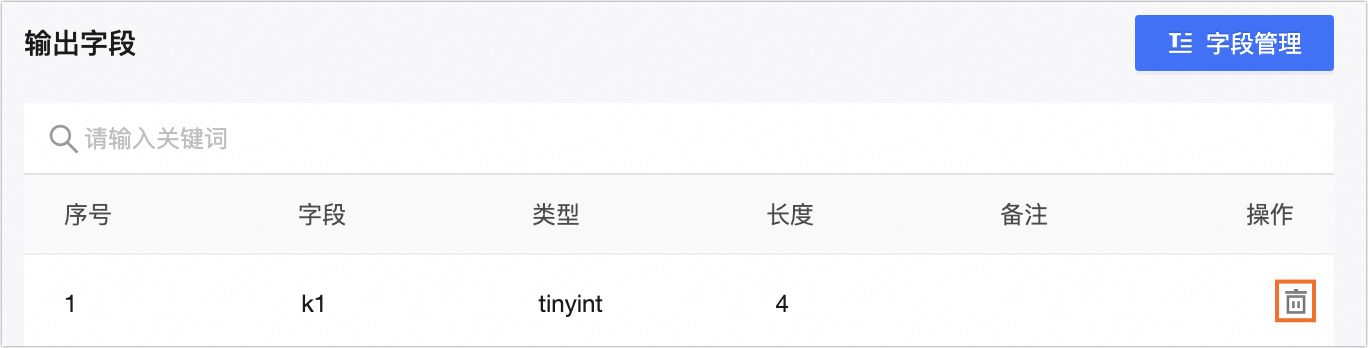
大量刪除欄位情境:如果需要刪除大批量欄位,則可以單擊欄位管理,在欄位管理對話方塊選擇多個欄位後,單擊
 左移動表徵圖,將已選的輸入欄位移入到未選的輸入欄位並單擊確定,完成欄位的大量刪除。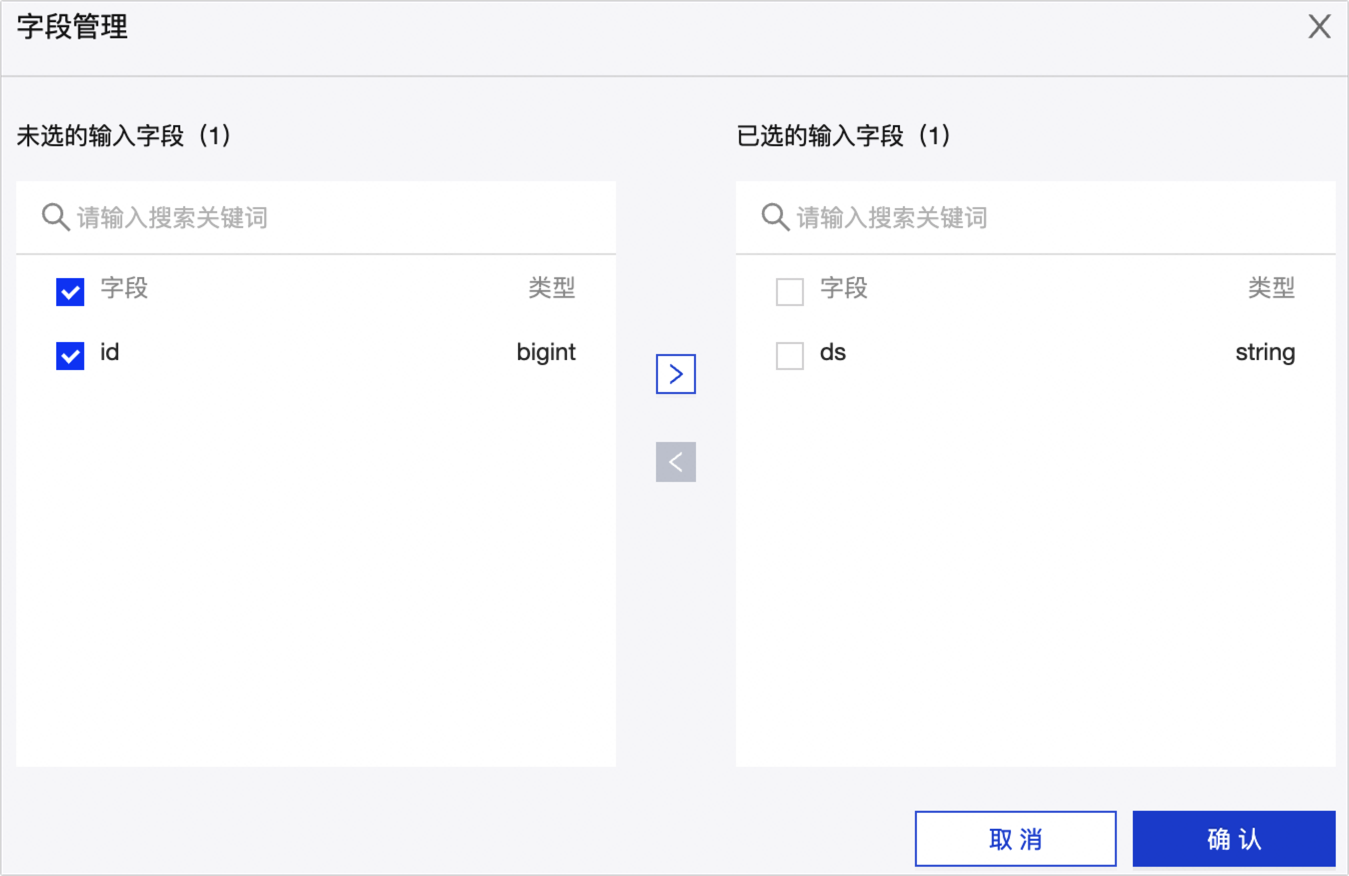
單擊確認,完成Hologres輸入組件的配置。