本文為您介紹購買半託管版Dataphin後如何擷取初始帳號、擷取IP地址和綁定Host。
前提說明
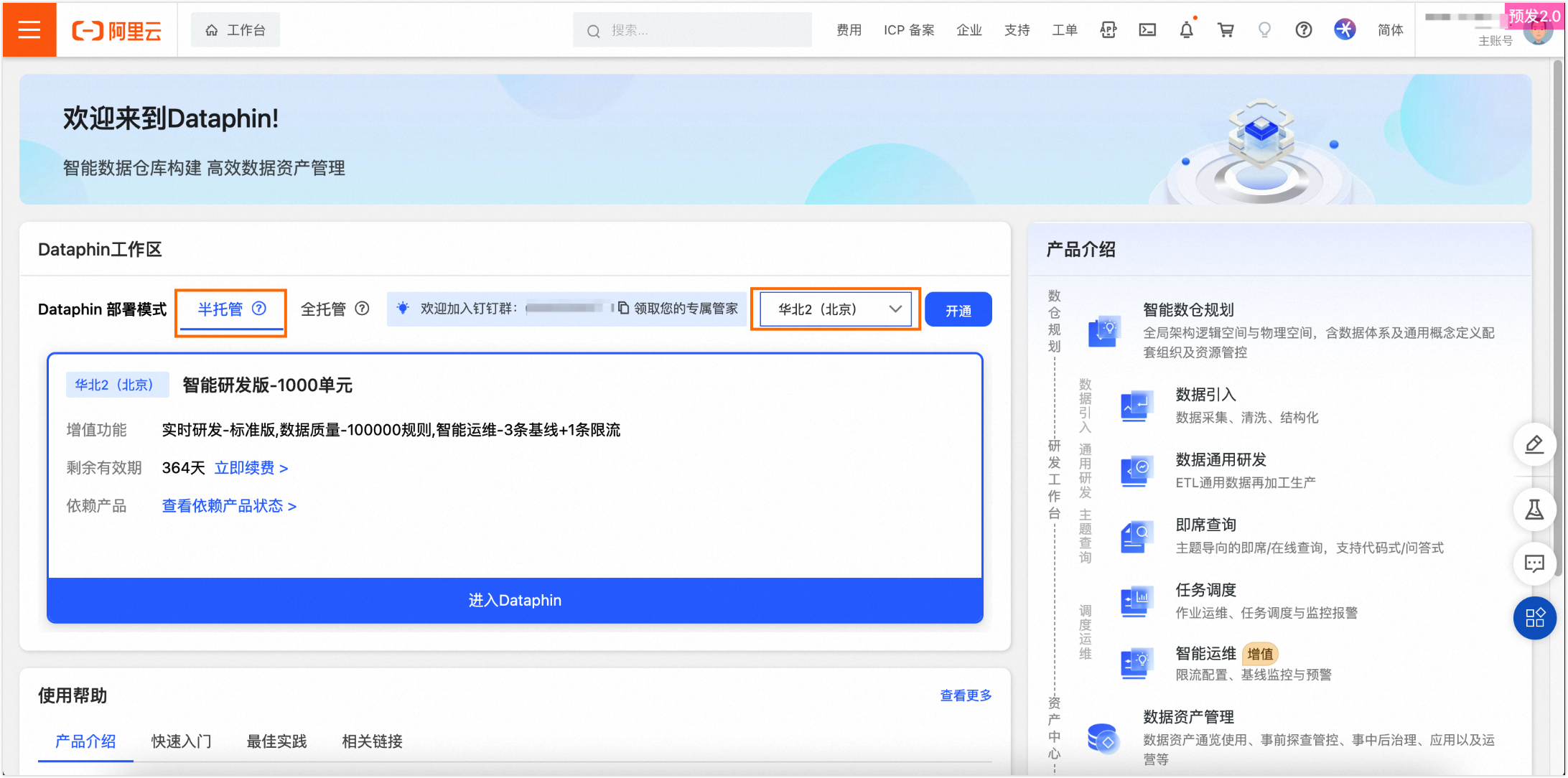
當部署完成後,才可以順利進入Dataphin。在Dataphin工作台單擊半託管,地區選擇您購買Dataphin的地區,執行個體底部的進入Dataphin為可點擊狀態即為部署完成。
擷取Dataphin初始帳號
Dataphin部署成功後,首次訪問請使用Dataphin的初始帳號進行登入。
請勿修改或刪除Dataphin的初始帳號及其對應的AK和SK,以避免Dataphin執行個體無法正常使用。
使用阿里雲RAM主帳號登入阿里雲RAM控制台。
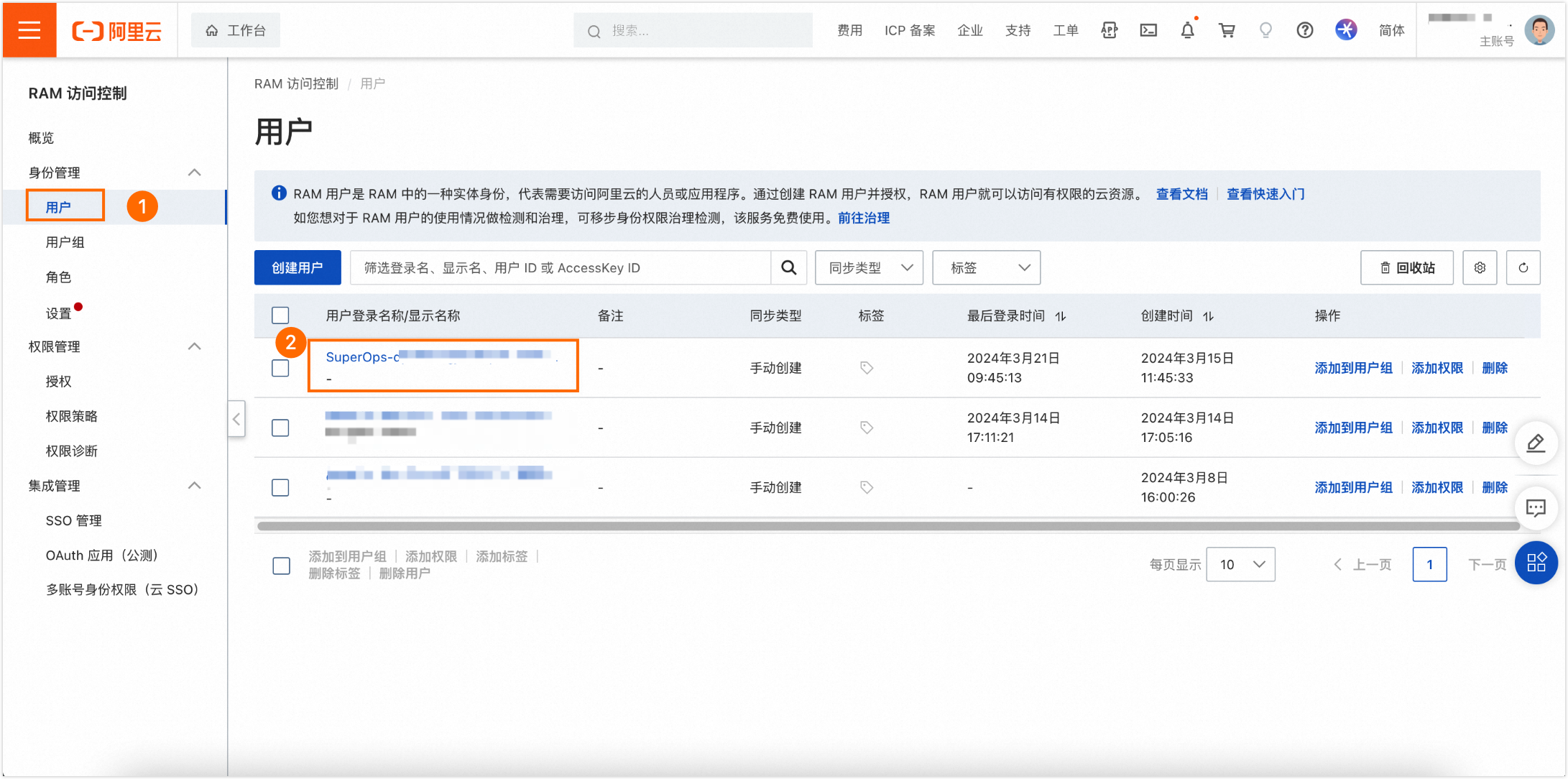
按照以下操作指引,進入使用者資訊頁面(Dataphin會為您預產生名為SuperOps的初始帳號,進入該資訊頁)。
依次單擊使用者->SuperOps的使用者登入名稱稱。
在SuperOps的資訊頁面,依次單擊認證管理->修改登入設定,在修改登入設定彈框中,將控制台訪問設定為開啟狀態。您可以根據業務需求決定是否更改帳號的密碼,支援保留當前密碼、自動產生密碼、自訂密碼。
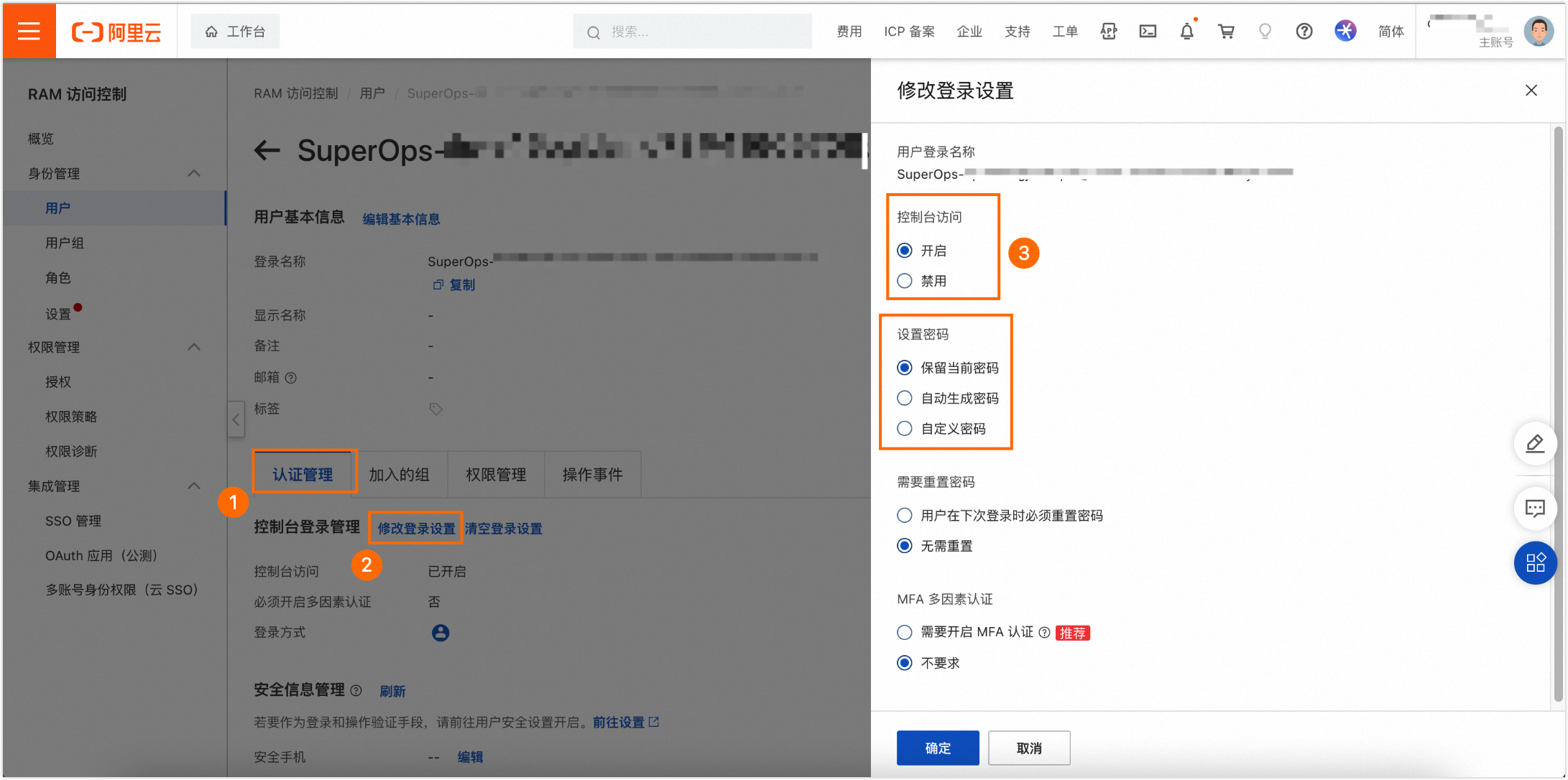
單擊確定,完成修改登入配置。
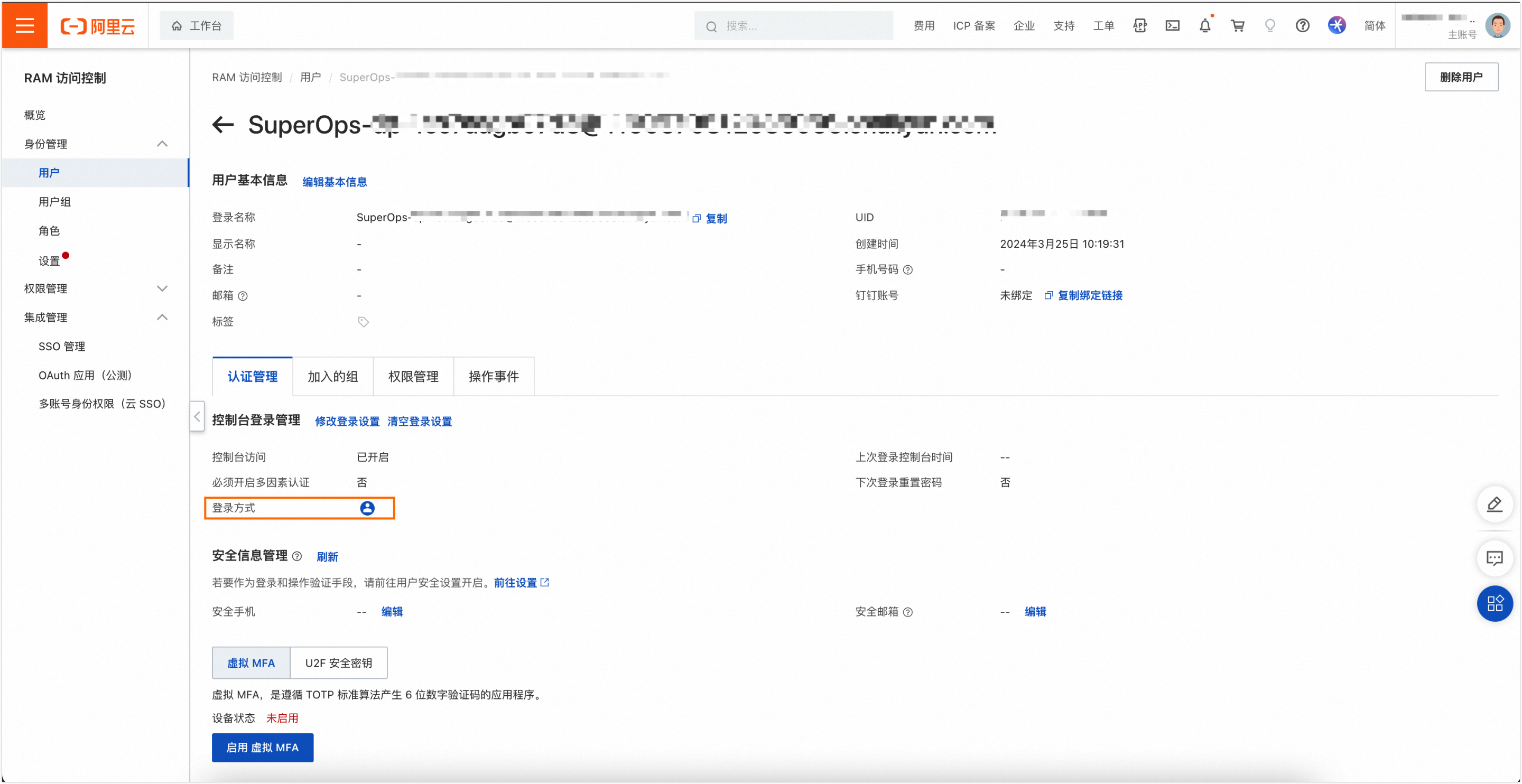
單擊登入方式後的
 表徵圖,複製登入連結。
您需通過SuperOps的帳號密碼登入,登入成功後即可進入Dataphin控制台,單擊進入Dataphin即可進入Dataphin首頁。如果您是首次登入,需要先在本地綁定Host,詳情請參見綁定Host。
擷取IP地址
如果您在購買Dataphin時,未選擇開通Dataphin公網訪問,請通過VPN的方式串連Dataphin所在的VPC,串連成功後即可進行Host綁定,如需串連VPC,請參見用戶端遠端連線VPC;如果您在購買Dataphin時,選擇開通Dataphin公網訪問,可直接在本地綁定Host,詳情請參見綁定Host。
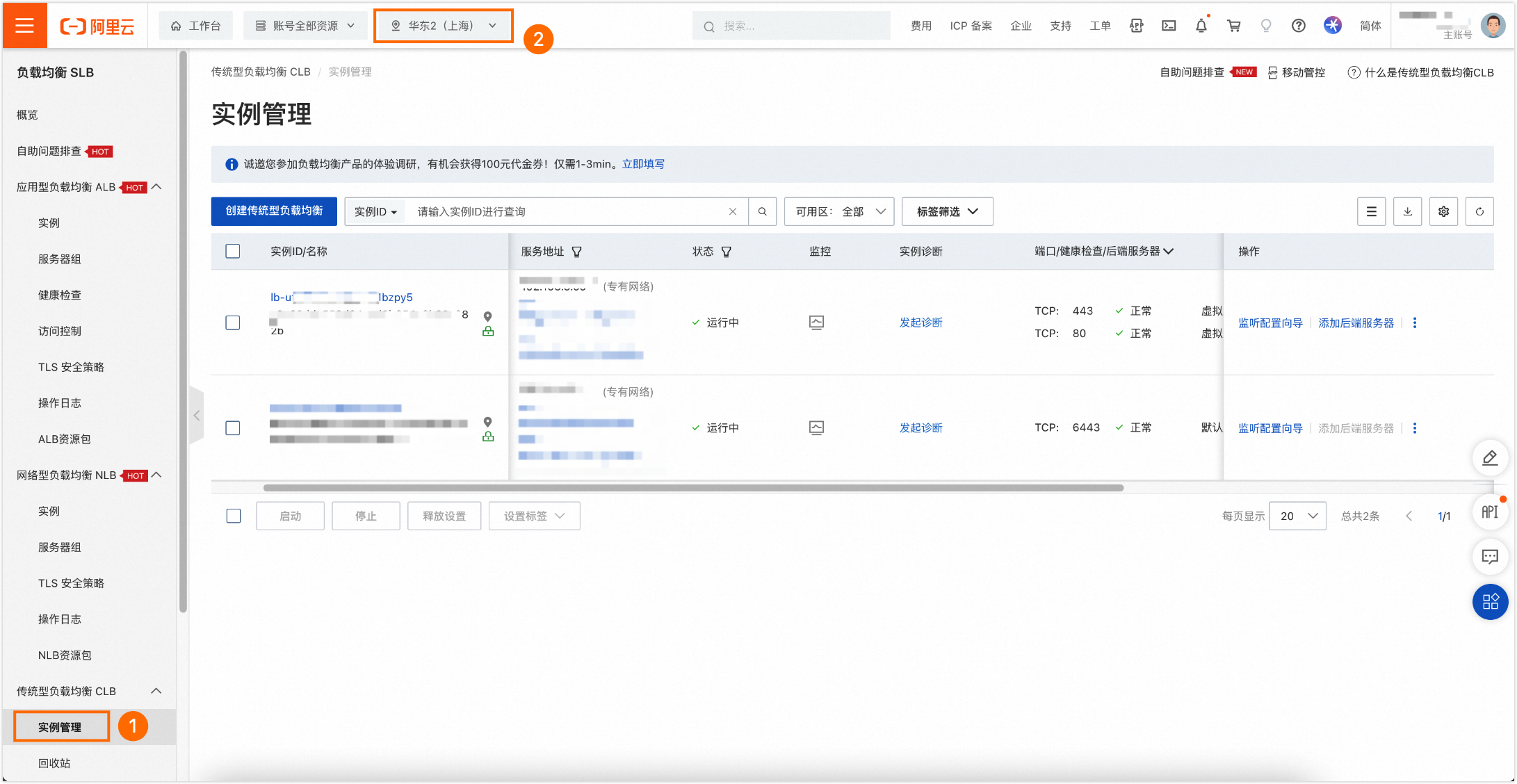
在Server Load Balancer工作台,單擊執行個體管理,進入執行個體管理列表,並將地區切換成購買Dataphin所在的地區。
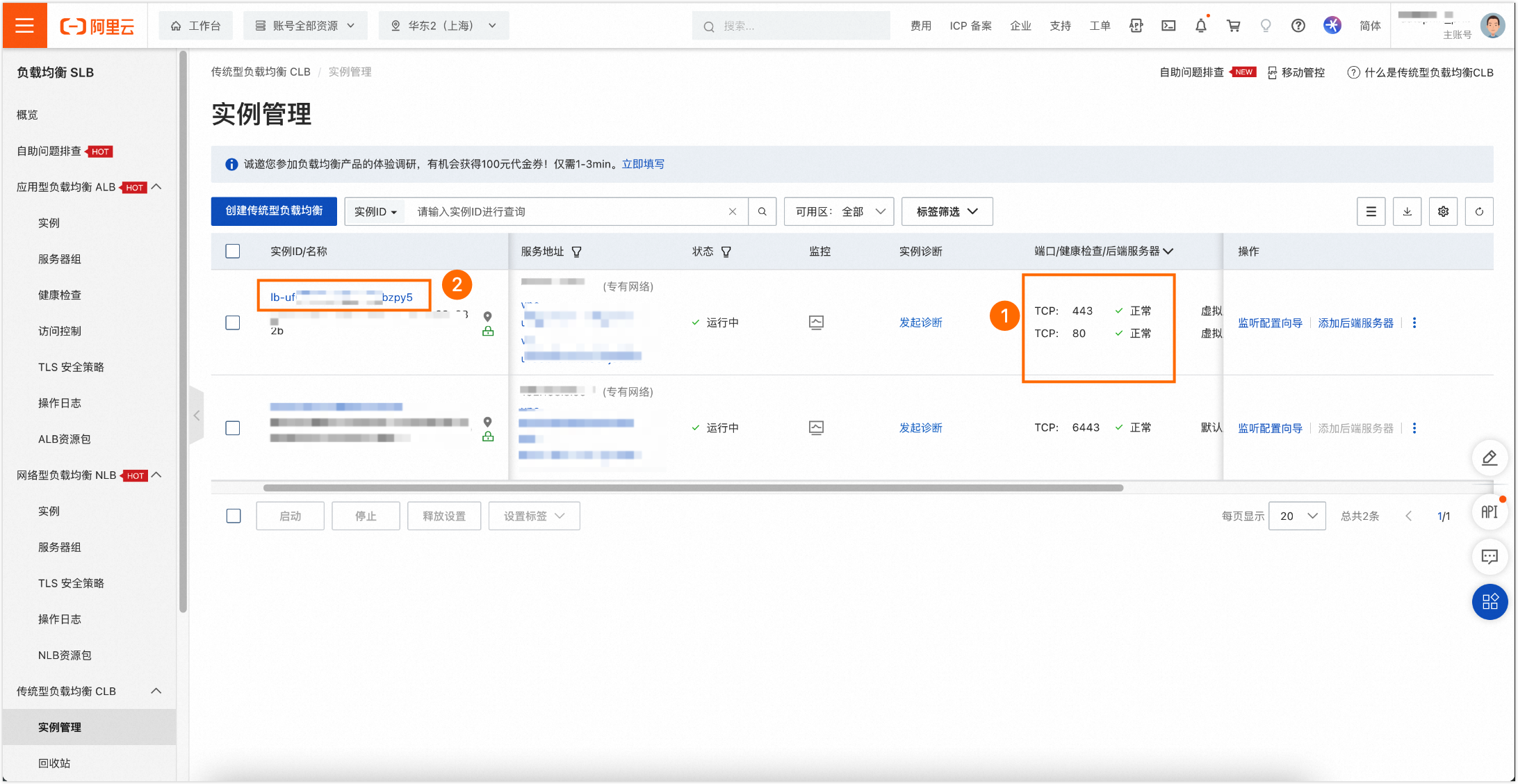
單擊TCP連接埠為443和80的執行個體名稱,進入該執行個體詳情頁面。
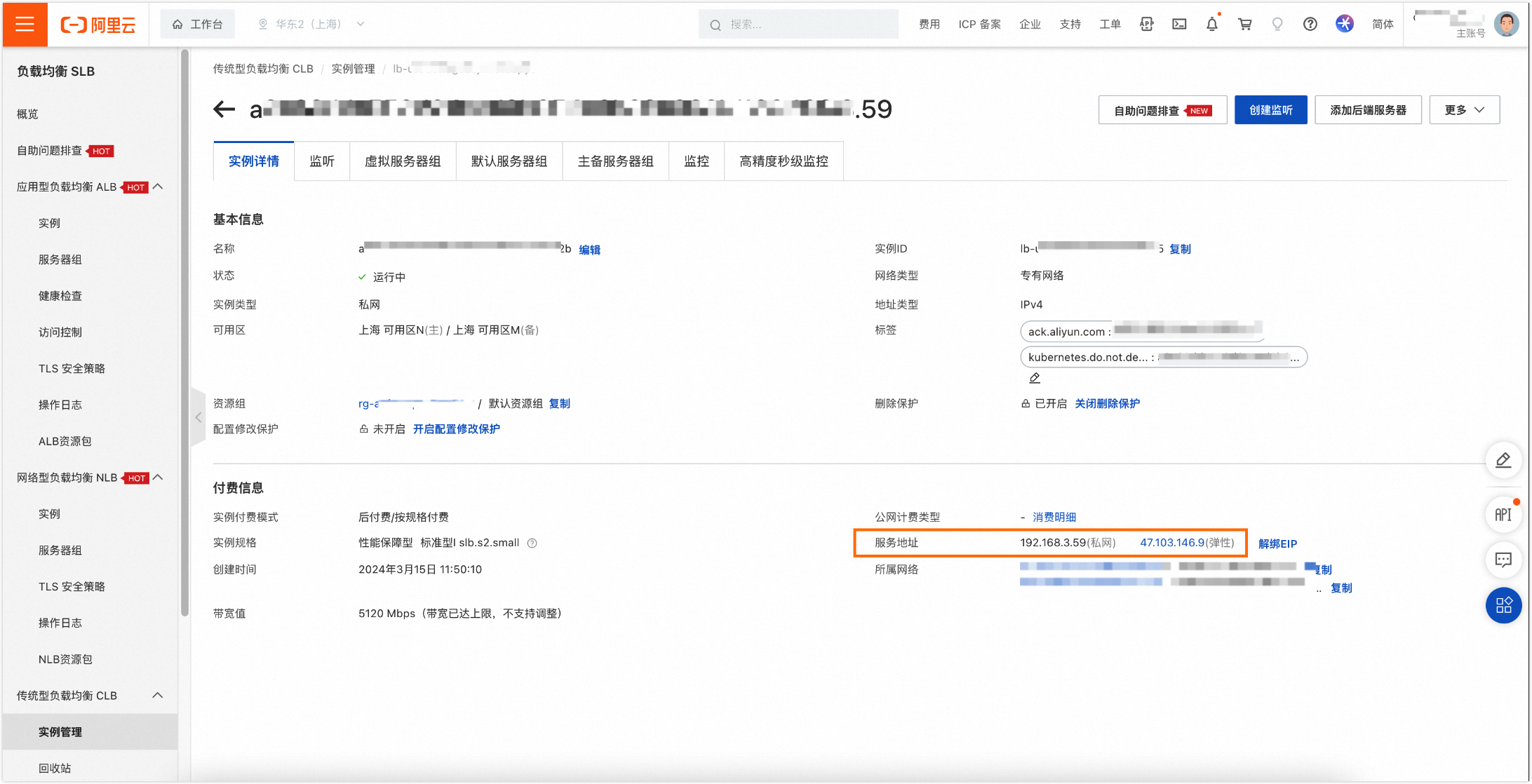
在執行個體詳情頁,您可以在付費資訊-服務地址查看IP地址。
如果您在購買Dataphin時,未選擇開通Dataphin公網訪問,則服務地址中僅擁有私網的IP,請複製此IP地址。
如果您在購買Dataphin時,選擇了開通Dataphin公網訪問,則服務地址中同時擁有私網的IP和所購買的彈性EIP,請複製此彈性IP地址。
綁定Host
在Windows系統綁定Host
在系統中找到檔案名稱為hosts的檔案。
Windows系統路徑為:C:\Windows\System32\drivers\etc\hosts。
修改hosts檔案。
例如:
192.168.0.1為上述所複製的服務地址;dataphin.lydaas.local為購買Dataphin時所配置的產品訪問網域名稱,需要將192.168.0.1 dataphin.lydaas.local新增到hosts檔案中。
在Linux系統和Mac系統綁定Host
在系統中找到檔案名稱為hosts的檔案。
Mac系統輸入命令:
sudo vi /private/etc/hosts後按Enter鍵,再輸入本機開機密碼後按Enter鍵。說明需要先在Mac電腦中開啟終端應用(單擊啟動台在頂部搜尋方塊輸入終端斷行符號即可)。
Linux系統中輸入命令:
sudo vi /etc/hosts後按Enter鍵,再輸入本機開機密碼後按Enter鍵。在hosts檔案中輸入i命令後按Enter鍵,進入編輯模式。
例如:
192.168.0.1為上述所複製的服務地址;dataphin.lydaas.local為購買Dataphin時所配置的產品訪問網域名稱,需要將192.168.0.1 dataphin.lydaas.local新增到hosts檔案中。按Esc鍵退出編輯模式,然後切換到命令模式並輸入
:wq後按Enter鍵進行儲存即可。
成功綁定Host後再次進入Dataphin控制台,單擊進入Dataphin則可順利進入Dataphin中。