本文將使用Quick BI指導您完成本教程的可視化分析步驟,包括資料來源、資料集的建立和資料大屏圖表的配置。
步驟一:建立資料來源
登入Quick BI控制台。
按照下圖操作指引,進入建立資料來源對話方塊。
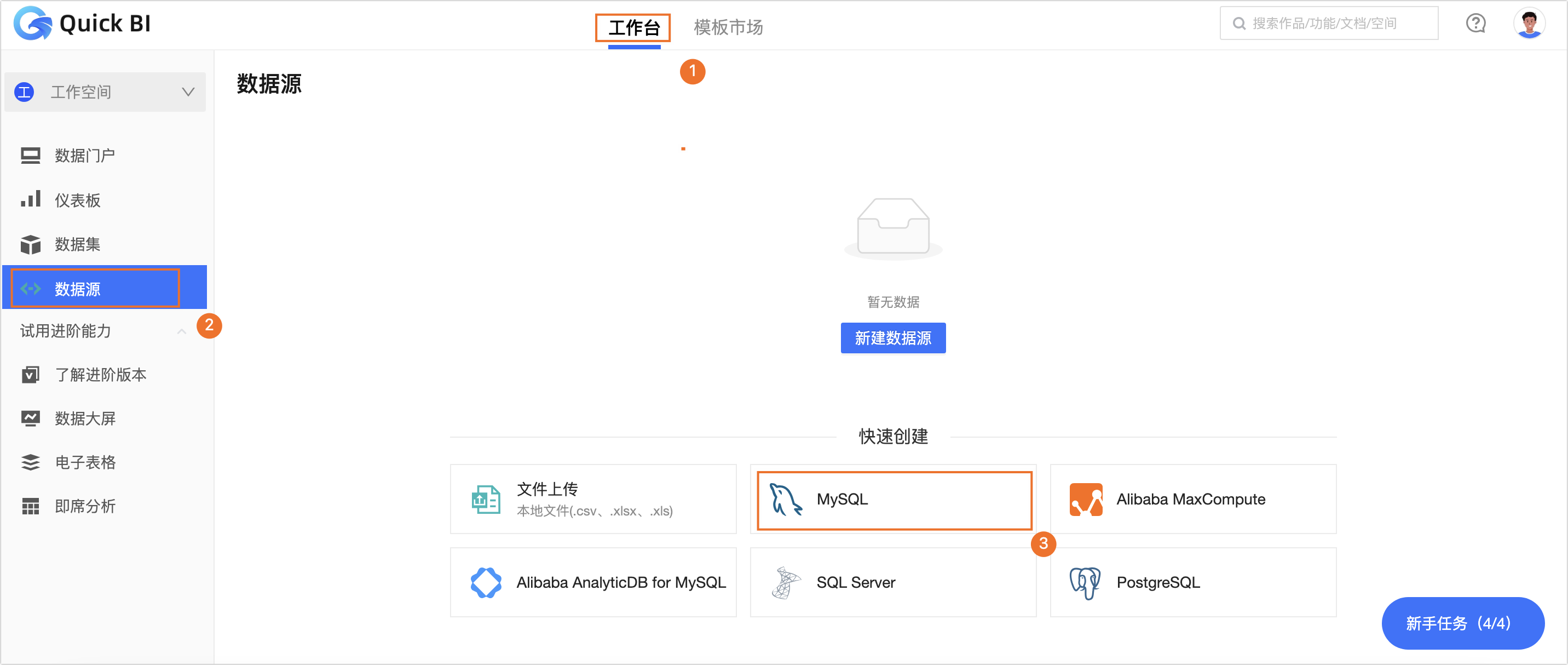
在MySQL-阿里雲地區,配置串連參數。
參數
描述
資料庫來源
選擇阿里雲。
串連參數
選擇自動連接。
串連資料庫
選擇建立的資料庫。
顯示名稱
系統自動填滿,無需填寫。
資料庫地址
系統自動填滿,無需填寫。
連接埠
預設3306連接埠。
資料庫
選擇flink_dataphin資料庫。
使用者名稱、密碼
填寫訪問資料庫的使用者名稱和密碼。
資料庫版本
選擇8.0版本。
單擊確定,完成資料來源建立。
步驟二:建立資料集
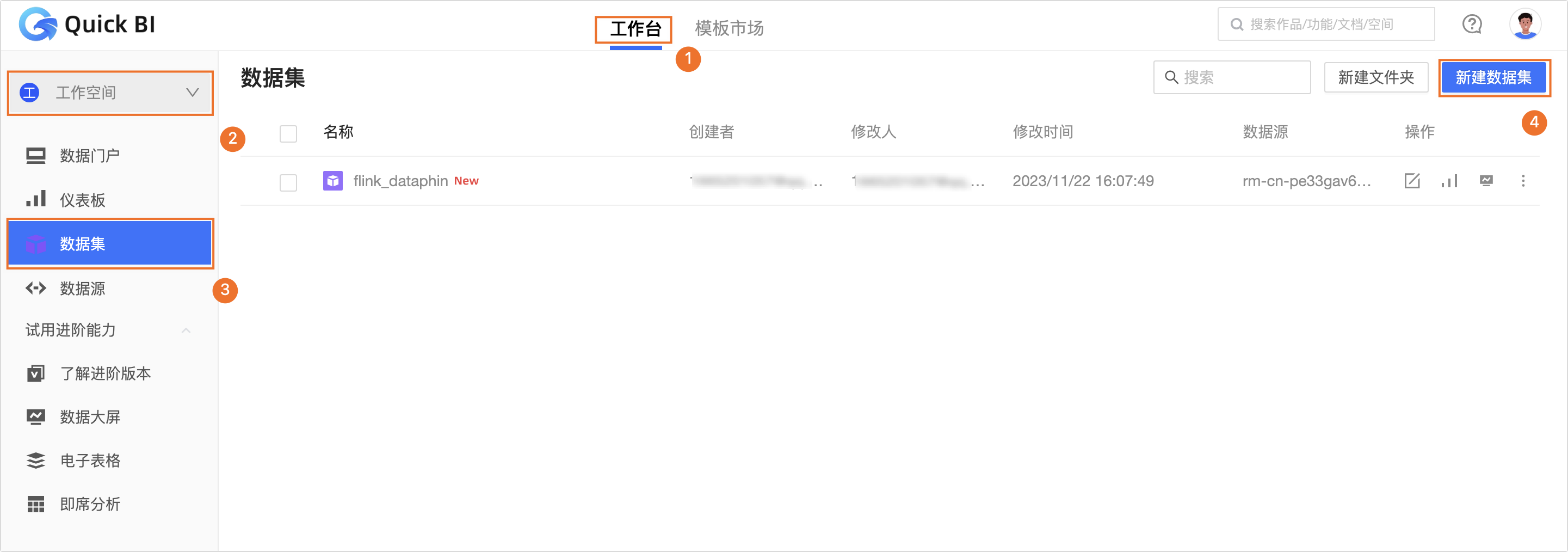
按照下圖操作指引,進入建立資料集頁面。
按照下圖操作指引,選擇建立的資料來源並將ads_gross資料表拖拽到畫布中。
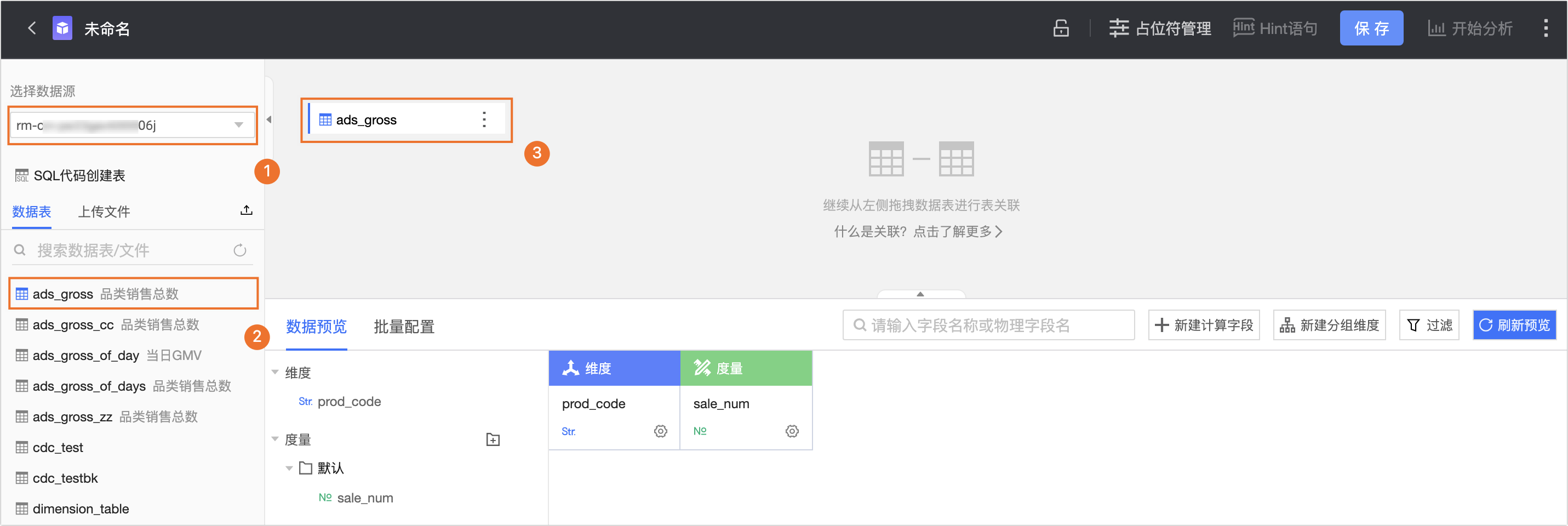
單擊儲存。
在儲存資料集對話方塊中,配置資料集儲存參數。
參數
描述
名稱
填寫flink_dataphin。
位置
預設為根目錄。
單擊確定。
步驟三:建立資料大屏
按照下圖操作指引,進入資料大屏頁面。

按照下圖操作指引,添加基礎熱門排行榜圖表至畫布中。
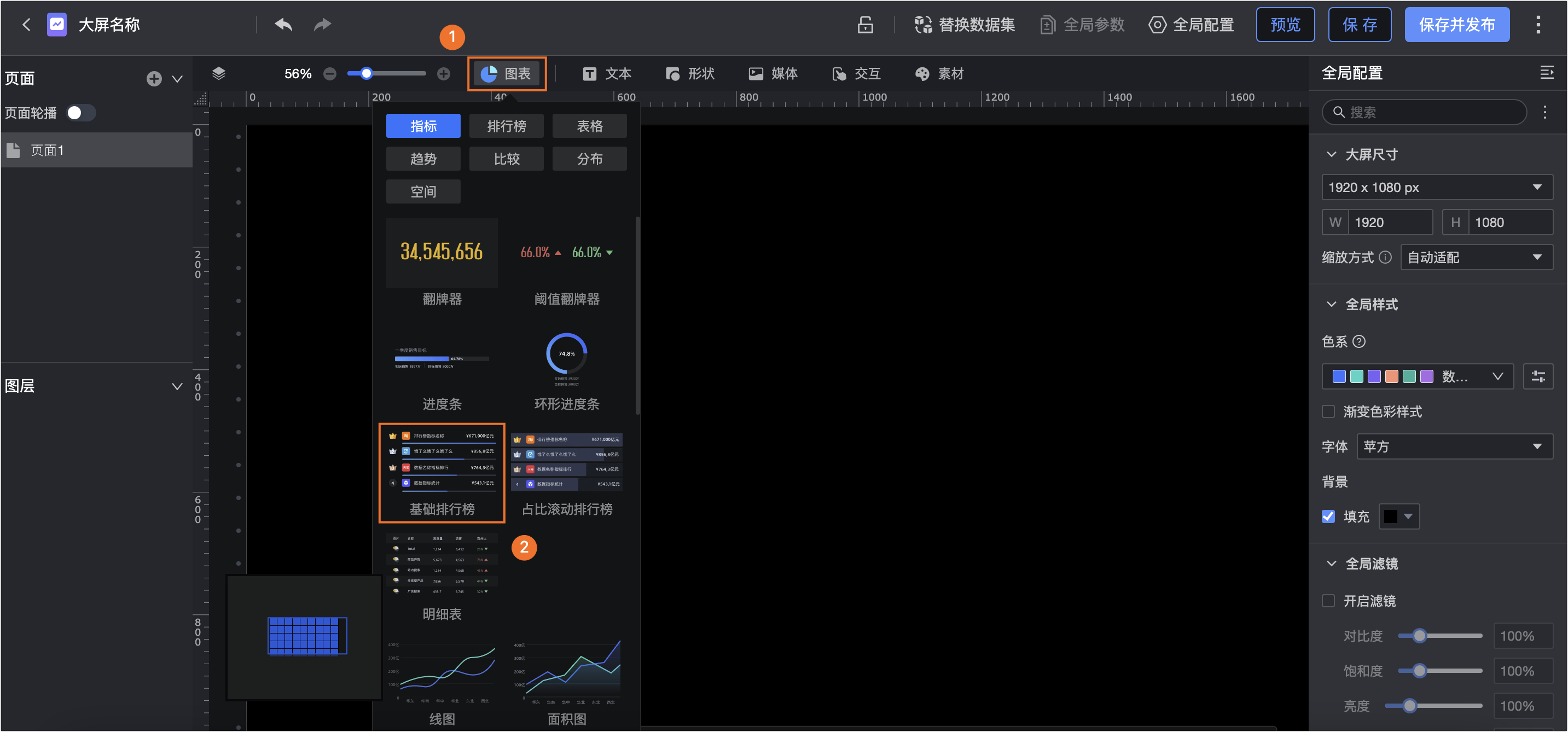
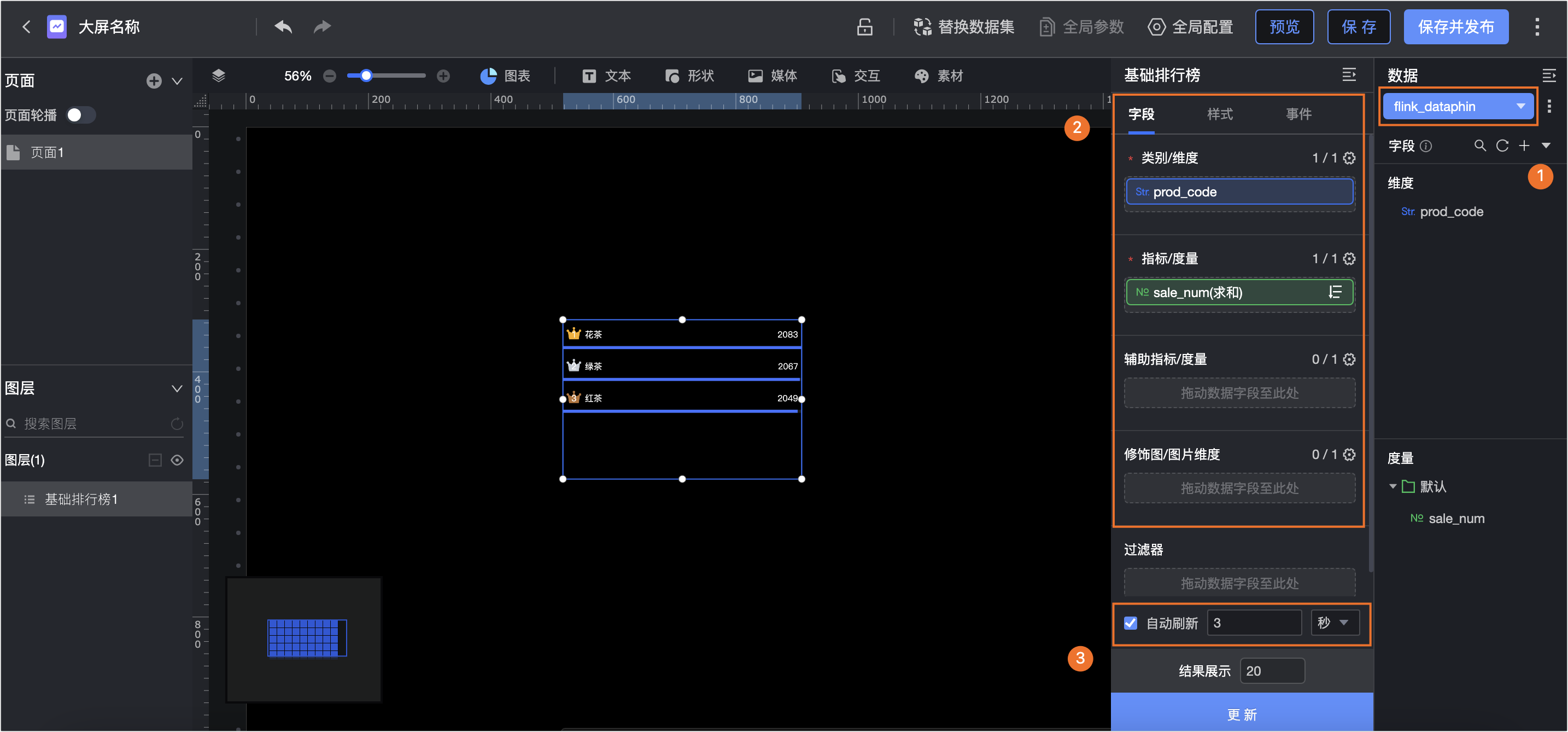
選擇已添加的基礎熱門排行榜圖表,配置圖表參數。
參數
描述
①資料集
選擇flink_dataphin。
②欄位
類別/維度:選擇prod_code欄位。
指標/度量:選擇sale_num度量。
③自動重新整理
勾選自動重新整理,並設定重新整理時間為3秒。
單擊更新,即可在熱門排行榜圖表中查看到資料熱門排行榜資訊。如下圖所示: